Capítulos
- 1. Primeros pasos
- 2. Añadir
- 3. Catálogo
- 4. Estanterías y Vista de plano
- 5. Ejemplares y préstamos
- 6. Ediciones y actualizaciones
- 7. Circulación
- 8. Informes
- 9. Inicio de sesión con Microsoft
- 10. Lectura
- 11. Géneros
- 12. Bibliotecas, roles, invitaciones
- 13. Configuración
- 14. En el teléfono
- 15. Conectar asistentes de IA
- 16. Regalzeile para Chrome
- 17. Novedades
Catálogo
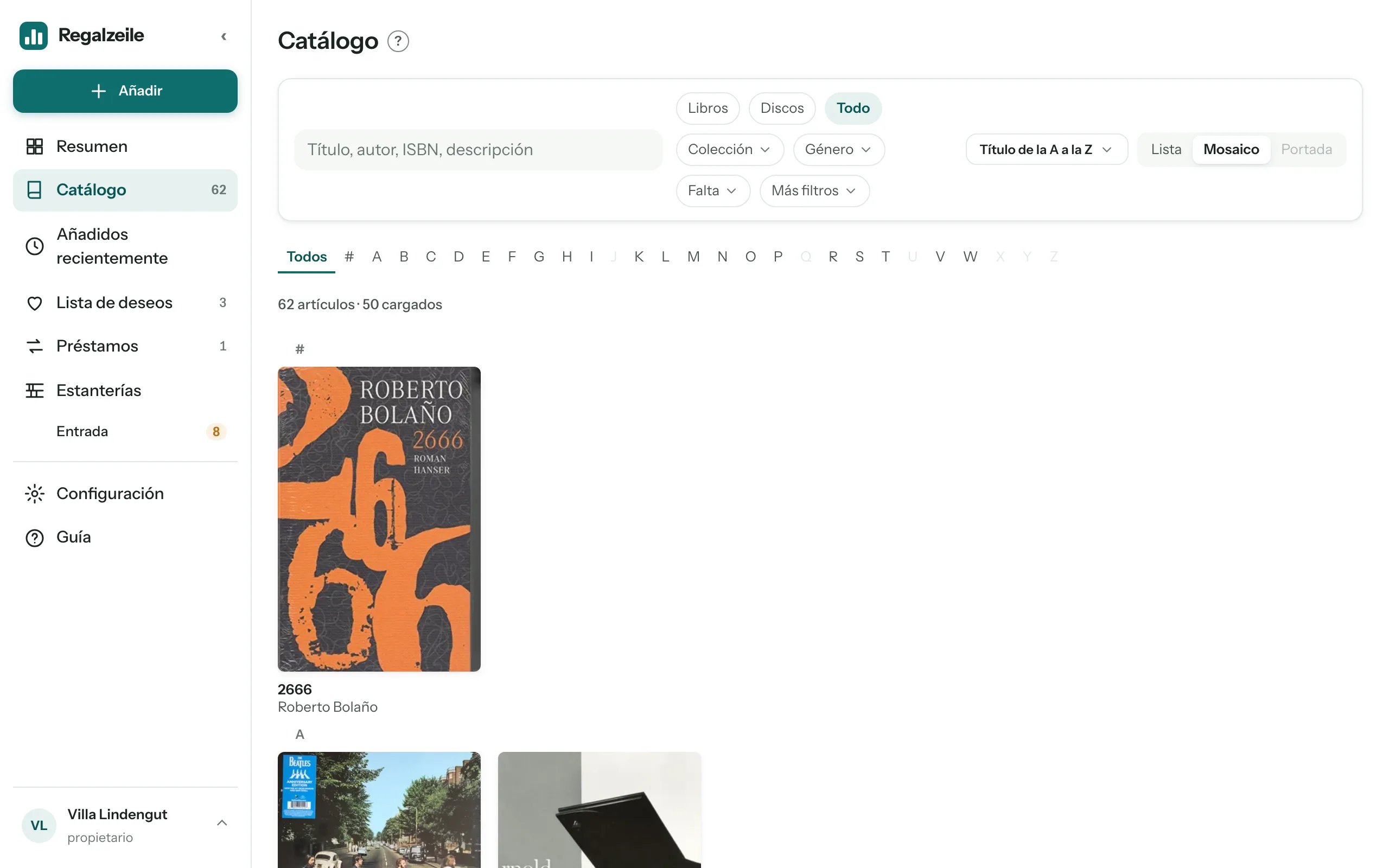
Arriba en el Catálogo están los chips Libros · Discos · Todo: fijan el tipo de medio y lo recuerdan para la próxima vez. Al lado, los chips de menú Colección, Género, Estado de lectura (solo con libros), Falta (sin portada, lugar en la estantería, ancho del lomo, altura o género) y Más filtros (Prestado, En la Entrada, Solo privados, Etiquetas). Un chip activo se vuelve verde petróleo y muestra su valor; «Restablecer todo» lo vacía todo de una vez.
Búsqueda e índice
En el campo de búsqueda basta con el principio de la palabra («cuent» encuentra «cuentos»), y los acentos dan igual: «opera» encuentra también «ópera», y al revés. Con varias palabras cuenta primero el orden exacto; si así no aparece nada, valen todas las palabras en cualquier parte del título. En la pantalla grande y en el iPad, el índice alfabético A–Z salta a la primera letra; en el teléfono, las pequeñas cabeceras de letra te guían por la lista.
Orden y vista
El menú de orden muestra lo que está activo: «Título de la A a la Z», «Autor de la A a la Z», «Más recientes primero», «Año descendente» o, solo con libros, «Mejor valorados primero»; el campo y el sentido se recuerdan por tipo de medio. «Autor» ordena por el apellido del primer autor (en «Hesse, Hermann», por la parte anterior a la coma) y, en los discos, por el intérprete sin un «The» inicial; el índice y las cabeceras de letra siguen entonces al autor. «Lista» muestra en el teléfono y el iPad la fila del catálogo con portada, editorial, año, páginas y dos líneas de descripción; en la pantalla grande, una tabla con columna de ubicación. «Mosaico» muestra solo portada, título y autor. «Portada» muestra únicamente las portadas, grandes y sin títulos (los libros en vertical, los discos cuadrados), con el selector «S · M · L» para el tamaño; esta vista solo existe con «Libros» o «Discos» y está bloqueada con «Todo». Un clic en una fila, un mosaico o una portada abre el artículo; allí puedes editarlo.
Letras y chips en la fila
Cinco letras de color ámbar muestran lo que aún falta: A altura, L ancho del lomo, E lugar en la estantería, P portada, G género. Los chips de texto muestran el estado: en verde la ubicación («Estantería 2 · Estante 1») o «Leído», en ámbar «En la Entrada» y «Prestado», en verde petróleo «Leyendo», en gris «privado».
Lista de deseos
En la Lista de deseos va lo que aún no tienes: un ISBN que escaneas por ahí o un libro que has encontrado en Amazon. Pega arriba en la Lista de deseos el ISBN, el enlace de Amazon o el enlace corto de «Compartir». La Lista de deseos completa el título y la portada; si el catálogo no encuentra nada, escribes el título a mano. Cada entrada tiene una nota («para el cumpleaños de Coco»), el botón «Comprar en Amazon», «Pedido» (con fecha y persona, para que nadie lo compre dos veces) y «Recibido», que crea el artículo con su ejemplar y lo pone en la Entrada. Un libro que ya tienes no va a la lista: para eso, la propia página del artículo muestra un botón de compra, por ejemplo para un regalo. En calidad de Afiliado de Amazon, obtengo ingresos por las compras adscritas que cumplen los requisitos aplicables. Para ti el precio no cambia.
«Añadidos recientemente» y contexto
«Añadidos recientemente» en el menú muestra las novedades como tarjetas por día (Hoy, Ayer, fecha) con la siguiente tarea (colocar, subir la portada, introducir las medidas) o con la ubicación. El Catálogo recuerda los filtros, la página y la posición de desplazamiento, de modo que «Volver» desde el artículo te lleva justo a donde estabas. Mientras un artículo no tenga sitio, está en el Depósito de la Vista de plano.
Series
La página «Series» (Resumen → tarjeta «Series» → «Todas», o /library/reihen) muestra cada serie de tu biblioteca como grupo: plegada, la cabecera con «5 de 8 libros» y, en rojo, los números que faltan («faltan Tomo 1–2, 5»); desplegada, los artículos en orden de número — y entre ellos los huecos como líneas grises. Las pestañas separan libros, discos y revistas; arriba buscas una serie, el filtro «solo incompletas» muestra solo series con huecos y el orden dispone por nombre, huecos o cantidad. Regalzeile conoce los huecos hasta el número más alto que tienes; las series sin números muestran solo su cantidad.
«Añadir a deseos» en un número que falta lo pone en la lista de deseos. En los libros, Regalzeile busca primero «serie número» en el catálogo y muestra los resultados — eliges el correcto y el deseo llega con ISBN y portada. Sin resultado, la página pregunta si añadir el deseo sin ISBN, por ejemplo como «Asterix Tomo 2». Discos y revistas se añaden directamente sin ISBN. Un hueco añadido muestra «en la lista de deseos» con enlace. Los rangos de más de tres números que faltan ocupan una línea; «mostrar uno a uno» los despliega.
Arriba a la derecha cambias entre lista, mosaicos y portadas como en el catálogo — las portadas existen para libros y discos. En mosaicos y muro de portadas, los números que faltan aparecen como huecos punteados con «Añadir a deseos». Si un tomo ya está en la lista sin que la página lo reconozca (por ejemplo una compra con la extensión de Chrome), elígelo con «Ya en la lista» — el deseo lleva entonces serie y número, y el hueco muestra «en la lista de deseos».
Compartir
Si hay exactamente una colección, un género o un autor filtrado (y nada más: ni búsqueda, ni etiqueta, ni letra; el medio Libros/Discos no importa), a la derecha de la fila de chips aparece el botón «Compartir»; en la página del artículo está, en pequeño, junto al nombre del autor. El diálogo pregunta por el plazo (7, 30 o 90 días, con 30 preseleccionado) e indica a cuántos artículos se aplica hoy la regla. «Crear enlace» genera una dirección regalzeile.ch/s/…, que copias o, en el teléfono, compartes con «Compartir mediante…». Quien tenga el enlace ve, sin cuenta, una lista con portada, título, autor, año y género, una página por artículo con la descripción y un botón de compra, y puede registrarse con «Crea tu propia biblioteca». La lista está viva: lo que añadas más tarde a la colección también aparece allí. Los artículos privados nunca se incluyen, como tampoco los préstamos, las notas, los precios, las medidas, los ejemplares ni el estado de lectura. En la Configuración el recuadro «Enlaces compartidos» muestra todos los enlaces con sus visitas y su plazo: Finalizar anula un enlace al instante y Renovar crea, para un enlace caducado o finalizado, un enlace nuevo con un plazo nuevo; el antiguo sigue sin valer. Pueden compartir los propietarios y los miembros.
Más capítulos
Guías relacionadas
- Gestionar géneros y autoresGéneros automáticos y a mano, unir autores y editoriales, unificar nombres.
- Compartir y Lista de deseosCompartir una colección, un género o un autor mediante un enlace, con plazo y opción de anularlo; reunir deseos en la Lista de deseos y comprar en Amazon.