Capítulos
- 1. Primeros pasos
- 2. Añadir
- 3. Catálogo
- 4. Estanterías y Vista de plano
- 5. Ejemplares y préstamos
- 6. Ediciones y actualizaciones
- 7. Circulación
- 8. Informes
- 9. Inicio de sesión con Microsoft
- 10. Lectura
- 11. Géneros
- 12. Bibliotecas, roles, invitaciones
- 13. Configuración
- 14. En el teléfono
- 15. Conectar asistentes de IA
- 16. Regalzeile para Chrome
- 17. Novedades
En el teléfono

Regalzeile se puede instalar como app propia tanto en el iPhone como en el iPad. La app se abre en la página desde la que la instalaste.
La forma más rápida de llevar Regalzeile al teléfono es el código QR: mientras aún no hayas añadido nada, el Resumen muestra un código en la pantalla grande; después lo encuentras siempre en la Configuración, en «Regalzeile en el teléfono». Escanéalo con la cámara del teléfono: Regalzeile se abre en el teléfono, con la sesión ya iniciada, directamente en el escáner.
iPhone: el escáner como app
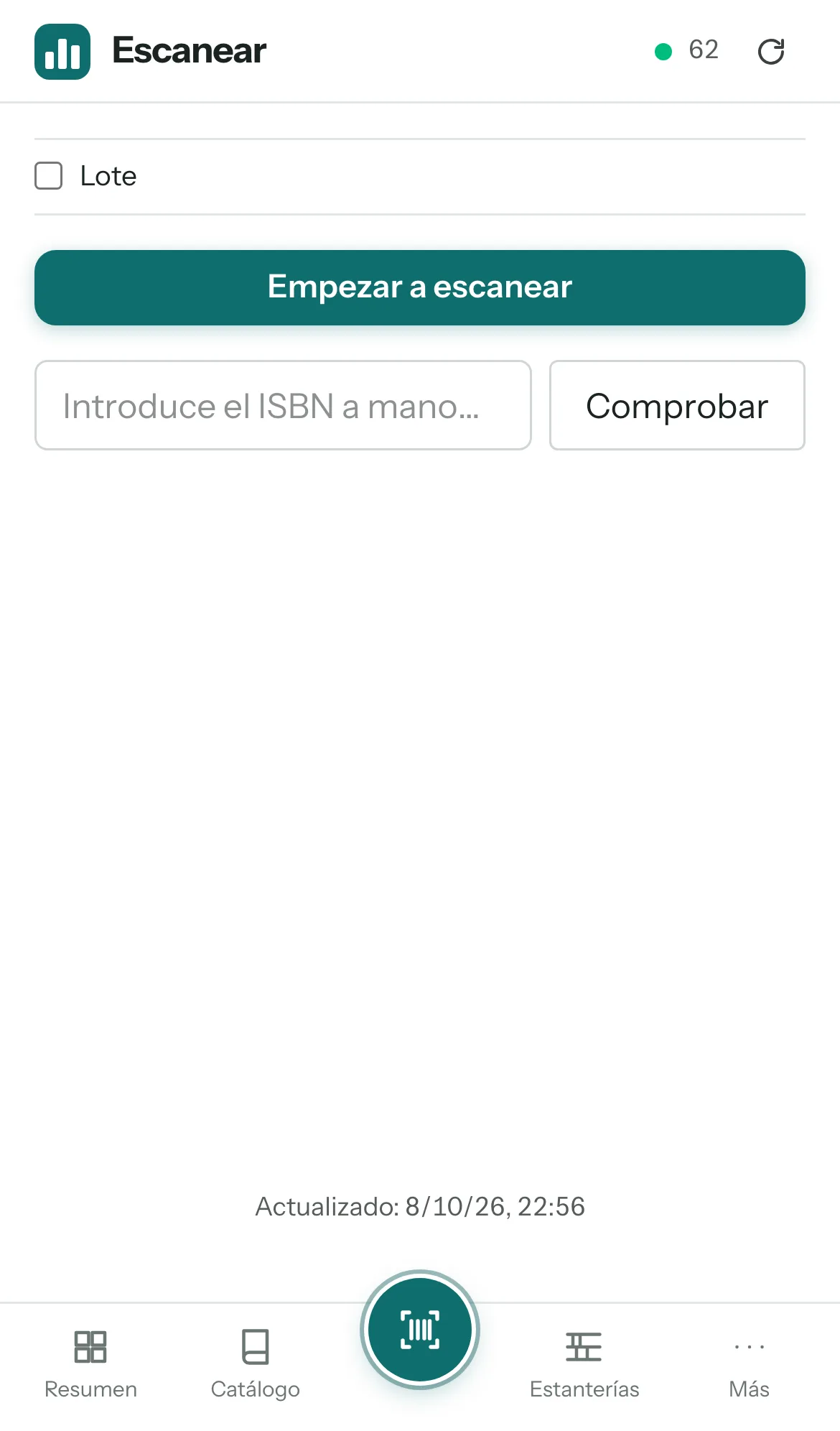 Abre Regalzeile en Safari, inicia sesión y abre «Escanear» en el menú.
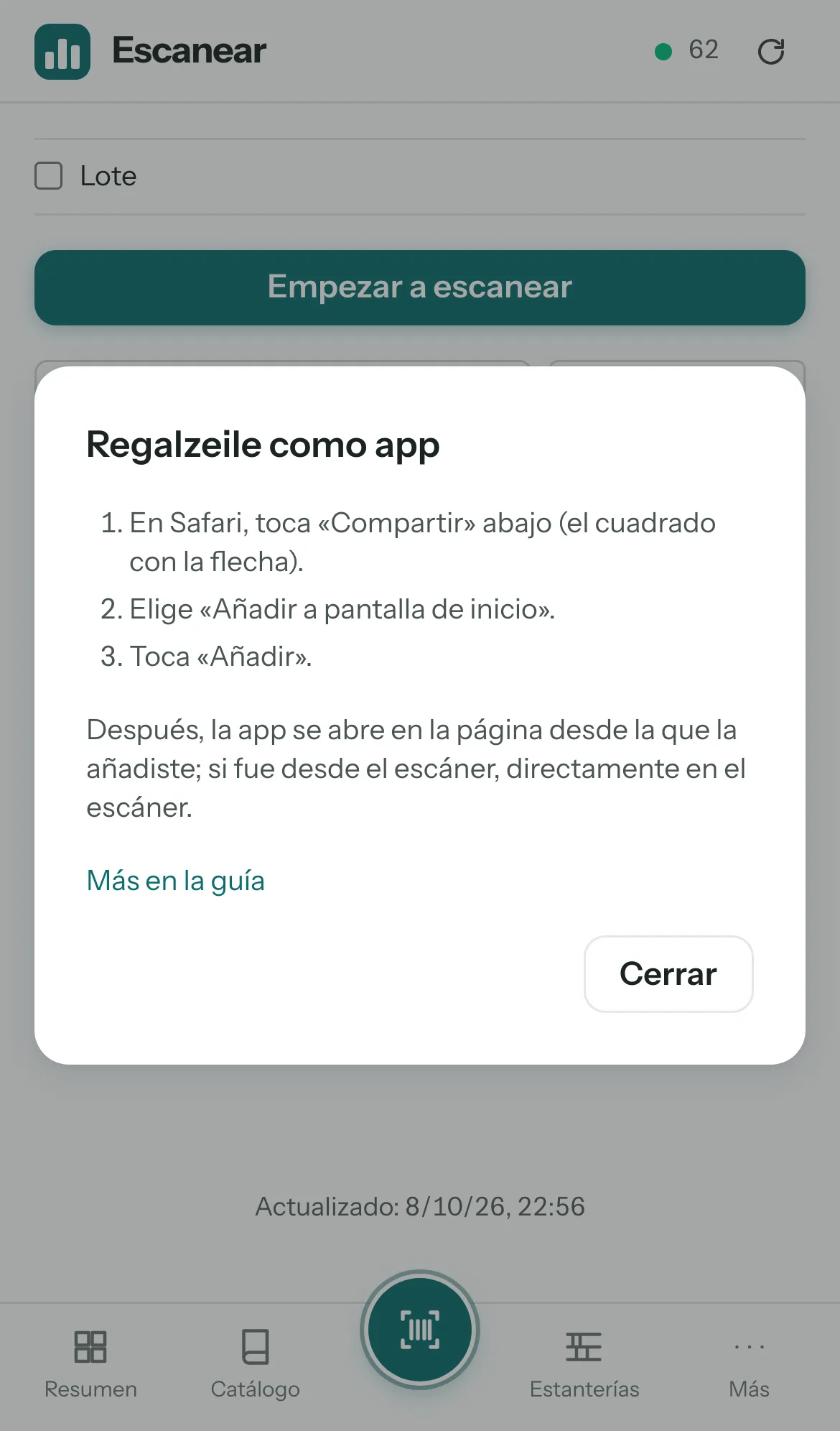 En Safari, toca «Compartir» abajo (el cuadrado con la flecha), luego «Añadir a pantalla de inicio» y «Añadir».
- A partir de ahora, la app se abre en la página desde la que la instalaste; aquí, el escáner.
El escáner también funciona sin conexión: guarda una copia de tu Catálogo y, en una librería sin cobertura, te muestra si ya tienes un libro. La barra de abajo se mantiene también en el escáner; Catálogo y Lista de deseos son las pestañas de siempre. En el escaneo por lotes pones varios códigos de barras frente a la cámara, uno tras otro; cada código reconocido crea al instante un artículo, y un recuadro «Buscando los datos del libro…» indica que aún lo está consultando. «×» vuelve a eliminar un artículo recién creado. Los ISBN desconocidos van a la Lista de deseos; allí, con conexión, también puedes pegar un enlace de Amazon desde el portapapeles y marcar deseos como pedidos o recibidos. «Listo» detiene solo la cámara, nada más. Arriba, la cabecera muestra un punto verde cuando estás en línea y, al lado, el número de artículos en la memoria sin conexión; en cuanto vuelves a estar en línea, el botón «↻» trae los artículos nuevos. El estado de la copia sin conexión y los caminos hacia la app completa están abajo, en la página.
iPad: Catálogo y Vista de plano
El Catálogo funciona en una pestaña de Safari o, instalado desde el Catálogo, también como app, que entonces se abre allí. En horizontal, el iPad es especialmente adecuado para la Vista de plano: con un dedo desplazas la estantería, un doble toque acerca y vuelve a alejar, y arrastras un libro del Depósito directamente al compartimento manteniendo el dedo pulsado. En vertical, el iPad muestra el menú como una barra estrecha con iconos; en horizontal, la barra lateral completa.
El menú en el teléfono
Abajo hay una barra con Resumen, Catálogo, Escanear (el círculo verde petróleo del centro), Estanterías y «Más». En «Más» están Añadidos recientemente, Lista de deseos, Préstamos, Entrada (mientras haya libros esperando en ella), Añadir artículo, Importar, Nueva colección, Configuración, Guía y tu cuenta con «Cerrar sesión». El círculo de arriba a la derecha abre la cuenta directamente. En las páginas secundarias, como «Añadir artículo» o un artículo, arriba a la izquierda hay una flecha que te lleva de vuelta a donde estabas.
Android: instalar como app
- En el menú del navegador ⋮, elige «Instalar app» o «Añadir a la pantalla de inicio».
- Confirma.
Más capítulos
Guías relacionadas
- Añadir tus primeros 50 librosEscáner, ISBN y Entrada: así llegan tus libros a la app en una hora.