Capítulos
- 1. Primeros pasos
- 2. Añadir
- 3. Catálogo
- 4. Estanterías y Vista de plano
- 5. Ejemplares y préstamos
- 6. Ediciones y actualizaciones
- 7. Circulación
- 8. Informes
- 9. Inicio de sesión con Microsoft
- 10. Lectura
- 11. Géneros
- 12. Bibliotecas, roles, invitaciones
- 13. Configuración
- 14. En el teléfono
- 15. Conectar asistentes de IA
- 16. Regalzeile para Chrome
- 17. Novedades
Regalzeile para Chrome
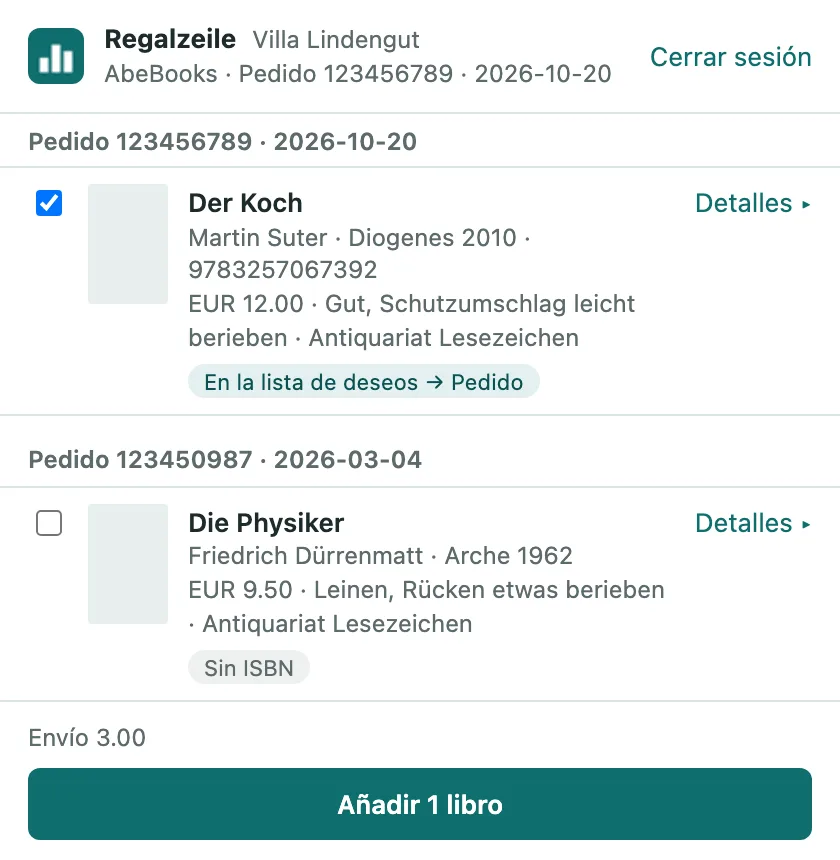
Regalzeile para Chrome es una extensión del navegador: los libros que pides en Amazon (.de, .ch, .com, .co.uk, .fr, .it, .es), ZVAB o AbeBooks llegan a la lista de deseos como deseos con el estado «Pedido» — con precio, condición, vendedor y número de pedido. Cuando llega el libro, pulsa allí «Recibido»: Regalzeile crea el artículo y traslada los datos de compra al ejemplar. Ex Libris y Orell Füssli llegarán en una versión posterior. La extensión está disponible a partir del plan Plus; pueden añadir libros los miembros y los propietarios. Los lectores ven en la ventana «En esta biblioteca solo puedes consultar.»
Instalar
- La extensión estará pronto disponible en Chrome Web Store. Allí pulsarás entonces «Añadir a Chrome».
- Fija el icono de Regalzeile en la barra de herramientas (pieza de puzle → chincheta) y haz clic en él. Pulsa «Conectar con Regalzeile», inicia sesión, elige la biblioteca y pulsa «Permitir». Como al conectar un asistente de IA, recibirás un correo «Nueva conexión».
- Tras la compra, haz clic en el icono en la página de agradecimiento de la tienda — o más tarde en «Mis pedidos» (AbeBooks, ZVAB) o en los detalles del pedido (Amazon).
Añadir
La ventana lista los libros reconocidos, agrupados por pedido, cada uno con una casilla; solo vienen marcados los libros del pedido más reciente. Una etiqueta dice qué pasará: «En la lista de deseos → Pedido» (el deseo existente se marca como pedido), «Nuevo en la lista de deseos, Pedido», «Ya en la biblioteca», «Sin ISBN» o «Kindle — no se puede añadir» (los libros electrónicos se quedan fuera). En «Detalles» ajustas precio, moneda, condición, vendedor, número de pedido y nota. El botón «Añadir 3 libros» registra los libros marcados. Con el teclado: la barra espaciadora marca o desmarca la fila, Intro añade.
Si la tienda no indica ISBN — algo frecuente en librerías de viejo —, Regalzeile crea el deseo con un código provisional; la lista de deseos muestra entonces «sin ISBN». Título y autor proceden del pedido.
Qué lee la extensión
Al cargar una página de la tienda, la extensión solo comprueba si hay artículos pedidos y muestra su número en el icono; eso se queda en el navegador. A Regalzeile solo se envía lo que marcas en la ventana y confirmas con «Añadir» — nunca la dirección de entrega, el medio de pago ni otros contenidos de la página. Detalles en Protección de datos → Regalzeile para Chrome.
Desconectar
En la ventana de la extensión, «Cerrar sesión» la desconecta. En Ajustes → Aplicaciones conectadas Regalzeile para Chrome aparece como cualquier asistente conectado; «Desconectar» retira el acceso de inmediato.