Compartir y Lista de deseos
Guía 5 de 8
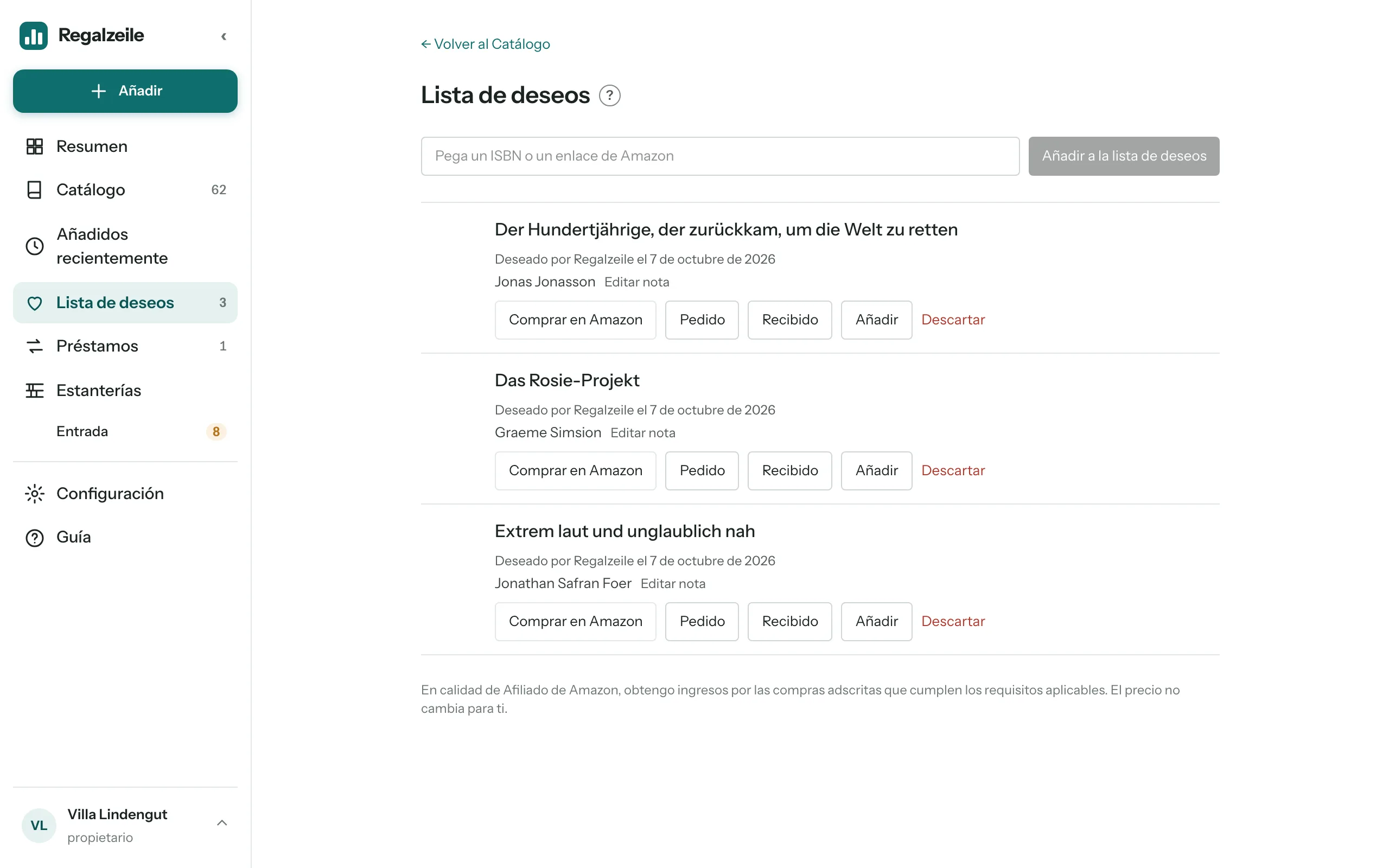
«¿Este ya lo tienes?» y «A ver, ¿qué tienes de ella?»: dos preguntas que conoce cualquier coleccionista de libros. Para la primera está la Lista de deseos. Para la segunda están los enlaces compartidos: un enlace con el que otras personas ven una parte de tu Catálogo sin necesitar una cuenta.
Crear un enlace compartido
Siempre se comparte una parte bien delimitada: una colección, un género o un autor. Filtra el Catálogo exactamente por uno de ellos (por ejemplo, el género «Policíaca y thriller») y a la derecha de la fila de chips aparecerá el botón «Compartir». En la página del artículo está, en pequeño, junto al nombre del autor, por si quieres compartir todos los libros de esa autora.
El diálogo pregunta por el plazo: 7, 30 o 90 días. También indica cuántos artículos incluye hoy el enlace. «Crear enlace» genera una dirección que copias o, en el teléfono, compartes directamente. La lista se actualiza sola: lo que añadas más tarde a la colección también aparece allí.
Lo que ven los demás, y lo que no
Quien abre el enlace ve la portada, el título, el autor, el año y el género, y una página por artículo con la descripción. Los artículos privados nunca se incluyen, como tampoco los préstamos, las notas, los precios, las medidas, los ejemplares ni tu estado de lectura. Así que puedes compartir tranquilamente toda la colección sin ordenarla antes.
Finalizar y renovar
En la Configuración, el recuadro «Enlaces compartidos» muestra todos los enlaces con su número de visitas y el plazo que les queda. «Finalizar» anula un enlace al instante, por ejemplo si lo has enviado por error al grupo equivocado. «Renovar» crea, para un enlace caducado o finalizado, un enlace nuevo con un plazo nuevo; el antiguo sigue sin valer.
La Lista de deseos
En la Lista de deseos reúnes los libros que aún no tienes. Arriba pegas un ISBN, un enlace de Amazon o el enlace corto de la app de Amazon; Regalzeile añade el título y la portada. Cada entrada tiene una nota («para el cumpleaños de Coco»), el botón «Pedido» con fecha y persona (para que nadie lo compre dos veces) y «Recibido», que crea el libro como artículo y lo pone en la Entrada. Quien escanea un código de barras en una librería también encuentra luego en la Lista de deseos los títulos desconocidos.
El botón «Comprar en Amazon» lleva directamente al libro. En calidad de Afiliado de Amazon, obtengo ingresos por las compras adscritas que cumplen los requisitos aplicables. Para ti el precio no cambia. El botón también está en cada página de artículo: práctico si quieres regalar un libro que ya tienes.
Más sobre compartir y la Lista de deseos en el capítulo Catálogo de la ayuda.