Guía
Así se usa Regalzeile: del primer libro a la estantería ordenada.
Primeros pasos
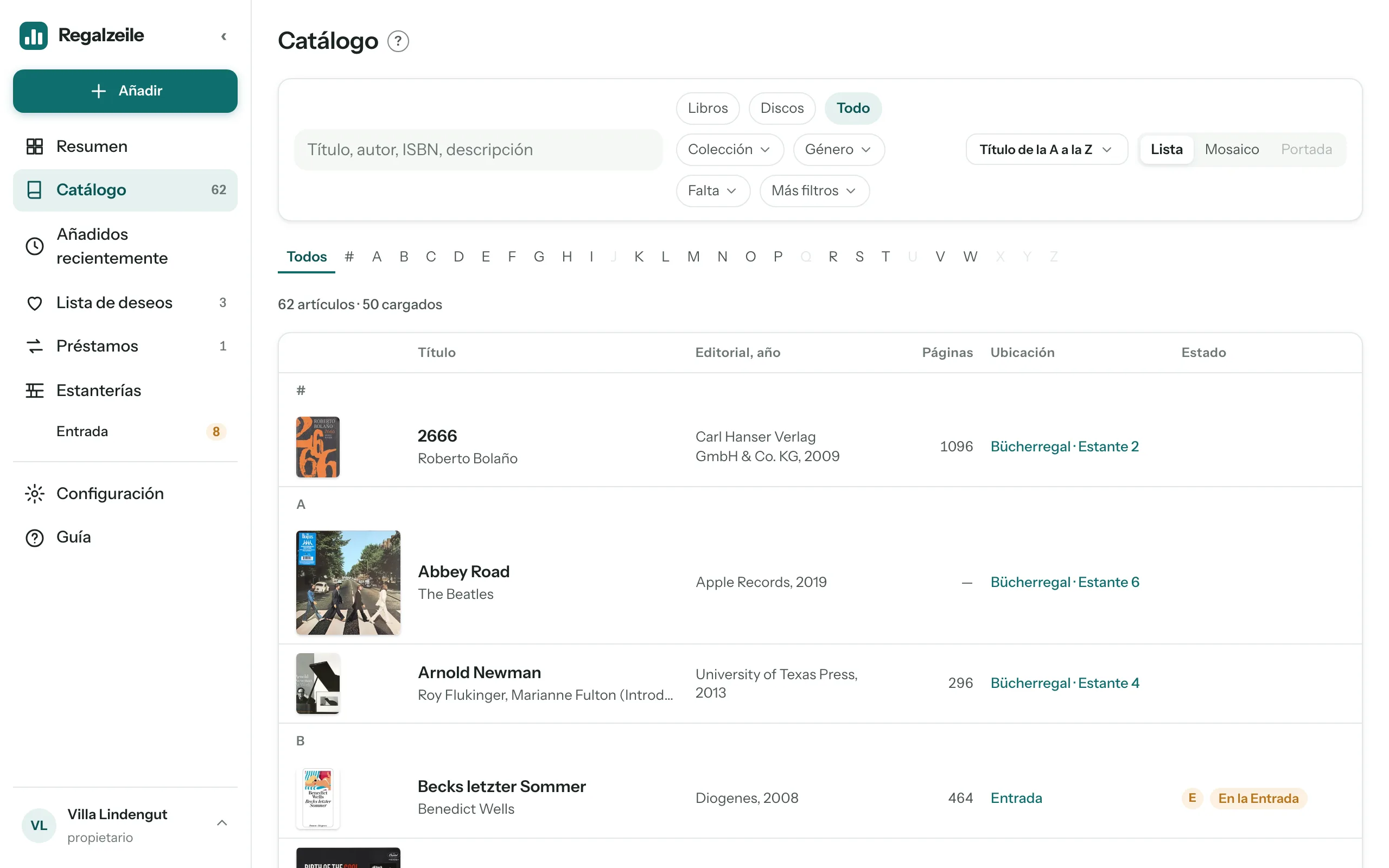
Regalzeile es un catálogo para tus libros y discos, y a la vez un plano de tus estanterías en el que cada ejemplar tiene su sitio. Añades títulos por ISBN o código de barras, los ordenas en colecciones, los colocas en la estantería desde el plano y en el Resumen ves qué falta, qué está prestado y qué has leído.
Cuenta y biblioteca
Todo pertenece a una biblioteca: la colección compartida de un hogar. Hay dos maneras de entrar: te registras gratis (al iniciar sesión por primera vez se crea tu propia biblioteca «Bibliothek von …», que puedes renombrar en la Configuración) o alguien te invita a la suya. Puedes iniciar sesión con correo electrónico y contraseña, con Google o con Apple. Si te registras con contraseña, primero confirmas tu dirección de correo con el enlace del correo de bienvenida.
La lista de comprobación
Una biblioteca nueva muestra en el Resumen una tarjeta «Primeros pasos»: ponerle nombre a la biblioteca, añadir el primer libro, crear una colección, crear una estantería y colocar el libro; con el Plan Completo, además, invitar a un miembro. Las marcas aparecen solas en cuanto terminas un paso. Con «Ocultar», la tarjeta desaparece para siempre; aun así, el Catálogo vacío y la página de estanterías vacía siguen mostrando la indicación correspondiente.
Ayuda dentro de la app
Con la sesión iniciada, encuentras esta ayuda en «Guía» en el menú, junto con las guías paso a paso. El pequeño «?» junto al título de una página abre el capítulo de esa página en un panel lateral; el formulario, los filtros y la Vista de plano se quedan como estaban.
El menú
Arriba a la izquierda está el botón verde petróleo Añadir (Añadir artículo, Escanear, Importar, Nueva colección). Debajo, los destinos de cada día: Resumen, Catálogo, «Añadidos recientemente», Lista de deseos, Préstamos y Estanterías, con la Entrada como número en ámbar mientras haya libros esperando en ella. Un poco aparte siguen «Configuración» y «Guía». Abajo del todo está tu biblioteca con tu rol; al tocarla ves la dirección, el cambio de biblioteca y «Cerrar sesión». En el iPad en vertical y con «‹» en la pantalla grande, el menú se reduce a una barra de iconos. En el teléfono está abajo, como barra con Resumen, Catálogo, Escanear, Estanterías y «Más». El selector «Libros · Discos · Todo» está en la cabecera del Catálogo. A las páginas de mantenimiento, como géneros, medidas y copia de seguridad, llegas desde la Configuración.
La primera colección
Una colección tiene un tipo de medio: libros o discos (también películas, videojuegos y juegos de mesa). Al añadir el primer título eliges la colección; con el botón «+ Colección» de la barra lateral creas más. Una colección está marcada como predeterminada (la estrella en la Configuración) y aparece preseleccionada en el formulario.
El primer libro
- Haz clic en «Añadir artículo» en la barra lateral.
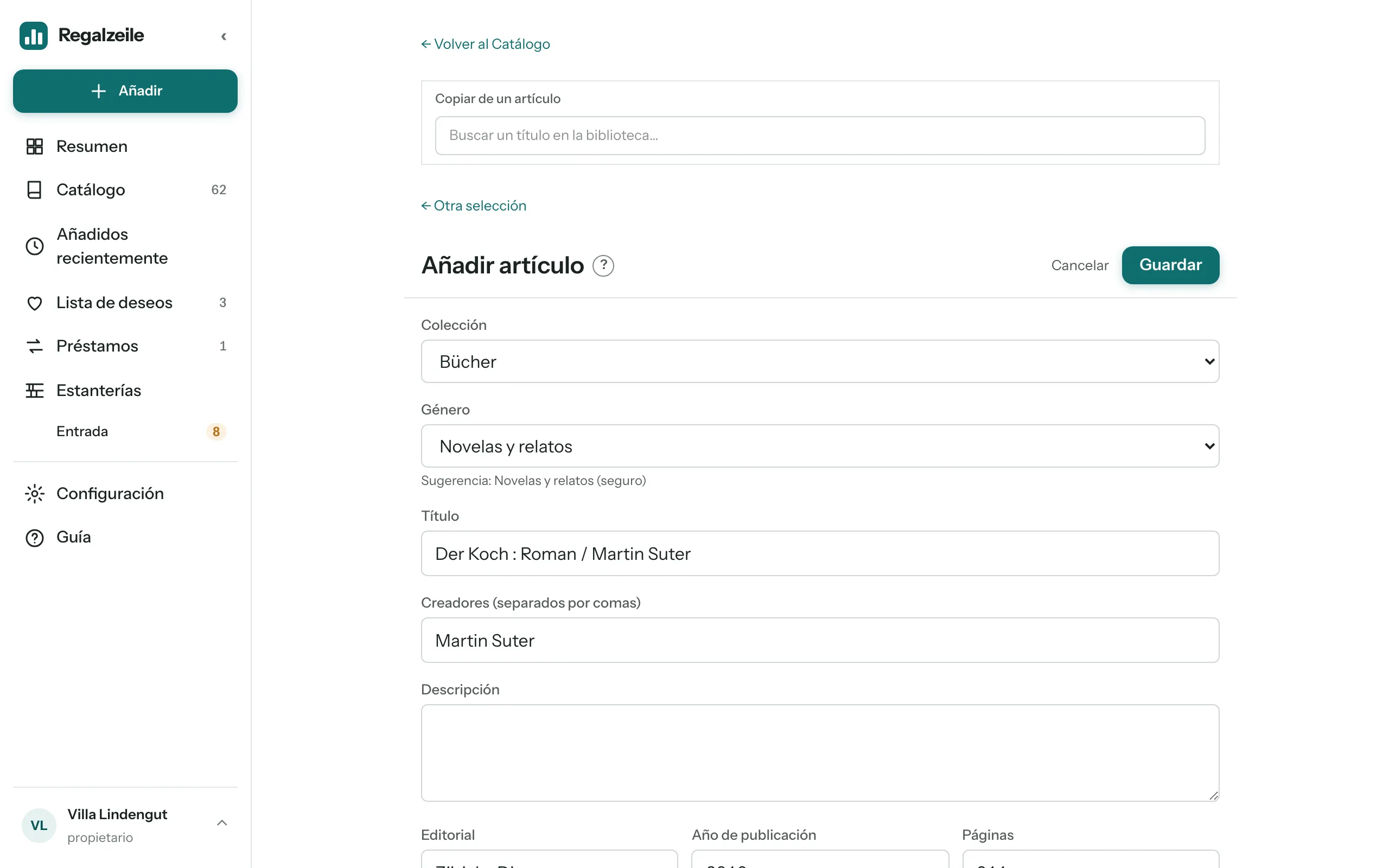 Escribe el ISBN (el número de 13 cifras junto al código de barras) en el campo de búsqueda y elige el resultado: título, autor, editorial y portada se rellenan solos.
- Comprueba la colección, completa lo que falte y guarda.
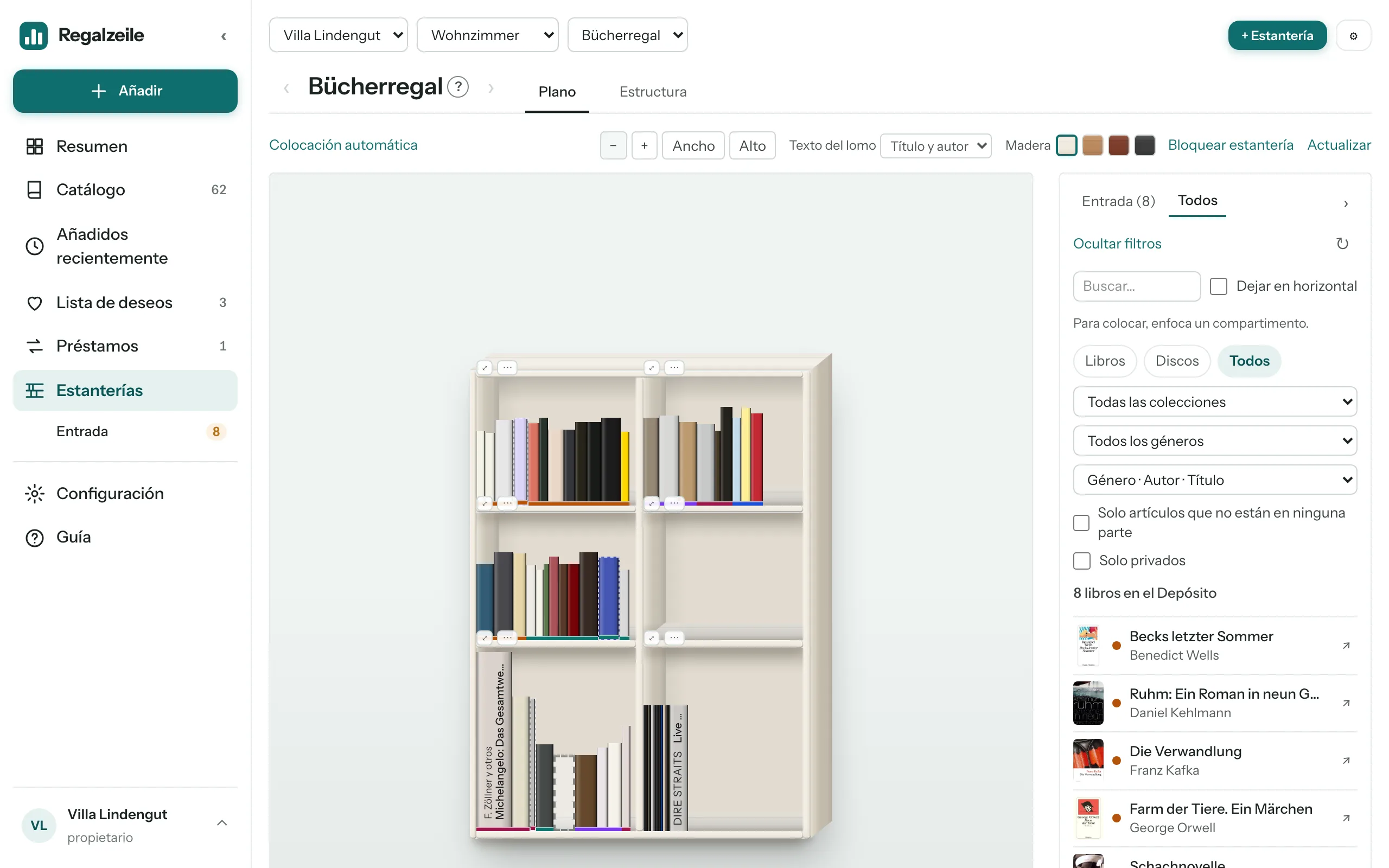 El libro está ahora en el Depósito de la Vista de plano, hasta que lo coloques en una estantería.
En el teléfono es más rápido con el escáner: pones el código de barras frente a la cámara y listo.
El Resumen
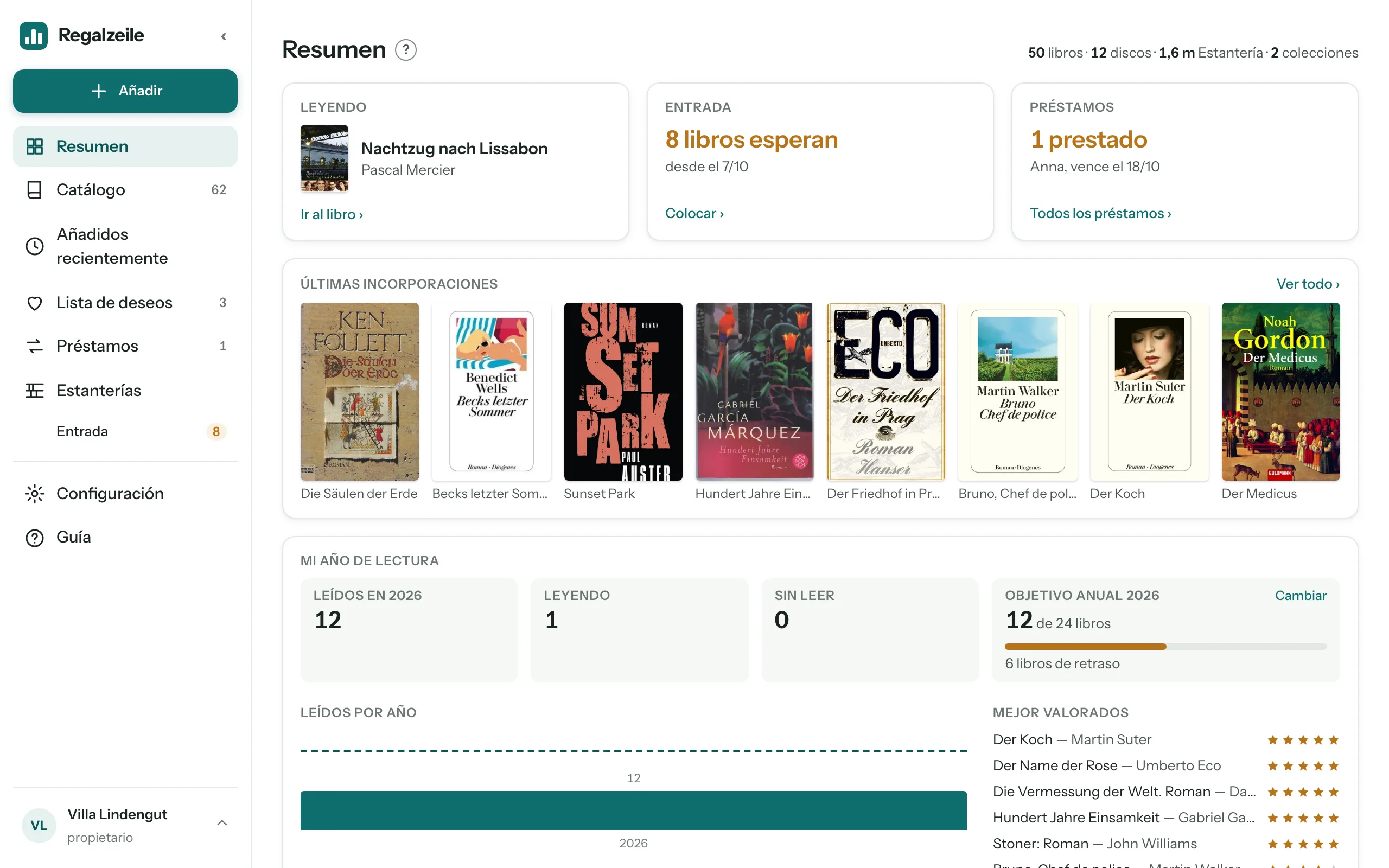
El Resumen empieza por lo que está pasando ahora: el libro que estás leyendo, la Entrada (libros que aún tienen que ir a una estantería) y los préstamos (ambos a partir del rol de miembro). Después vienen las novedades, tu año de lectura, la colección en cifras con clasificaciones por género, autor y década (libros y discos en pestañas), lo llenas que están tus estanterías y, al final, el mantenimiento en una sola línea (sin lugar en la estantería, sin ancho del lomo, sin altura, sin portada). La mayoría de las cifras llevan a la lista correspondiente.
Añadir
Un artículo se crea con el botón «Añadir» → «Añadir artículo» (en el teléfono, dentro de «Más»): mediante una búsqueda o a mano en el formulario. «Cancelar» y el enlace «Volver» de arriba te llevan a donde estabas: a la Lista de deseos, al escáner, al Resumen o al Catálogo con los mismos filtros.
Búsqueda por ISBN y formulario
En la pestaña «Búsqueda» escribes un ISBN o EAN (también sirve una palabra clave); «Aplicar» en un resultado abre el formulario ya rellenado: título, autores, editorial, año, páginas y portada se completan solos. Tú añades el precio, las medidas (alto, ancho y lomo en mm), etiquetas, género, notas y si el artículo debe ser Privado. Una cabecera fija con «Guardar» y «Cancelar» te acompaña por mucho que te desplaces. Si quieres añadir el siguiente libro enseguida, pulsa abajo «Guardar y siguiente»: el artículo se guarda, una línea arriba lo muestra con un enlace, y la búsqueda y el formulario vuelven a quedar vacíos; solo la colección sigue preseleccionada. En el teléfono es aún más rápido con el escáner.
Sugerencias de autor y editorial
A partir de la tercera letra, Regalzeile sugiere autores y editoriales que ya están en tu biblioteca, con la grafía más frecuente primero. Si hay varios autores, la sugerencia vale para el nombre que sigue a la última coma. La aceptas con las flechas y Enter, o con un toque.
Copiar
«Copiar», en el menú «⋯» de la página del artículo, o «Copiar de un artículo» en el formulario, pasa todos los campos, incluidos los identificadores, a un artículo nuevo; la fecha de alta, los ejemplares, el lugar en la estantería y los préstamos empiezan de cero. La portada se copia también; tus datos de lectura, no. El artículo no se crea hasta que pulsas «Guardar».
Portada
Una portada se sube en la página del artículo con «Cambiar portada» (en la pantalla grande, el botón aparece al pasar el ratón por encima de la portada; en el teléfono está debajo) o arrastrando un archivo de imagen directamente sobre ella. Si falta en varios artículos a la vez, «Recuperar portadas» en la Configuración las busca en las fuentes del catálogo.
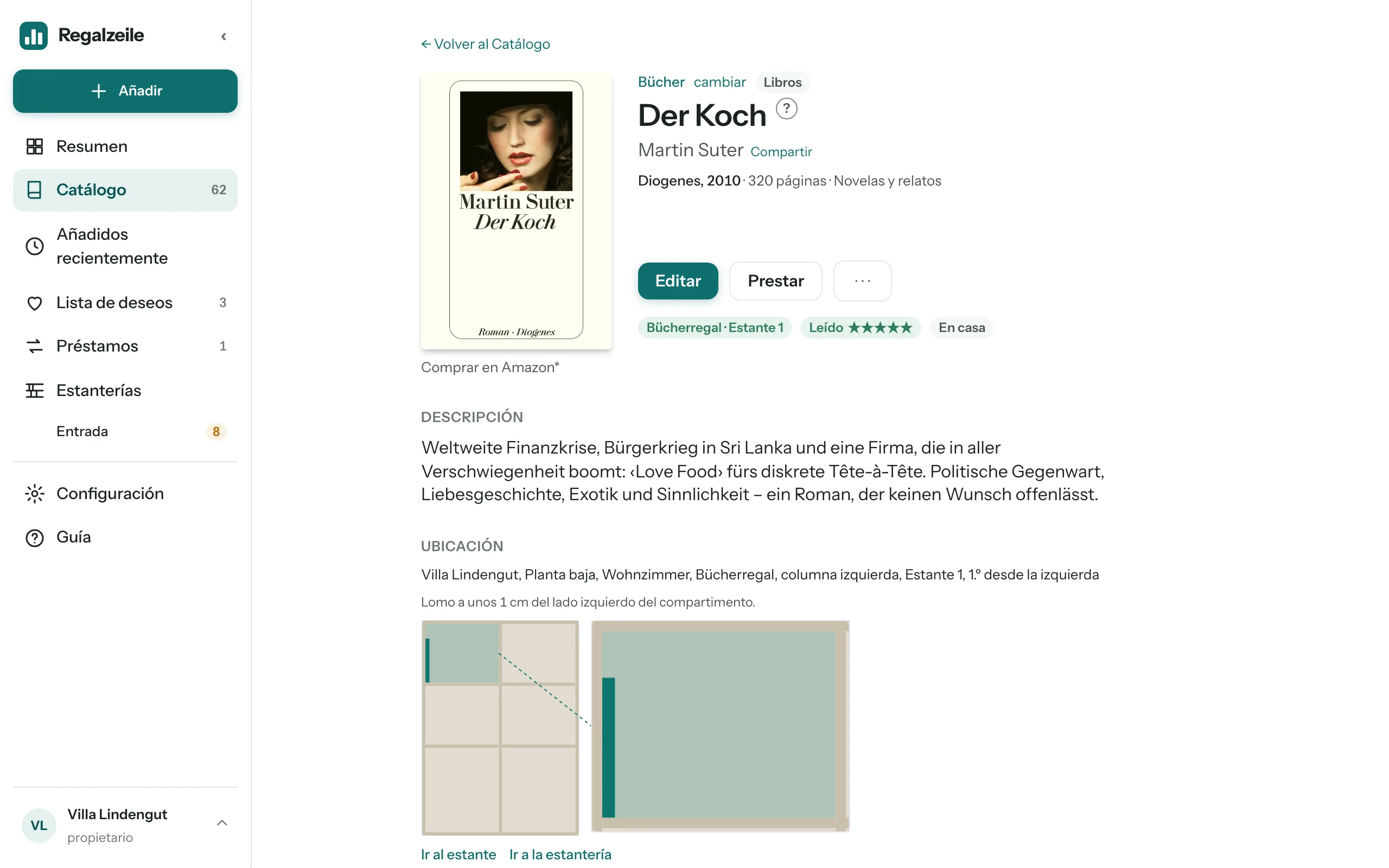
«Quitar», junto a «Cambiar portada», la elimina de nuevo; incluso una portada que venía del catálogo no vuelve después. Una subida, «Copiar de un artículo», una comparación de metadatos o «Recuperar portadas» traen otra. «Comparar metadatos» está arriba a la derecha de la tabla «Edición» en la página del artículo.
Importar desde Libib
Con la opción de menú «Importar» subes una exportación CSV de Libib y eliges la colección de destino. Los títulos que ya existen (mismo ISBN o mismo título en la misma colección) se omiten; el informe indica cuántos títulos se han creado, completado u omitido como duplicados. Se aplica la misma asignación automática de géneros que al añadir uno por uno.
Discogs para discos
Con el Plan Completo, el propietario introduce en la Configuración el nombre de usuario y el token de Discogs; la sincronización trae tu colección de Discogs como discos, con portada, lista de pistas y valoración: al pulsar un botón y, después, cada noche por sí sola. Si tienes varios ejemplares de un disco, aparece varias veces en tu colección de Discogs; la sincronización crea entonces los ejemplares que faltan, con el estado, el precio y la fecha de compra de cada entrada. No toca los ejemplares existentes y nunca borra nada: un ejemplar que borres en Regalzeile vuelve mientras Discogs lo siga teniendo.
Cómics y revistas con código de prensa
Los cómics y las revistas llevan un código de prensa en lugar de un ISBN: un código de barras que empieza por 414, 419 o 977. Designa la serie y el precio, no el número concreto — «Asterix» tiene el mismo código en todos los números. El número figura en el pequeño código adicional de al lado; el escáner también lo lee y lo propone como número.
En el primer número de una serie, Regalzeile pregunta por la serie (por ejemplo «Asterix» o «MINT») y el tipo: un cómic va a tus libros, una revista a la colección «Revistas», que se crea sola la primera vez. «Continuar» busca el título, «Continuar sin resultado» abre enseguida el formulario. Allí ya están rellenados el título, la serie, el número y el código de prensa; en las revistas se añade la fecha de publicación.
Al escanear de nuevo la misma serie, Regalzeile reconoce el código y muestra qué números ya tienes. Al guardar, Regalzeile aplica las medidas (alto, ancho, lomo) del último número registrado de la serie; el formulario no las muestra. Para ordenar, elige «Serie y número» en la biblioteca — en las revistas es la opción predeterminada.
Catálogo
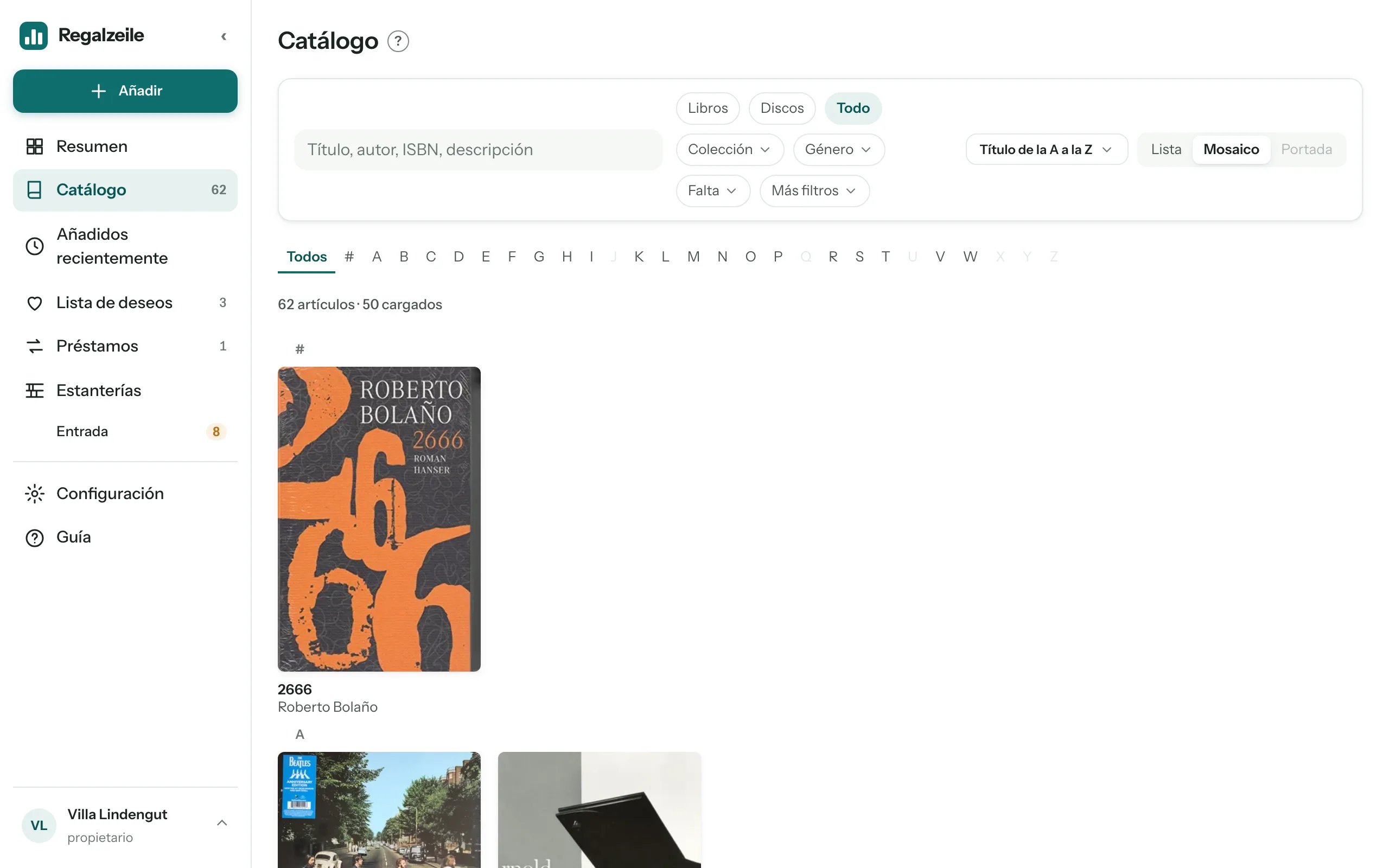
Arriba en el Catálogo están los chips Libros · Discos · Todo: fijan el tipo de medio y lo recuerdan para la próxima vez. Al lado, los chips de menú Colección, Género, Estado de lectura (solo con libros), Falta (sin portada, lugar en la estantería, ancho del lomo, altura o género) y Más filtros (Prestado, En la Entrada, Solo privados, Etiquetas). Un chip activo se vuelve verde petróleo y muestra su valor; «Restablecer todo» lo vacía todo de una vez.
Búsqueda e índice
En el campo de búsqueda basta con el principio de la palabra («cuent» encuentra «cuentos»), y los acentos dan igual: «opera» encuentra también «ópera», y al revés. Con varias palabras cuenta primero el orden exacto; si así no aparece nada, valen todas las palabras en cualquier parte del título. En la pantalla grande y en el iPad, el índice alfabético A–Z salta a la primera letra; en el teléfono, las pequeñas cabeceras de letra te guían por la lista.
Orden y vista
El menú de orden muestra lo que está activo: «Título de la A a la Z», «Autor de la A a la Z», «Más recientes primero», «Año descendente» o, solo con libros, «Mejor valorados primero»; el campo y el sentido se recuerdan por tipo de medio. «Autor» ordena por el apellido del primer autor (en «Hesse, Hermann», por la parte anterior a la coma) y, en los discos, por el intérprete sin un «The» inicial; el índice y las cabeceras de letra siguen entonces al autor. «Lista» muestra en el teléfono y el iPad la fila del catálogo con portada, editorial, año, páginas y dos líneas de descripción; en la pantalla grande, una tabla con columna de ubicación. «Mosaico» muestra solo portada, título y autor. «Portada» muestra únicamente las portadas, grandes y sin títulos (los libros en vertical, los discos cuadrados), con el selector «S · M · L» para el tamaño; esta vista solo existe con «Libros» o «Discos» y está bloqueada con «Todo». Un clic en una fila, un mosaico o una portada abre el artículo; allí puedes editarlo.
Letras y chips en la fila
Cinco letras de color ámbar muestran lo que aún falta: A altura, L ancho del lomo, E lugar en la estantería, P portada, G género. Los chips de texto muestran el estado: en verde la ubicación («Estantería 2 · Estante 1») o «Leído», en ámbar «En la Entrada» y «Prestado», en verde petróleo «Leyendo», en gris «privado».
Lista de deseos
En la Lista de deseos va lo que aún no tienes: un ISBN que escaneas por ahí o un libro que has encontrado en Amazon. Pega arriba en la Lista de deseos el ISBN, el enlace de Amazon o el enlace corto de «Compartir». La Lista de deseos completa el título y la portada; si el catálogo no encuentra nada, escribes el título a mano. Cada entrada tiene una nota («para el cumpleaños de Coco»), el botón «Comprar en Amazon», «Pedido» (con fecha y persona, para que nadie lo compre dos veces) y «Recibido», que crea el artículo con su ejemplar y lo pone en la Entrada. Un libro que ya tienes no va a la lista: para eso, la propia página del artículo muestra un botón de compra, por ejemplo para un regalo. En calidad de Afiliado de Amazon, obtengo ingresos por las compras adscritas que cumplen los requisitos aplicables. Para ti el precio no cambia.
«Añadidos recientemente» y contexto
«Añadidos recientemente» en el menú muestra las novedades como tarjetas por día (Hoy, Ayer, fecha) con la siguiente tarea (colocar, subir la portada, introducir las medidas) o con la ubicación. El Catálogo recuerda los filtros, la página y la posición de desplazamiento, de modo que «Volver» desde el artículo te lleva justo a donde estabas. Mientras un artículo no tenga sitio, está en el Depósito de la Vista de plano.
Compartir
Si hay exactamente una colección, un género o un autor filtrado (y nada más: ni búsqueda, ni etiqueta, ni letra; el medio Libros/Discos no importa), a la derecha de la fila de chips aparece el botón «Compartir»; en la página del artículo está, en pequeño, junto al nombre del autor. El diálogo pregunta por el plazo (7, 30 o 90 días, con 30 preseleccionado) e indica a cuántos artículos se aplica hoy la regla. «Crear enlace» genera una dirección regalzeile.ch/s/…, que copias o, en el teléfono, compartes con «Compartir mediante…». Quien tenga el enlace ve, sin cuenta, una lista con portada, título, autor, año y género, una página por artículo con la descripción y un botón de compra, y puede registrarse con «Crea tu propia biblioteca». La lista está viva: lo que añadas más tarde a la colección también aparece allí. Los artículos privados nunca se incluyen, como tampoco los préstamos, las notas, los precios, las medidas, los ejemplares ni el estado de lectura. En la Configuración el recuadro «Enlaces compartidos» muestra todos los enlaces con sus visitas y su plazo: Finalizar anula un enlace al instante y Renovar crea, para un enlace caducado o finalizado, un enlace nuevo con un plazo nuevo; el antiguo sigue sin valer. Pueden compartir los propietarios y los miembros.
Estanterías y Vista de plano
La opción de menú «Estanterías» lleva a la Vista de plano. Cada estantería está en exactamente una habitación, y cada habitación en un edificio con su planta; una barra de navegación (Edificio › Habitación › Estantería) y unas flechas te llevan de una estantería a otra. La primera vez, «Configura tu primera estantería» te guía de una sola vez por el edificio, la habitación y la estantería.
Tipo de estantería y estructura
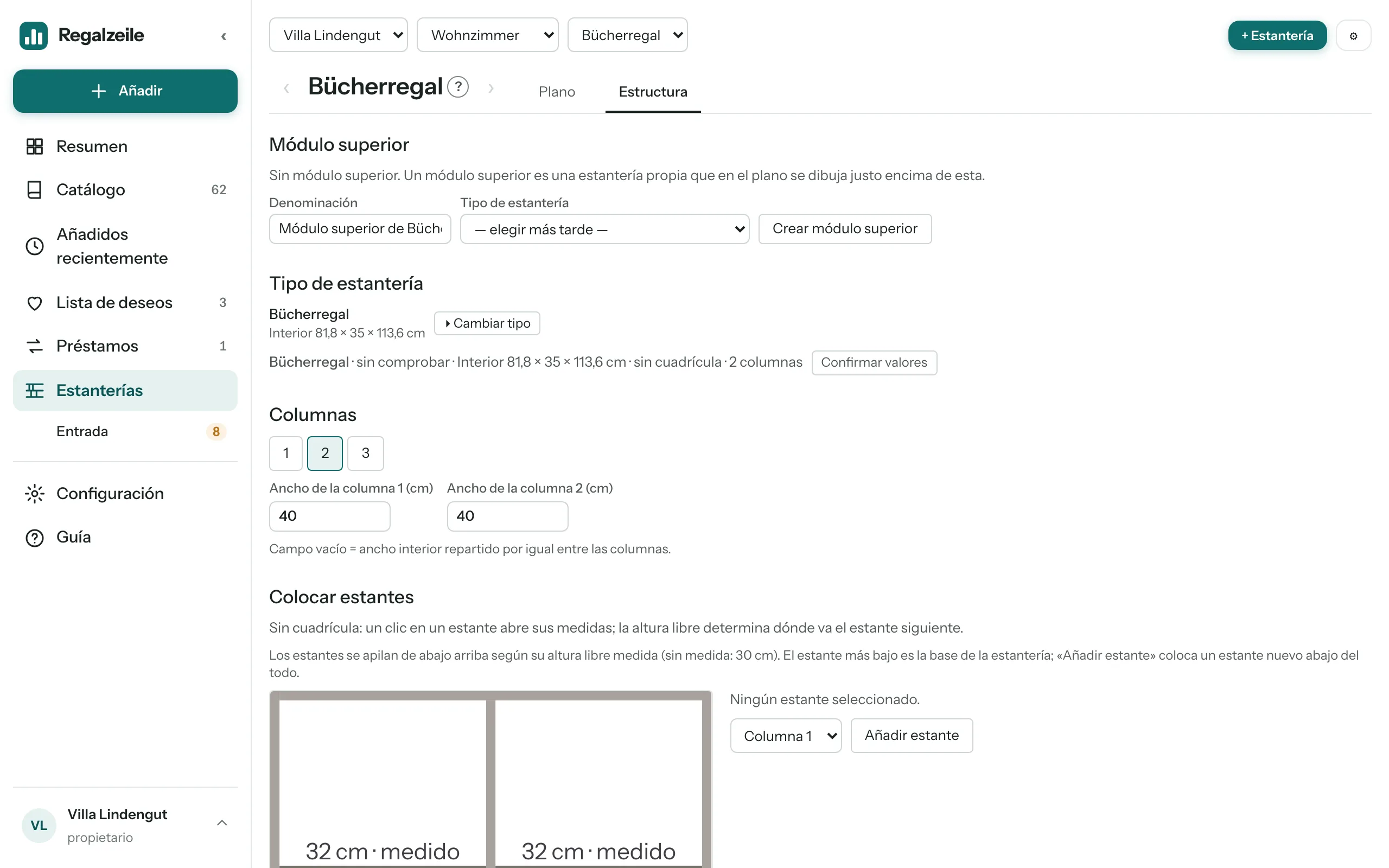
La pestaña «Estructura» te guía en cinco pasos — Plantilla, Medidas, Baldas, Frentes, Listo — con una vista previa grande a la derecha (en el móvil arriba). En el paso «Plantilla» eliges una plantilla: «De Regalzeile» (agrupadas por fabricante — series de IKEA como Billy, Kallax, Bestå, Hemnes o Malm) o «Tus plantillas». Cada tarjeta muestra una miniatura con estantes y frentes. Una estantería vacía toma medidas, columnas, estantes y frentes de la plantilla; una estantería con libros solo las medidas. «Guardar como plantilla» convierte la estructura actual en una plantilla propia, «Actualizar plantilla» la vuelve a escribir en esa plantilla — las demás estanterías no cambian. O creas un tipo propio con tus propias medidas; el paso «Medidas» cambia anchura, fondo, altura, columnas y, bajo «Más medidas», laterales, baldas y retícula — cada campo se guarda al salir de él. En el paso «Baldas» un toque en un agujero de la vista previa coloca una balda, una balda seleccionada pasa al siguiente agujero que toques, «Medidas de la balda» sustituye los valores derivados. En el paso «Frentes» eliges en la paleta Abierto, puerta izquierda o derecha, puerta doble, abatible o cajón y tocas un hueco o arrastras sobre varios; «Abierto» quita un frente. Una estantería tiene de una a tres columnas y estantes en posiciones de una cuadrícula; la altura de un compartimento es la altura libre entre dos estantes. Un tipo propio sin agujeros para baldas apila los estantes, en cambio, según sus alturas libres medidas. Los frentes (puerta, puerta doble, abatible hacia abajo o arriba, cajón) cubren zonas de huecos como dibujo y se abren con un toque en la vista de plano, y un módulo superior coloca una segunda estantería encima de otra. «Colocar encima» (paso «Listo» de la estructura, junto al módulo superior) convierte la parte superior en un hueco abierto «Encima» — uno por columna, sin control de altura; las estanterías nuevas lo tienen desde el principio, una estantería con módulo superior no. La ubicación pasa a ser «Encima de …». Un estante nuevo toma al principio las medidas del anterior. «Copiar estantería» crea una estantería idéntica sin libros, y «Bloquear estantería» la protege de desplazamientos por error.
Vista de plano
La pestaña «Plano» dibuja la estantería a escala. Se hace zoom con la rueda del ratón, con los botones «Reducir»/«Ampliar» o con «Ajustar al ancho/alto», y en la tableta también con un doble toque. Un clic en ⤢ en la etiqueta del compartimento, un doble clic con el ratón en el fondo del compartimento o dejar quieto un libro que estás arrastrando lo enfoca; las flechas llevan a los compartimentos vecinos y «Reducir» termina de nuevo el enfoque.
Colocar
A la derecha, el Depósito muestra los títulos sin sitio, que puedes filtrar por medio (Libros · Discos), búsqueda, colección, género, orden y «Solo artículos que no están en ninguna parte»; se puede plegar. Arrastras un libro del Depósito al compartimento enfocado, eliges la fila con el selector «delante | detrás» y puedes devolver un libro al Depósito en cualquier momento. «Vaciar la fila» devuelve una fila entera de una vez. En el teléfono, cada fila del Depósito muestra en su lugar un botón «Colocar», que pone el libro sin arrastrar al final de la fila delantera del compartimento enfocado.
Entrada
Los libros y discos recién añadidos o sacados de una estantería están «en la Entrada» hasta que tengan sitio o los saques de ahí. El Depósito tiene para ellos su propia pestaña «Entrada», y la barra lateral muestra el número bajo «Estanterías»; «Vaciar la Entrada» vacía la pestaña de una vez (solo sin filtros adicionales).
En horizontal
Un libro también se puede dejar en horizontal en el compartimento, y ahí se puede seguir moviendo libremente. Si pones un segundo libro en horizontal sobre el primero, queda encima: así se forma una pila.
Mesa
Sobre una mesa, los libros siempre están en un punto concreto del tablero (ancho y fondo) y se pueden girar de 90° en 90°, uno a uno o la pila entera. El selector «Vista frontal / Vista superior» muestra el tablero desde arriba; allí tocas una pila y la mueves o la giras, y «Ordenar la pila» reordena los libros de la pila. Para apilar, sigues usando la Vista frontal: arrastras un libro del Depósito sobre una pila existente. O, en la Vista superior, usas el botón «Poner en la pila» mientras haya una pila seleccionada.
Marcas en el lomo
En el compartimento enfocado, los lomos llevan pequeñas marcas. Cada fila muestra un lomo de ejemplo con una sola marca:
- Arriba a la izquierda, «C»: sin portada; «G»: sin género.
- Abajo a la izquierda, triángulo amarillo: falta el ancho del lomo; el libro se dibuja con un ancho estimado.
- Abajo a la derecha, triángulo naranja: falta la altura.
- Arriba a la derecha, candado: artículo privado; los lectores no lo ven.
Medidas rápidas y colores
En el compartimento enfocado, haz clic en un libro y pulsa la tecla r (ancho del lomo), h (altura) o b (ancho): se abre un pequeño campo para el valor en milímetros, y Enter lo guarda en el libro. El lomo aparece en el color de la portada; la madera de la estantería se puede poner, independientemente de eso y para cada estantería, en Blanco, Marrón, Caoba o Negro.
Ejemplares y préstamos
Ejemplares
Un título puede tener varios ejemplares: dos ediciones del mismo libro, un ejemplar para regalar, otro en el sótano. La sección «Ejemplares» de la página del artículo los muestra a la vista en una tabla: número, denominación, estado, fecha de compra, precio y «Está en», es decir, el lugar en la estantería de forma abreviada, «En la Entrada desde el …» con el enlace «Colocar» al Depósito, o «Sin ubicación». «Añadir», arriba a la derecha de la tabla, abre el formulario para otro ejemplar; «Editar» y «Quitar» están en cada fila. Cada ejemplar tiene su propio lugar en la estantería: dos ejemplares son dos lomos en dos sitios. En la lista del Catálogo, un título con varios ejemplares muestra «n de m en la estantería», y la página del artículo lo muestra arriba como chip.
Préstamo
La sección «Préstamo» de la página del artículo presta un ejemplar a una persona: el nombre como texto libre, con sugerencias de nombres anteriores, más la fecha de préstamo, la fecha de devolución y una nota. Si el título tiene varios ejemplares, eliges uno; si no, el sistema busca por sí solo el que está libre. «Registrar devolución», en la cabecera de la página del artículo o en la sección, cierra el préstamo sin borrar el historial, que sigue en la fila «Anteriores». Mientras un ejemplar esté en la Entrada, el botón de la cabecera se llama «Colocar»; si no, «Prestar». En el Catálogo, un artículo prestado lleva el chip «Prestado», y además existe el filtro «Prestado». La página «Préstamos» reúne todos los préstamos abiertos y vencidos, y en el Resumen una tarjeta muestra cuántos hay.
Lectura
El estado de lectura, las estrellas y «Leído el» son tuyos, no de la biblioteca: cada miembro registra sus propios datos y solo ve los suyos, no los de los demás. Esto solo existe para los libros; los discos siguen mostrando la valoración de Discogs.
En la página del artículo
La sección «Lectura» muestra cinco estrellas en las que puedes hacer clic, por ejemplo ; un clic en la estrella ya marcada borra de nuevo la valoración. Al lado hay tres botones: Sin leer, Leyendo, Leído. Si cambias a «Leído», aparece el campo «Leído el» con la fecha de hoy ya puesta; puedes cambiarla por una fecha exacta o solo por un año («1998»). Si vuelves a leer el libro más adelante, la fecha nueva sustituye sin más a la anterior, sin historial propio. Debajo aparece, cuando corresponde, la línea «Leído por…» con los demás miembros que también han leído el libro.
En el formulario
Al crear y editar un libro tienes la misma sección «Lectura»; los datos se guardan con independencia del resto del formulario.
Catálogo y Resumen
En el Catálogo filtras por estado de lectura y ordenas por valoración; las filas y los mosaicos muestran tus propias estrellas en pequeño. En el Resumen, el libro que estás leyendo aparece arriba del todo como tarjeta; la tarjeta «Mi año de lectura» muestra cuatro cifras (leídos en el año en curso, leyendo, sin leer y tu Objetivo anual), debajo una barra por año con la marca del objetivo y la clasificación «Mejor valorados». El Objetivo anual lo fijas, lo cambias o lo quitas directamente en la tarjeta; el progreso indica tu ritmo con una frase como «2 libros de adelanto».
Géneros
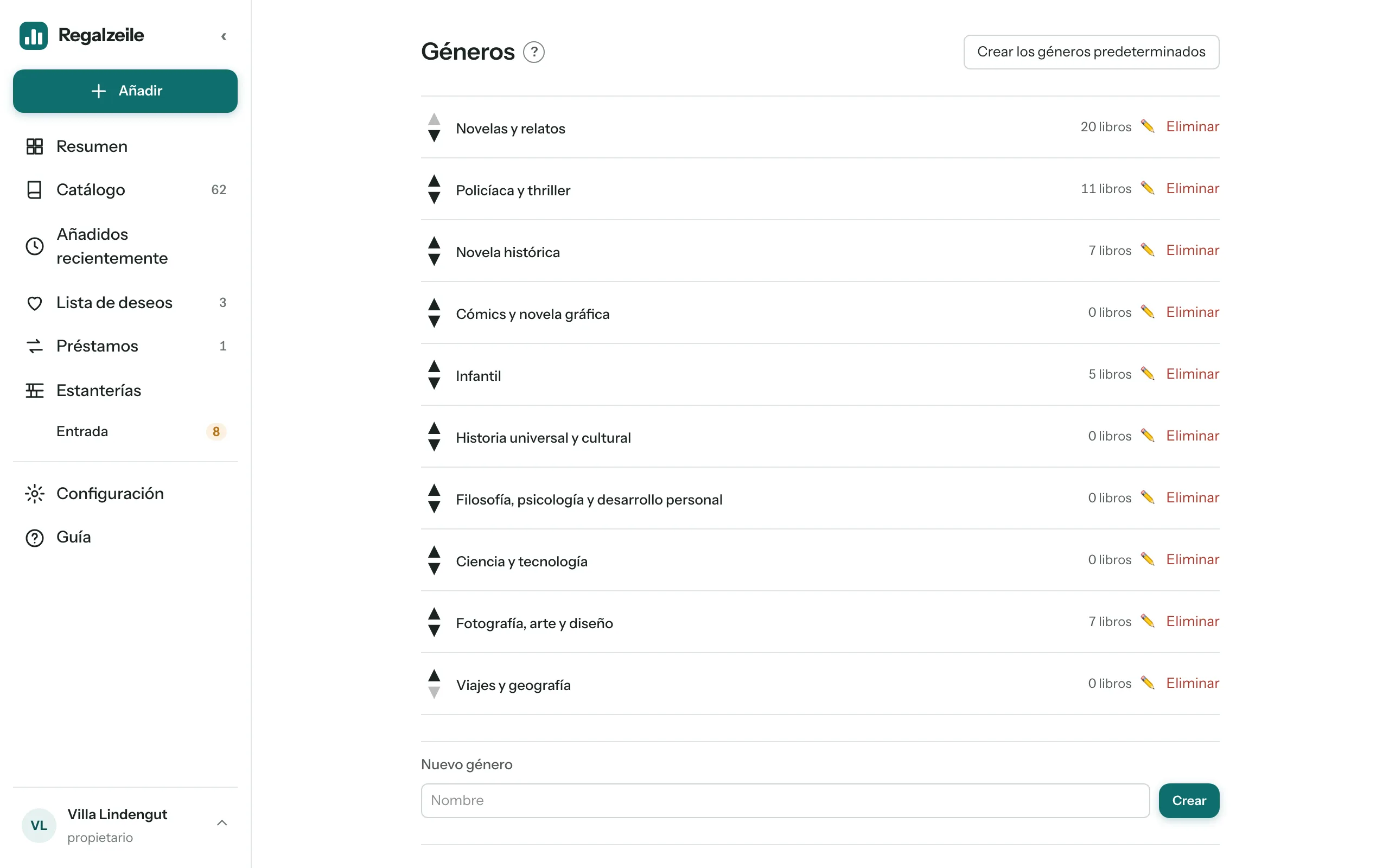
Cada libro tiene exactamente un género: es la clase de ubicación en la estantería, como una sección temática en una biblioteca pública, y por eso guía la colocación automática y el orden. Además, un libro puede tener tantas etiquetas como quieras; son simples palabras clave y no influyen en su ubicación.
Asignación automática
Al añadir un libro, al buscar por ISBN en el formulario y al importar desde Libib, cada libro recibe automáticamente un género según reglas fijas: primero libros infantiles, luego ficción, luego historia, luego las demás materias de no ficción, además de las categorías de los catálogos y, como último paso, patrones en el título y el autor. Si ninguna regla encuentra coincidencia, el libro se queda «Sin género».
Página de géneros
Desde la sección «Géneros» de la Configuración («Ir a los géneros») llegas a la lista: puedes renombrar los géneros y ordenarlos con las flechas; el orden de aquí es el mismo que el de los campos de selección del formulario. La sección «Revisar sugerencias» muestra los libros sin género junto con una sugerencia automática; la aceptas, o la rechazas y eliges a mano.
Filtro y marca
En el Catálogo encuentras los libros sin género con el filtro «Sin género»; la letra G los marca en la lista y en los mosaicos, y en la Vista de plano su lomo lleva la misma marca «G».
Bibliotecas, roles, invitaciones
Crear una cuenta
En regalzeile.ch/register creas una cuenta gratis: nombre, dirección de correo electrónico, contraseña y la casilla de las condiciones de uso y la política de privacidad. Recibes un correo con un enlace de confirmación; solo después de hacer clic en él puedes iniciar sesión. Si no llega ningún correo, mira en la carpeta de spam; en la página de inicio de sesión está el botón «Reenviar correo». Con Google o Apple no hace falta correo de confirmación, porque estos proveedores ya han comprobado la dirección.
Al iniciar sesión por primera vez se crea tu propia biblioteca con el nombre «Bibliothek von Vorname». Puedes renombrarla cuando quieras en la Configuración, en «Biblioteca». Ya hay diez géneros generales creados; se añaden más en cuanto la asignación automática de géneros los necesita. El plan es el Plan Básico: hasta 200 títulos y un miembro. Quien llega mediante una invitación entra, en cambio, directamente en la biblioteca que lo invitó; el enlace del correo de invitación funciona igual, aunque ya tengas una cuenta propia.
Una biblioteca es la colección compartida de un hogar: estanterías propias, configuración propia, lista de miembros propia. Puedes ser miembro de varias bibliotecas; entonces la barra lateral muestra un selector con el que pasas de una a otra.
Roles: quién puede hacer qué
| Ámbito | lector | miembro | propietario |
|---|---|---|---|
| Ver | sí | sí | sí |
| Ver artículos privados | – | sí | sí |
| Datos de lectura y Objetivo anual | sí | sí | sí |
| Añadir y modificar | – | sí | sí |
| Prestar | – | sí | sí |
| Montar y llenar estanterías | – | sí | sí |
| Configuración | Idioma, verificación en dos pasos, salir | sí | sí |
| Crear y renombrar colecciones | – | sí | sí |
| Eliminar una colección | – | – | sí |
| Invitaciones, roles y acceso a las colecciones | – | – | sí |
| Cambiar de plan y pagar | – | – | sí |
| Copia de seguridad y restauración | – | – | sí |
| Eliminar la biblioteca | – | – | sí |
Acceso a las colecciones
El propietario puede limitar el rol de un miembro en cada colección: Sin acceso, lector o miembro. El nivel limita el rol, nunca al revés: un lector no se convierte en miembro en ninguna colección. De forma predeterminada vale «Todas las colecciones». Los miembros con acceso restringido solo ven sus colecciones, en las cifras, la búsqueda, la exportación y el plano de las estanterías (los libros ajenos aparecen allí como bloques grises). Pueden colocar sus propios libros y discos de las colecciones con nivel miembro; los bloques grises y los libros con nivel lector se quedan donde están. La colocación automática, el bloqueo y la estructura están reservados a los miembros con acceso a todas las colecciones. Solo añaden en colecciones con nivel miembro; crear colecciones, unir autores, los enlaces compartidos y la Lista de deseos están reservados a los miembros con acceso a todas las colecciones. Se ajusta en Configuración, en la sección «Miembros», o ya al invitar. Las colecciones nuevas no son visibles al principio para los miembros con acceso restringido.
Invitar
En Configuración → «Invitaciones», un propietario invita a una dirección con un rol y envía el enlace. Quien abre el enlace se registra o inicia sesión con una cuenta existente y pasa así a ser miembro de esta biblioteca. Un registro sin invitación crea, en cambio, una biblioteca nueva y propia.
Artículos privados
En el formulario, la casilla «Privado» marca un artículo como privado. En la página del artículo, el interruptor «Visible para lectores» de la tabla «En la biblioteca» hace lo mismo. Un lector ya no lo ve en ninguna parte: ni en la lista, ni en la búsqueda, ni en la Vista de plano, ni en el Resumen. Propietarios y miembros lo reconocen por el chip privado.
Salir de la biblioteca / quitar a un miembro
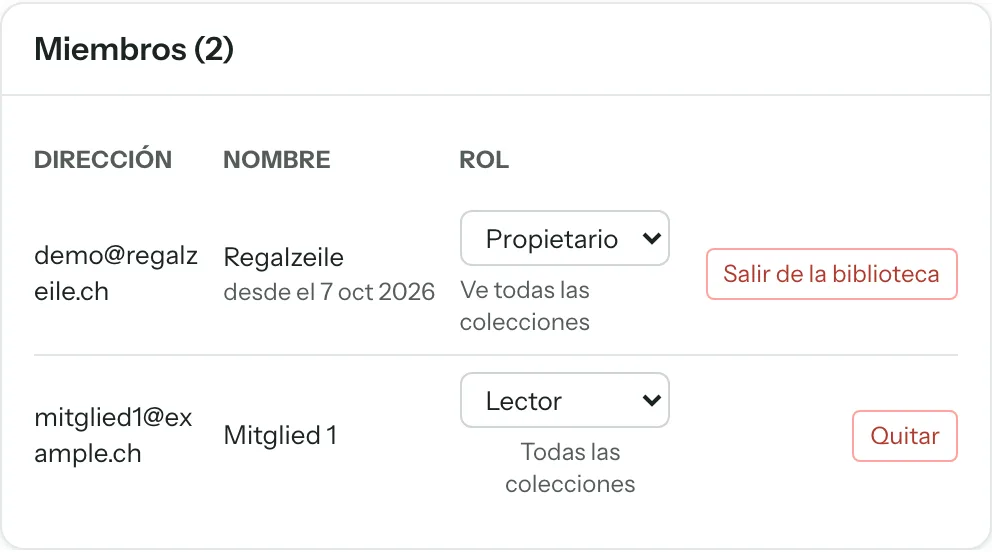
En «Configuración» → «Miembros» puedes irte tú o, como propietario, quitar a otra persona. El último propietario que queda en una biblioteca no puede irse. Tus datos de lectura personales y tu Objetivo anual se borran: en la biblioteca no queda nada de ellos.
Configuración
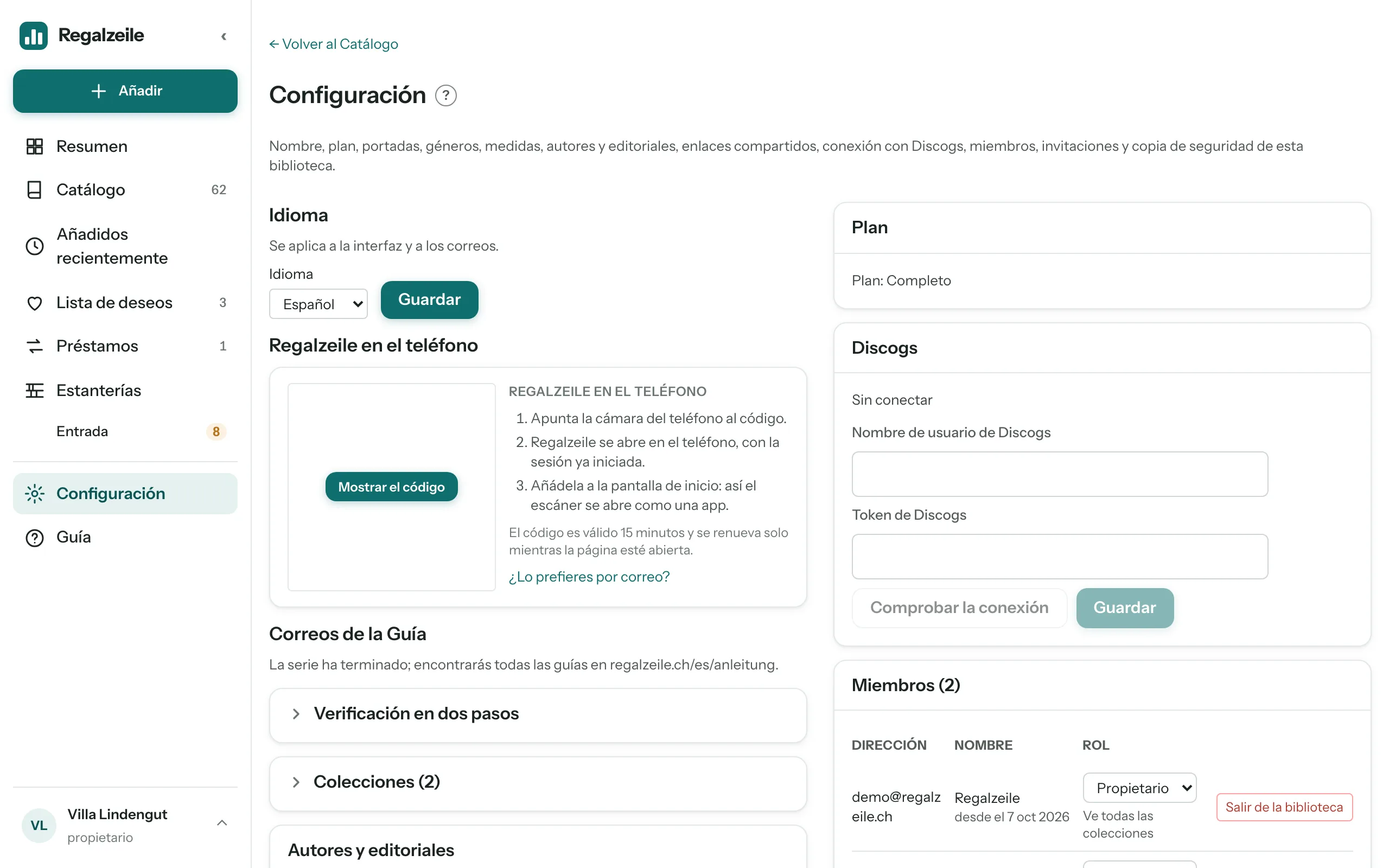
En la opción de menú «Configuración» gestionas la biblioteca: su nombre, la moneda de los precios (francos o euros, sin ajuste la moneda de tu suscripción, si no, francos), sus colecciones (la colección predeterminada lleva una estrella), su plan, las portadas, los géneros, las medidas y la lista de miembros; todo esto también lo ven los miembros. Como propietario tienes además la conexión con Discogs, las invitaciones y la copia de seguridad. Como propietario también puedes renombrar colecciones y eliminarlas con la papelera: si una colección todavía contiene artículos, Regalzeile pregunta a qué colección deben pasar y revoca el enlace compartido de la colección disuelta. La última colección siempre se conserva. Los lectores solo ven su idioma, la verificación en dos pasos y su propia fila con «Salir de la biblioteca».
Cada ámbito está en su propio recuadro. Solo las colecciones están plegadas, porque la lista puede ser larga: un clic en la fila con la flecha la despliega y un segundo clic la vuelve a plegar. Donde hay un número junto al título, indica lo que contiene: «Colecciones (4)», «Miembros (2)».
Exportar datos
En el recuadro «Biblioteca», «Exportar datos» descarga toda la biblioteca como archivo ZIP. Dentro hay cuatro archivos CSV: artikel.csv con todos los títulos, con autores, editorial, ISBN, género, medidas y tu estado de lectura; exemplare.csv con el lugar en la estantería de cada ejemplar; ausleihen.csv con todos los préstamos y merkliste.csv con la Lista de deseos. Los archivos van separados por punto y coma y se abren directamente en Excel y Numbers. Propietarios y miembros pueden exportar; los lectores, no.
Recordatorio de préstamos vencidos
Debajo de la exportación está el interruptor «Recordatorio de préstamos vencidos (cada semana por correo)». Si está activado (lo habitual), el día en que vence un préstamo, y después cada semana, todos los propietarios y miembros de la biblioteca reciben un correo resumen con el título, la persona que lo tiene prestado, la fecha de vencimiento y un enlace a los préstamos. Ni quien tiene el libro prestado ni los lectores reciben correo. Solo un propietario puede cambiar el interruptor; los miembros solo ven si está activado o desactivado.
Plan
Hay tres planes: el Plan Básico permite 200 títulos, un solo miembro, sin conexión con Discogs y sin copia de seguridad nocturna. El Plan Plus permite 1000 títulos y 2 miembros e incluye la copia de seguridad nocturna, pero no la sincronización con Discogs. El Plan Completo no tiene límites e incluye la sincronización con Discogs y la copia de seguridad nocturna. Un propietario cambia al Plan Plus o al Plan Completo con una suscripción anual desde «Plan»; los precios actuales aparecen en esa sección de la Configuración. Quien tiene el Plan Plus y quiere el Plan Completo cambia de tarifa en el portal de clientes («Gestionar la suscripción»); Stripe cobra la parte proporcional del resto del año. La cancelación también se hace en el portal de clientes; cuando vence la suscripción, la biblioteca vuelve al Plan Básico.
Recuperar portadas
La sección «Portada» muestra cuántos artículos aún no tienen portada, y un botón trae las portadas que faltan desde las fuentes de catálogo; un contador muestra el progreso.
Autores y editoriales
«Gestionar autores y editoriales» abre una lista de todos los autores y editoriales de tu biblioteca con el número de artículos. Arriba aparecen los posibles duplicados: grafías que coinciden si se pasan a minúsculas, sin acentos ni signos de puntuación y en cualquier orden de palabras, por ejemplo «Hesse, Hermann» y «Hermann Hesse» o «Suhrkamp» y «Suhrkamp Verlag». Con el lápiz renombras un nombre; marcando varios nombres los unes en una sola grafía. Antes, el diálogo indica cuántos artículos se cambiarán.
Géneros y medidas
Las dos páginas de mantenimiento ya no están en el menú, sino aquí: «Ir a los géneros» lleva a la lista de géneros con la lista de revisión, e «Ir a las medidas», a la tabla en la que introduces, uno tras otro, la altura, el ancho y el ancho del lomo de muchos libros.
Discogs
Con el Plan Completo, el propietario introduce el nombre de usuario y el token de Discogs. La sincronización se hace al momento, si lo pides, o sola cada noche.
Copia de seguridad
La sección «Copia de seguridad» está reservada a los propietarios; indica la última copia, y «Gestionar las copias» lleva a la lista de las copias disponibles. Una copia manual se puede crear en cualquier momento con un botón, con cualquier plan; la copia de seguridad nocturna automática viene con el Plan Plus y el Plan Completo. «Restaurar» sustituye por completo el estado actual; antes, la app crea automáticamente una copia más del estado actual. La columna «Conservación» indica qué tipo de copia es en ese momento: durante 7 días, copia diaria; después, copia semanal (la más reciente de la semana, 4 semanas); luego, copia mensual (12 meses) y, por último, copia anual, que se conserva. Así, con la edad, una copia va subiendo de nivel; «caduca» significa que la ha sustituido una copia más reciente del mismo día.
Verificación en dos pasos
Si quieres, puedes proteger tu cuenta, además de con la contraseña, con un código de una app de autenticación (Google Authenticator, Authy, 1Password y similares). En el recuadro «Verificación en dos pasos» haces clic en «Activar», escaneas el código QR con la app y escribes el primer código. Después, Regalzeile muestra una sola vez diez códigos de recuperación: guárdalos; cada uno sirve una vez y sustituye al código de la app cuando no tienes el teléfono a mano. A partir de entonces, al iniciar sesión con contraseña, Regalzeile te pide el código; el inicio de sesión con Google o Apple sigue como estaba.
¿Has perdido el teléfono? Inicia sesión con un código de recuperación y, en el recuadro, genera códigos nuevos o desactiva el segundo paso. Si también has perdido los códigos, te ayuda el operador: escríbele un correo breve a la dirección que figura en el aviso legal; él restablece la verificación en dos pasos de tu cuenta y tú la vuelves a configurar.
Eliminar la biblioteca
Un propietario puede eliminar la biblioteca; sigue un plazo de eliminación de 30 días durante el cual la biblioteca está bloqueada, pero todavía se puede recuperar.
En el teléfono
Regalzeile se puede instalar como app propia tanto en el iPhone como en el iPad. La app se abre en la página desde la que la instalaste.
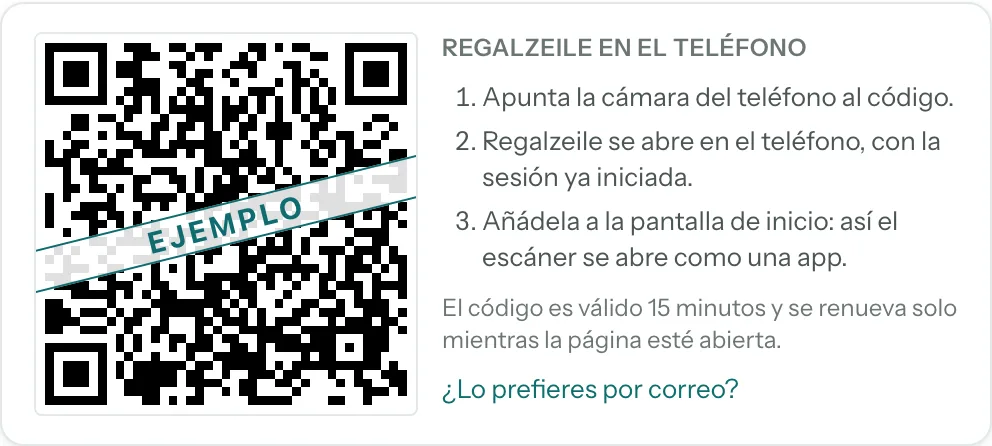
La forma más rápida de llevar Regalzeile al teléfono es el código QR: mientras aún no hayas añadido nada, el Resumen muestra un código en la pantalla grande; después lo encuentras siempre en la Configuración, en «Regalzeile en el teléfono». Escanéalo con la cámara del teléfono: Regalzeile se abre en el teléfono, con la sesión ya iniciada, directamente en el escáner.
iPhone: el escáner como app
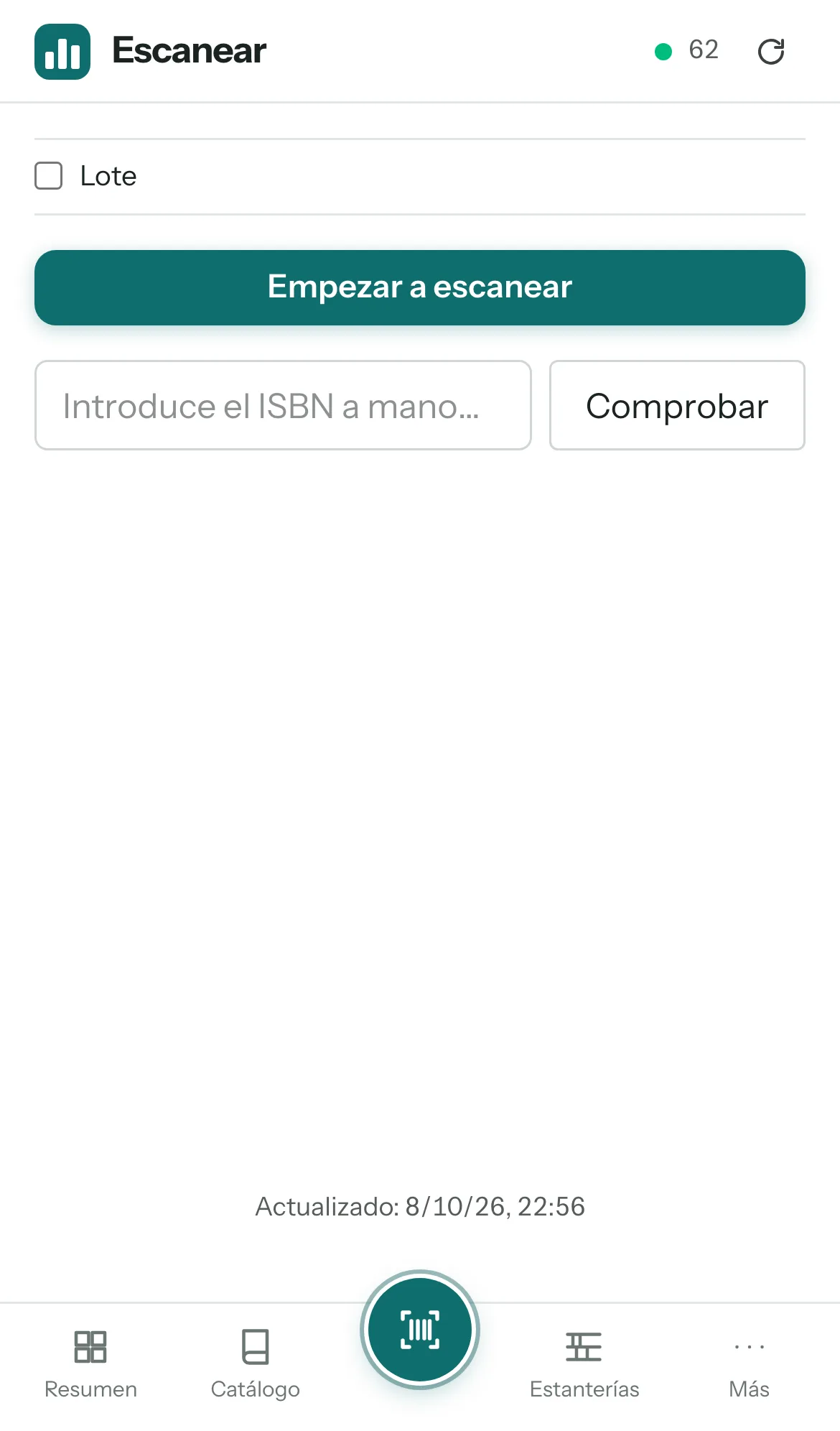 Abre Regalzeile en Safari, inicia sesión y abre «Escanear» en el menú.
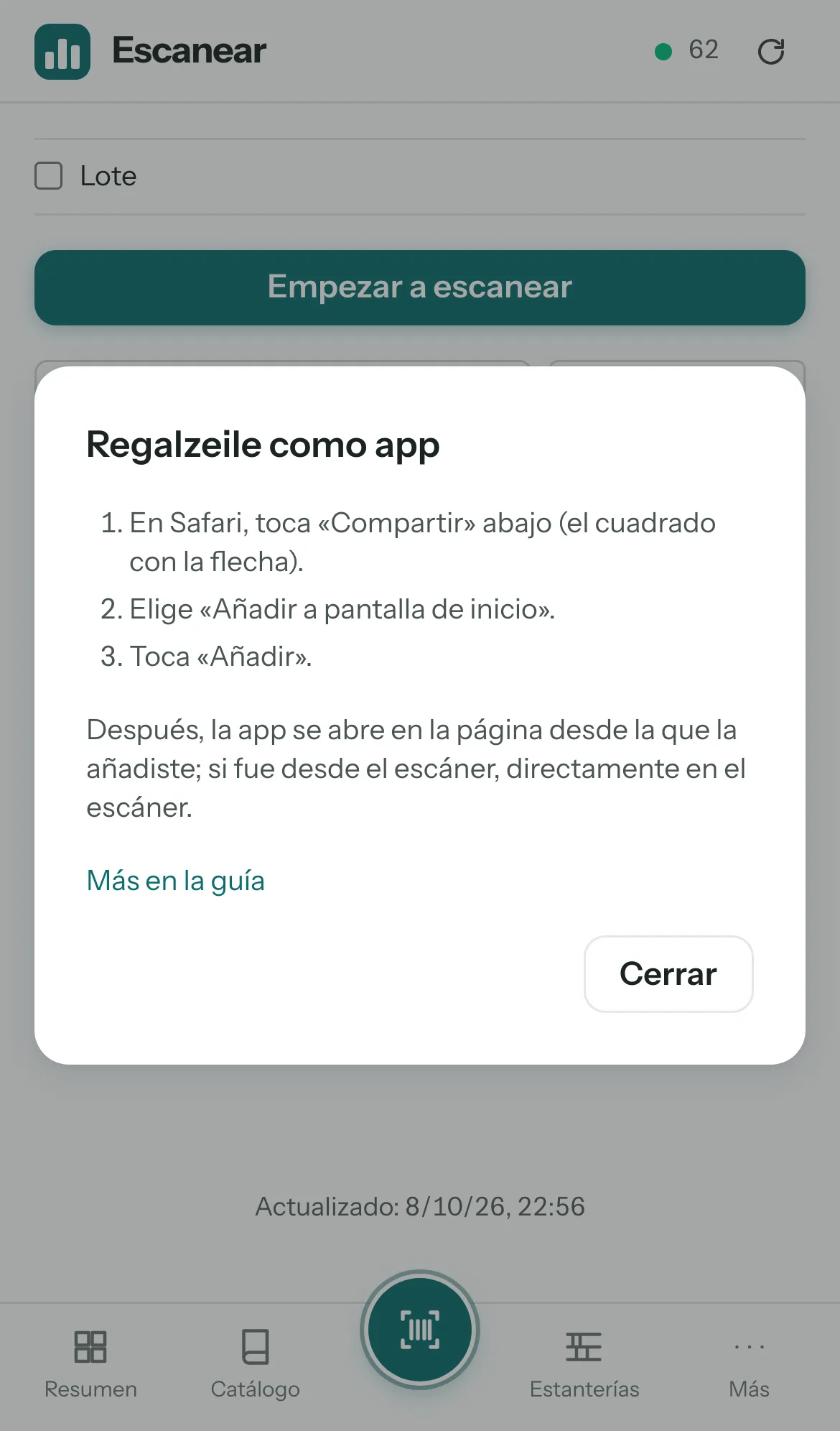 En Safari, toca «Compartir» abajo (el cuadrado con la flecha), luego «Añadir a pantalla de inicio» y «Añadir».
- A partir de ahora, la app se abre en la página desde la que la instalaste; aquí, el escáner.
El escáner también funciona sin conexión: guarda una copia de tu Catálogo y, en una librería sin cobertura, te muestra si ya tienes un libro. La barra de abajo se mantiene también en el escáner; Catálogo y Lista de deseos son las pestañas de siempre. En el escaneo por lotes pones varios códigos de barras frente a la cámara, uno tras otro; cada código reconocido crea al instante un artículo, y un recuadro «Buscando los datos del libro…» indica que aún lo está consultando. «×» vuelve a eliminar un artículo recién creado. Los ISBN desconocidos van a la Lista de deseos; allí, con conexión, también puedes pegar un enlace de Amazon desde el portapapeles y marcar deseos como pedidos o recibidos. «Listo» detiene solo la cámara, nada más. Arriba, la cabecera muestra un punto verde cuando estás en línea y, al lado, el número de artículos en la memoria sin conexión; en cuanto vuelves a estar en línea, el botón «↻» trae los artículos nuevos. El estado de la copia sin conexión y los caminos hacia la app completa están abajo, en la página.
iPad: Catálogo y Vista de plano
El Catálogo funciona en una pestaña de Safari o, instalado desde el Catálogo, también como app, que entonces se abre allí. En horizontal, el iPad es especialmente adecuado para la Vista de plano: con un dedo desplazas la estantería, un doble toque acerca y vuelve a alejar, y arrastras un libro del Depósito directamente al compartimento manteniendo el dedo pulsado. En vertical, el iPad muestra el menú como una barra estrecha con iconos; en horizontal, la barra lateral completa.
El menú en el teléfono
Abajo hay una barra con Resumen, Catálogo, Escanear (el círculo verde petróleo del centro), Estanterías y «Más». En «Más» están Añadidos recientemente, Lista de deseos, Préstamos, Entrada (mientras haya libros esperando en ella), Añadir artículo, Importar, Nueva colección, Configuración, Guía y tu cuenta con «Cerrar sesión». El círculo de arriba a la derecha abre la cuenta directamente. En las páginas secundarias, como «Añadir artículo» o un artículo, arriba a la izquierda hay una flecha que te lleva de vuelta a donde estabas.
Android: instalar como app
- En el menú del navegador ⋮, elige «Instalar app» o «Añadir a la pantalla de inicio».
- Confirma.
Conectar asistentes de IA
Regalzeile es un servidor MCP (Model Context Protocol): los asistentes de IA que hablan MCP — Claude (claude.ai, Claude Desktop, Claude en el móvil, Claude Code), ChatGPT y otros — se conectan a tu biblioteca como conector. El asistente puede entonces buscar en tu biblioteca, consultar artículos y ubicaciones, mostrar préstamos — y, si lo permites, añadir libros por ISBN, modificarlos, prestarlos y recogerlos, fijar el estado de lectura y anotar deseos. Borrar y modificar estanterías siguen reservados a la aplicación. El conector está disponible para bibliotecas con plan Plus o Completo.
Conectar
La dirección del servidor es https://regalzeile.ch/api/mcp. Cualquier asistente que admita servidores MCP remotos con OAuth se conecta a ella; no hacen falta ID de cliente ni secreto, el cliente se registra solo. Con Claude, por ejemplo:
- En Claude abre los ajustes, luego «Connectors» y «Añadir conector personalizado».
- Introduce la dirección
https://regalzeile.ch/api/mcp; deja vacíos el ID de cliente y el secreto. - Inicia sesión en Regalzeile, elige la biblioteca y pulsa «Permitir». Recibirás un correo «Nueva conexión».
En Claude Code: claude mcp add --transport http regalzeile https://regalzeile.ch/api/mcp. Otros asistentes (por ejemplo ChatGPT, Cursor o VS Code) piden la misma dirección; la autorización funciona igual: iniciar sesión, elegir la biblioteca, «Permitir».
Permisos
El asistente tiene exactamente los permisos de la persona conectada en la biblioteca elegida: los lectores no ven precios, ni préstamos, ni nada privado, y no pueden añadir nada. Una biblioteca por conexión — para una segunda, conecta Regalzeile otra vez.
Desconectar
En Ajustes → Aplicaciones conectadas ves cada conexión con biblioteca, permisos y último uso; «Desconectar» retira el acceso de inmediato. Restablecer la contraseña también desconecta todo.
Novedades
Lo que ha cambiado últimamente, por días. Lo más reciente primero.
- 16 de octubre de 2026
- Oferta para autoridades y organizaciones: tribunales, administraciones, despachos de abogados y bibliotecas encuentran en /organisationen lo que Regalzeile ofrece para varias sedes y envían allí su solicitud. Para ello hay un nuevo tipo de cuenta, «Organización», con títulos y miembros ilimitados; se configura con un contrato.
- 15 de octubre de 2026
- Más rápido, también en el móvil: las páginas responden en una fracción del tiempo anterior, Ajustes y la página de la estantería cargan la mitad de código, y el diálogo de configuración solo en la pestaña «Configuración». La guía ya no salta mientras carga las imágenes.
- 14 de octubre de 2026
- Conectar asistentes de IA: Regalzeile es ahora un servidor MCP (Model Context Protocol), para Claude (claude.ai, Desktop, móvil, Claude Code), ChatGPT y otros clientes que hablan MCP. El asistente busca, muestra artículos, ubicaciones y préstamos, añade y modifica libros, presta y recoge, fija el estado de lectura y anota deseos — con exactamente tus permisos en la biblioteca elegida. Las conexiones están en Ajustes → Aplicaciones conectadas; para Plus y Completo.
- Configuración en cinco pasos: plantilla, medidas, baldas, frentes, listo — con una vista previa grande a la derecha (en el móvil arriba). Las baldas se colocan tocando un agujero, los frentes tocando un hueco o arrastrando sobre varios; la paleta ofrece abierto, puerta izquierda y derecha, puerta doble, abatibles y cajón. Las medidas se guardan al salir del campo; «Listo» lo resume todo en una línea. Retoques: la vista previa queda bajo la cabecera en iPhones con notch, deslizar sobre la vista previa desplaza la página, los huecos se eligen con teclado y lector de pantalla.
- El menú del engranaje junto a «+ Estantería» ahora se ve entero en el móvil y queda sobre la vista de plano.
- Retoques: las puertas dobles se dividen en el centro del separador, la lista de frentes indica las bisagras solo en las puertas, mesa y estante de pared no muestran altura en la vista previa, una plantilla guardada desde una estantería con módulo superior deja activado el almacenamiento arriba en las estanterías nuevas, y los textos en inglés dicen siempre «shelf».
- 13 de octubre de 2026
- Frentes, no solo puertas: un hueco puede tener una puerta, una puerta doble, un abatible hacia abajo o arriba o un cajón. En la vista de plano un toque abre cualquier frente; en la configuración eliges el tipo al crearlo. Las puertas existentes siguen siendo puertas.
- Colocar encima: en una cómoda o una estantería baja ahora puedes dejar libros encima. El interruptor está en la configuración junto al módulo superior; la vista de plano muestra la fila «Encima», la ubicación pasa a ser «Encima de …». Las estanterías nuevas lo tienen desde el principio, las existentes quedan como están.
- Plantillas como mueble completo: la estructura muestra tarjetas con miniatura en dos pestañas, «Tus plantillas» y «De Regalzeile». Una plantilla trae columnas, baldas y frentes — una estantería vacía lo toma todo, una con libros solo las medidas. «Guardar como plantilla» conserva tu estructura; nuevo en el catálogo: Bestå con puertas y las cómodas Hemnes y Malm con cajones.
- 11 de octubre de 2026
- Complementos para los números: un resultado de la búsqueda por título trae ahora la portada del álbum. Un cambio de precio de la serie (nuevo código de prensa) ya no cuenta como serie nueva, los códigos de prensa que empiezan por 414 se reconocen y el resumen cuenta aparte los números en la entrada. Si el código no conoce la serie, se ofrecen las series recientes para elegir rápido, y el título de la búsqueda llega sin «Asterix 35» delante. La cabecera del resumen cuenta también los números.
- Tarjeta «Series» en el resumen: por serie la cantidad, el rango y los números que faltan, p. ej. «Asterix · 8 números · 9 a 39 · faltan 31: 1–8, …». Un toque en la serie abre la biblioteca solo con esa serie, ordenada por número; en la página del artículo la serie también es un enlace.
- Moneda de los precios: «Automática» ya no sigue el idioma del navegador, sino la moneda de la suscripción; si no, francos. Quien quiera euros lo ajusta en la configuración.
- Cómics y revistas: los números con código de prensa (p. ej. Asterix, MINT) se pueden escanear y registrar — con serie, número y fecha de publicación. Las revistas tienen su propio filtro junto a libros y discos, y las listas se ordenan por serie y número.
- 10 de octubre de 2026
- Precios en euros o francos: los precios de artículos y ejemplares y el valor de los discos llevan ahora la moneda de la biblioteca. Sin ajuste son francos en Suiza y Liechtenstein y euros en el resto, según la región del navegador. Los propietarios fijan la moneda en la configuración, cuadro «Biblioteca». Los importes no se convierten.
- De vuelta a la bandeja: en la página del artículo, bajo la ubicación de un ejemplar está el enlace «A la bandeja». Un clic saca el ejemplar de la estantería; queda en la bandeja del plano de estantería y se puede volver a colocar desde allí.
- 9 de octubre de 2026
- Ordenar colecciones: en la configuración cada colección tiene una papelera. Una colección vacía se elimina tras confirmar; si todavía contiene artículos eliges a qué colección pasan, y la antigua se disuelve. El enlace compartido de la colección disuelta se revoca, y la última colección siempre se conserva.
- Primer libro sin rodeos: cada biblioteca nueva empieza con la colección «Libros» como predeterminada. Hasta ahora el formulario de alta exigía una colección, pero una cuenta recién creada no tenía ninguna — el navegador bloqueaba en silencio y el primer libro no se podía guardar. Las bibliotecas existentes sin colección reciben «Libros», y el formulario ofrece el botón «Crear la colección «Libros»» por si no hay ninguna.
- Primeros pasos: los correos de confirmación, «la cuenta ya existe» y contraseña usan ahora el mismo marco que los demás correos de Regalzeile, con un botón en lugar de un enlace desnudo. La biblioteca vacía muestra en el escritorio la imagen «Así se verá tu estantería en tres minutos». La lista «Primeros pasos» empieza por el primer libro y la estantería; nombrar la biblioteca y la colección vienen después.
- Renombrar colecciones, elegir la grafía de destino con un clic: en la configuración cada colección tiene un lápiz para renombrarla. Al fusionar autores y editoriales, las grafías aparecen ahora como botones bajo el campo — un clic fija la grafía de destino, incluida la ya preseleccionada que el desplegable del navegador ocultaba.
- 8 de octubre de 2026
- Puerta, año de lectura, índice: una puerta de estantería abierta aparece ahora como un canto estrecho junto al compartimento en lugar de delante — el primer libro detrás sigue visible. La barra «Leídos por año» del resumen se desplaza lateralmente cuando hay muchos años en vez de sobresalir por la derecha. El índice alfabético conoce А–Я en cuanto títulos o autores empiezan en cirílico (ё cuenta como е, también en la búsqueda). El tipo de medio se llama en todas partes «Discos».
- Condiciones de uso: el Plan Plus ya figura en las condiciones de uso — suscripción anual, hasta 1000 títulos, hasta dos miembros, copia de seguridad nocturna; precios, cancelación y cambio al Plan Completo se han completado en consecuencia (versión del 8 de octubre de 2026).
- Español y ruso: Regalzeile ya está disponible en español y en ruso — página de inicio, aplicación, correos, guía y textos legales. Elige el idioma al pie de la página de inicio o en la configuración.
- Encabezado del escáner: como en las demás páginas, el escáner muestra arriba a la izquierda el logotipo y el nombre de la página «Escanear» en el mismo lugar; la línea de estado de abajo deja espacio al botón de escaneo.
- El escáner como pestaña: en el teléfono, la barra inferior se mantiene también en el escáner, «Escanear» aparece marcado en ella y un toque te lleva de vuelta al Resumen. La fila de pestañas propia del escáner (Escanear · Catálogo · Lista de deseos) desaparece: Catálogo y Lista de deseos son las pestañas de siempre. Sin conexión, el escáner sigue funcionando y los demás destinos aparecen en gris.
- Ayuda dentro de la app: «Guía» en el menú abre ahora la ayuda dentro de la app, con las ocho guías arriba del todo. El «?» junto al título de una página muestra el capítulo correspondiente en un panel desplegable, sin salir de la página. La lista «Primeros pasos» enlaza con la guía «Añadir tus primeros 50 libros».
- 7 de octubre de 2026
- Ayuda con imágenes: la ayuda empieza con «Tu primera estantería en tres minutos», el índice es una cuadrícula de tarjetas con miniaturas, cada capítulo y cada guía tiene una imagen principal, y los pasos muestran lo que ocurre en la pantalla: imágenes reales de la biblioteca de ejemplo, en todos los idiomas.
- Regalzeile en el teléfono: el Resumen vacío y la Configuración muestran un código QR. Apunta la cámara del teléfono hacia él: Regalzeile se abre en el teléfono, con la sesión ya iniciada, directamente en el escáner. Si prefieres un correo, recibes el mismo enlace por correo electrónico.
- Biblioteca de ejemplo: mientras tu biblioteca esté vacía, el Resumen muestra una imagen del plano de estanterías y el botón «Ver el ejemplo»: recorres como lector la Villa Lindengut con sus 62 títulos y vuelves en cualquier momento con la barra de arriba.
- Vista de plano: una estantería de dos o tres columnas sin tipo de estantería asignado se dibujaba dos o tres veces más alta, porque se sumaban las alturas de los estantes de todas las columnas. Ahora cuenta la columna más alta.
- 6 de octubre de 2026
- Precios en euros: quien visita Regalzeile desde fuera de Suiza ve el Plan Plus y el Plan Completo en euros y paga en euros, por el mismo importe que en francos. Encima de los precios se puede cambiar entre CHF y EUR; tras el primer pago, la moneda queda fija.
- Guías: ocho artículos paso a paso en regalzeile.ch/anleitung, desde el primer libro hasta la colección de discos. Los usuarios nuevos reciben un correo de bienvenida y después un artículo por semana por correo; se desactiva en la Configuración o con el enlace que trae cada correo.
- 1 de octubre de 2026
- iPhone: al tocar un campo de texto, la página se ampliaba y después quedaba más ancha que la pantalla. En el iPhone, los campos de los formularios usan ahora una letra de al menos 16 puntos, para que iOS ya no haga zoom.
- Acceso a las colecciones: el propietario limita el rol de cada miembro, colección por colección, a «Sin acceso», «Lector» o «Miembro». Los miembros restringidos solo ven sus colecciones. Se ajusta en la Configuración, en la sección de miembros, o al invitar. Ahora solo el propietario puede eliminar colecciones.
- Los miembros restringidos colocan sus propios libros y discos en el plano de estanterías; los libros ajenos quedan en su sitio como bloques grises. El Depósito solo les muestra las colecciones en las que son miembros.
- Los lectores llegan ahora a la Configuración: idioma, verificación en dos pasos y su propia fila con «Salir de la biblioteca».
- Mesas: los miembros restringidos vuelven a poder colocar libros, aunque en la segunda fila de la mesa todavía haya libros ajenos más antiguos.
- 30 de septiembre de 2026
- Verificación en dos pasos: si quieres, protege además tu cuenta con un código de una app de autenticación. Se activa en la Configuración, en el recuadro «Verificación en dos pasos», con diez códigos de recuperación para emergencias. Vale para el inicio de sesión con contraseña; Google y Apple siguen como hasta ahora.
- Regalzeile cuenta ahora las visitas con Plausible Analytics: sin cookies, sin dirección IP, sin perfil y, por eso, sin aviso de consentimiento. Qué se registra exactamente figura en la página de privacidad.
- Los géneros estándar («Policíaca y thriller», «Novela histórica»…) aparecen ahora en tu idioma: en el Catálogo, al añadir, en la gestión de géneros, en la Vista de plano y el Depósito, en el Resumen y, para los invitados, en las páginas compartidas. Los géneros que creaste o a los que cambiaste el nombre conservan su nombre.
- La guía, «Novedades», la privacidad y las condiciones de uso están ahora también en inglés, francés e italiano (regalzeile.ch/en/hilfe, etc.). En los textos legales, la versión alemana es la vinculante; el aviso legal está en alemán en todos los idiomas.
- Toda la app, todos los mensajes de error y los correos están ahora en alemán, inglés, francés e italiano; el idioma lo eliges en la Configuración.
- 29 de septiembre de 2026
- Regalzeile habla ahora inglés, francés e italiano: la página de inicio, el inicio de sesión, el registro, las invitaciones y los enlaces compartidos aparecen en el idioma del navegador (regalzeile.ch/en, /fr, /it). En la Configuración eliges tu idioma, que a partir de ahí vale en todas partes donde hayas iniciado sesión. La app en sí, la guía y los textos legales llegarán en las próximas rondas.
- Regalzeile está en Instagram: el enlace a la cuenta @regalzeile está en el pie de la página de inicio y de las páginas compartidas.
- Los menús desplegables ya no se salen de la pantalla del teléfono: el menú de orden del Catálogo («Más recientes primero», etc.) sobresalía por la izquierda de la pantalla del iPhone y sus opciones quedaban cortadas. Ahora cada menú se desplaza hacia dentro lo necesario para verse entero.
- Nuevo Plan Plus, entre el Básico y el Completo: 1000 títulos, 2 miembros y la copia de seguridad nocturna como suscripción anual, sin sincronización con Discogs. La Configuración muestra ahora los dos botones «Cambiar al Plan Plus» y «Cambiar al Plan Completo»; quien tiene el Plan Plus cambia al Completo en el portal de clientes.
- La página de inicio muestra ahora todo lo que sabe hacer Regalzeile: además del plano de estanterías y el escáner, los discos con Discogs y también préstamos, año de lectura, hogar, Lista de deseos, compartir, Resumen, muro de portadas y mesa, los compromisos sobre importación, exportación y copias de seguridad, y preguntas frecuentes.
- Los lomos de los discos en la Vista de plano llevan rótulos como los de verdad: intérprete y título van en una sola línea de abajo arriba, el intérprete delante en mayúsculas y el título en seminegrita, en lugar de dos columnas apretadas. La letra aprovecha mejor la funda estrecha, así que incluso un LP sencillo se lee al acercar el zoom.
- Resumen: un clic en un nombre de la clasificación «Autores» o «Intérpretes» muestra ahora exactamente los artículos de ese autor (filtro «Autor») en lugar de una búsqueda de texto completo por el nombre.
- 28 de septiembre de 2026
- Compartir: una colección, un género o un autor se pueden compartir mediante un enlace, válido 7, 30 o 90 días y que puedes finalizar en cualquier momento. Quien tenga el enlace ve, sin cuenta, portada, título, autor, año, género y, por cada artículo, una página con descripción y botón de compra; nunca artículos privados, préstamos, notas, precios ni medidas. El botón «Compartir» aparece en el Catálogo en cuanto hay exactamente un filtro de este tipo, y en la página del artículo junto al nombre del autor; la Configuración muestra todos los enlaces compartidos con sus visitas, «Finalizar» y «Renovar».
- Nuevo filtro «Autor» en el Catálogo: un clic en el nombre del autor en la página del artículo o en el número de «Autores y editoriales» muestra todos los artículos de ese autor; el chip «Autor: …» vuelve a quitar el filtro.
- Al añadir, Regalzeile comprueba el ISBN antes de buscar: si el dígito de control no coincide (error de tecleo, código de barras de un disco), aparece enseguida «ISBN no válido» en lugar de «Sin resultados», y no se consulta ninguna fuente.
- Open Library y la DNB disponen ahora de 10 segundos en lugar de 5 para cada consulta. Si aun así una fuente responde demasiado despacio, el registro de operaciones muestra «Tiempo de espera agotado» como advertencia; «no disponible» queda reservado para las caídas reales.
- 26 de septiembre de 2026
- Rótulo del lomo en la Vista de plano: el título empieza ahora a cierta distancia del pie del libro (4 % de la altura del libro) en lugar de pegado al borde, y en los libros gruesos la letra crece con el ancho del lomo solo de forma moderada: los lomos muy anchos ya no gritan. Los libros en horizontal reciben la misma distancia al principio del título. Los estuches cuyo ancho es al menos el 60 % de su altura se rotulan como una caja: en horizontal, centrado, con el título en hasta tres líneas y el autor encima.
- Nueva vista «Portada» en el Catálogo, junto a Lista y Mosaico: solo las portadas, grandes y sin títulos, los libros en vertical y los discos cuadrados, con selector de tamaño S · M · L. Disponible con «Libros» o «Discos», no con «Todo».
- Orden «Autor de la A a la Z»: por el apellido del primer autor y, en los discos, por el intérprete (sin «The»); el índice de letras y los encabezados también lo siguen.
- La sincronización con Discogs reconoce ejemplares múltiples: si un disco figura varias veces en tu colección de Discogs, la sincronización crea los ejemplares que faltan, con el estado, el precio y la fecha de compra de cada entrada. Los ejemplares existentes no se tocan.
- En la pantalla grande, la Configuración aparece en dos columnas; la tabla de miembros muestra «desde» debajo del nombre.
- La tarjeta «Entrada» del Resumen cuenta libros y discos por separado («2 libros y 1 disco esperan»).
- En las estanterías con más de cuatro estantes, la ubicación de la página del artículo muestra además, a la derecha de la estantería completa, el compartimento del artículo ampliado, como una lupa a la altura del compartimento: así el lomo marcado se distingue bien incluso en estanterías altas.
- 25 de septiembre de 2026
- Los discos aparecen en el plano con un ancho de lomo más realista: 2 mm para la funda más 3 mm por disco (LP sencillo 5 mm, LP doble 8 mm) en lugar de 4 mm fijos por disco. Un estante de discos realmente lleno se ve ahora lleno también en el plano; los valores medidos no cambian.
- La Vista superior de la mesa muestra cada pila en toda su superficie: los libros que sobresalen por debajo de uno más pequeño se ven con su portada. Así ves bien el espacio ocupado, y no solo el libro de arriba.
- Al añadir, Regalzeile te sugiere a partir de la tercera letra autores y editoriales de tu biblioteca, con la grafía más frecuente primero. Con varios autores, la sugerencia se aplica al nombre que sigue a la última coma.
- Nueva página de mantenimiento «Autores y editoriales» en la Configuración: todos los nombres con su número, arriba los posibles duplicados como «Hesse, Hermann» y «Hermann Hesse» o «Suhrkamp» y «Suhrkamp Verlag», cambiar el nombre con el lápiz y unir con casillas, con una vista previa de cuántos artículos van a cambiar.
- 24 de septiembre de 2026
- El Depósito de la Vista de plano se puede limitar a libros o discos (chips «Libros · Discos · Todos» en el bloque de filtros); la selección de colección sigue al medio, los discos muestran su portada cuadrada y la línea de recuento nombra ambos grupos («6 libros y 2 discos en el Depósito»).
- Al añadir, «Cancelar» y el enlace para volver te llevan de nuevo al lugar de donde venías: Lista de deseos, escáner, Resumen, un artículo (Copiar) o el Catálogo con los mismos filtros. En el teléfono hay para ello una flecha arriba a la izquierda, y el encabezado nombra la página («Añadir artículo», «Artículo», «Editar», «Importar»).
- «Guardar y siguiente», al pie del formulario, añade varios artículos seguidos: el artículo se guarda, una línea arriba lo muestra con un enlace, la búsqueda y el formulario vuelven a quedar vacíos y la colección sigue preseleccionada. Tras un escaneo por lotes y tras una importación, un enlace lleva a «Añadidos recientemente».
- Al editar se pueden volver a vaciar la descripción, la editorial, las notas, el año, las páginas, el ISBN y el precio: un campo vaciado ahora se guarda.
- Portadas arrastrando y soltando en el Catálogo: arrastra una imagen sobre una ficha del mosaico, una fila o una tarjeta, y se convierte en la portada del artículo.
- En la vista de lista del teléfono, los discos muestran una portada el doble de grande; en la pantalla grande, la tabla y las tarjetas muestran una portada de 96 píxeles con una fila más alta.
- Los discos se pueden colocar en la estantería: aparecen en el Depósito y en la Entrada, reciben medidas estándar según el formato de Discogs (LP 31,5 cm, 4 mm de lomo por disco) y, en la colocación automática, van como grupo después de los libros, ordenados por intérprete y año. Una tapa superior demasiado profunda se señala también en la fila delantera.
- 23 de septiembre de 2026
- El Catálogo se ha reorganizado: filtros como chips bajo la búsqueda (Libros · Discos · Todo, Colección, Género, Estado de lectura, Falta, Más filtros) y el orden como menú en lenguaje claro («Título de la A a la Z», «Más recientes primero»). Cada fila muestra editorial, año, páginas y la ubicación («Estantería 2 · Estante 1»), y los datos que faltan como letras ámbar (nuevo: E para «sin lugar en la estantería»). En la pantalla grande, la lista es una tabla con columna de ubicación y aprovecha todo el ancho. «Añadidos recientemente» muestra tarjetas por día con la siguiente tarea. Las fichas del mosaico llegan sin líneas y sin lápiz: la fila abre el artículo, y allí puedes editarlo.
- La página del artículo empieza por el libro: portada, colección, título, autor, luego un botón «Editar» y, a su lado, según el estado, «Colocar», «Prestar» o «Registrar devolución». Tres chips muestran de un vistazo la ubicación, el estado de lectura y el préstamo. Los datos aparecen como tablas «Edición» (con el ISBN con guiones y «copiar»), «Medidas» y «En la biblioteca» (allí está el interruptor «Visible para lectores»); los ejemplares se muestran a la vista como tabla con «Está en». Copiar y Eliminar están detrás de «⋯», «Cambiar portada» directamente en la portada y «Comparar metadatos» en «Edición».
- Complemento a la página del artículo: los diálogos de confirmación se cierran con Escape y mantienen el foco, las estrellas vacías se ven mejor y «Sacar de la Entrada» tiene su propia línea en la tabla de ejemplares.
- El Resumen se ha reorganizado: empieza por lo que pasa ahora mismo (el libro que estás leyendo, la Entrada y los préstamos), luego las últimas incorporaciones, tu año de lectura, la colección en cifras con las clasificaciones como pestañas «Libros · Discos», las estanterías y, abajo del todo, el mantenimiento en una sola línea. Todo en tarjetas; arriba a la derecha, una línea breve con libros, discos, metros de estantería y colecciones.
- La página de inicio muestra junto al titular una estantería real de la Vista de plano, tres tarjetas de características y los precios en una sola tarjeta, todo en azul petróleo. Iniciar sesión, registrarse y las demás páginas de acceso usan la misma paleta; el icono de la app es ahora azul petróleo.
- Complemento a la página de inicio: los campos de las páginas de acceso muestran el foco del teclado con un marco visible en azul petróleo; la antigua dirección del icono (favicon.ico) lleva al icono nuevo.
- Regalzeile carga más rápido: las portadas se guardan en la caché del navegador y solo se vuelven a descargar si han cambiado; las imágenes de las listas se cargan cuando entran en la vista. El Resumen calcula la ocupación de las estanterías de una sola vez en lugar de estantería por estantería.
- Complemento: el Catálogo calcula ahora el número de ejemplares y los préstamos solo para la página mostrada, no para toda la biblioteca. La Vista de plano ya no espera al análisis de color de las portadas nuevas; el color del lomo aparece por sí solo poco después.
- Las portadas de las listas y las estanterías llegan como miniaturas pequeñas en lugar de la imagen original: las páginas cargan bastante más rápido en el teléfono y la reserva sin conexión del escáner se reduce mucho. La página del artículo muestra un tamaño mediano, y el original solo al ampliarla.
- 22 de septiembre de 2026
- Nueva imagen: azul petróleo en lugar de negro para botones y enlaces, una tipografía nueva y tarjetas sobre fondo claro. El menú de la izquierda empieza con «Añadir» (artículo, Escanear, Importar, nueva colección), muestra iconos y números, y abajo, tu cuenta. En el teléfono, el menú es una barra inferior con Escanear en el centro; «Más» abre el resto. En el iPad en vertical es una barra estrecha con iconos.
- Complemento a la nueva imagen: textos secundarios más oscuros, opciones de menú y títulos de sección en seminegrita, zona principal blanca con tarjetas con borde: la tipografía nueva resultaba demasiado ligera.
- «Dashboard» se llama ahora «Resumen». El selector «Libros · Discos · Todo» está en la cabecera del Catálogo.
- El aviso «Regalzeile como app» aparece ya solo como tarjeta al pie del Resumen y se puede ocultar.
- Escáner para lectores: quien en una biblioteca solo es lector encuentra ahora «Escanear» en el menú y ve sin conexión si un libro ya está. Añadir, guardar en la Lista de deseos y los lotes siguen reservados a los miembros y están ocultos para los lectores.
- Quien abre una página que exige un rol superior llega al Catálogo con un aviso que indica qué rol le falta, en lugar de quedarse sin explicación.
- Recomendar Regalzeile: al pie del Resumen hay una tarjeta con «Compartir» (en el teléfono) o «Copiar texto», correo y WhatsApp.
- 21 de septiembre de 2026
- Open Library vuelve a dar datos: desde el 18 de septiembre, su antigua interfaz respondía a cada consulta con un error, y desde entonces no llegaban de ahí ni datos ni portadas. Ahora consultamos su nueva interfaz.
- Las imágenes grises de sustitución «sin portada disponible», que algunas fuentes de datos entregan en lugar de una portada real, ya no acaban en la estantería: en su lugar se consulta la siguiente fuente.
- «Recuperar portadas» trae ahora también portadas para la Lista de deseos, no solo para los libros de la estantería.
- 19 de septiembre de 2026
- Las bibliotecas nuevas empiezan con una lista «Primeros pasos» en el Resumen; el Catálogo vacío y la página de estanterías vacía muestran el paso siguiente.
- Las bibliotecas que nacen de una invitación reciben, igual que en el registro, los diez géneros estándar.
- Configuración: «Exportar datos» descarga tu biblioteca como ZIP con cuatro archivos CSV.
- Préstamos vencidos: propietarios y miembros reciben un correo resumen el día del vencimiento y después cada semana; se puede desactivar en la Configuración.
- 18 de septiembre de 2026
- El Plan Básico permite ahora 200 títulos en lugar de 50.
- La barra lateral es más corta: arriba, los destinos de uso diario; debajo, el grupo «Añadir», y aparte, la Configuración. «Nuevo» se llama ahora «Añadidos recientemente». A Géneros, Medidas y Copia de seguridad llegas por la Configuración, y a la administración, por el pie de página.
- Copia de seguridad: la nueva columna «Conservación» muestra si una copia cuenta en ese momento como copia diaria, semanal, mensual o anual.
- Las portadas llegan ahora también del catálogo de la Biblioteca Nacional Alemana, para libros en alemán que no tienen imagen en Google ni en Open Library (Lista de deseos, Escanear, «Recuperar portadas» y «Comparar metadatos»). Una cuota de Google agotada ya no bloquea las demás fuentes.
- La Configuración se divide en recuadros, como la administración; la lista de colecciones se puede plegar.
- Quien todavía no tiene cuenta puede solicitar una invitación en la página de inicio de sesión.
- En el teléfono, la página de inicio de sesión y la página de inicio explican cómo poner Regalzeile como app en la pantalla de inicio.
- Mesa: los libros están ahora en un lugar concreto del tablero (ancho y fondo) y se pueden girar de 90° en 90°, uno a uno o la pila entera. Nueva Vista superior (selector «Vista frontal / Vista superior») para mover y girar; apilar se sigue haciendo en la Vista frontal. «Ordenar la pila» ordena los libros de la pila.
- Escáner: nueva barra superior como en el resto de la app (logotipo, punto de conexión, número de artículos, ↻), con las pestañas justo debajo; los enlaces y el estado están en el pie. Así ya nada queda en la franja borrosa bajo la barra de estado de iOS.
- Página del artículo: «Quitar portada», debajo de la portada, quita también una portada del catálogo; subir una imagen, copiar o comparar metadatos traen una nueva.
- Regalzeile tiene una página de inicio pública: eslogan, tres ejemplos y los dos planes con su precio.
- Ahora puedes registrarte tú mismo: nombre, correo electrónico, contraseña y correo de confirmación. Al iniciar sesión por primera vez se crea tu propia biblioteca «Bibliothek von …» con diez géneros estándar. Con Google y Apple no hace falta correo de confirmación.
- Las condiciones de uso y el aviso legal están ahora en «Condiciones de uso», en el pie de página; la política de privacidad nombra a la empresa operadora.
- Los enlaces de invitación siguen funcionando igual: aunque ya tengas una cuenta propia, puedes usarlos para hacerte miembro de otra biblioteca.
- 17 de septiembre de 2026
- Zona de inicio de sesión rediseñada; el campo de contraseña tiene un ojo para mostrar lo que escribes.
- Vista de plano: con el ratón, un doble clic en el fondo de un compartimento enfoca ese compartimento, igual que el ⤢ de la etiqueta del compartimento.
- La antigua lista de seguimiento es ahora la Lista de deseos: pega un ISBN o un enlace de Amazon, «Comprar en Amazon», «Pedido» y «Recibido» (pone el libro en la Entrada), una nota por deseo. La página del artículo también tiene un botón de compra. En calidad de Afiliado de Amazon, obtengo ingresos por las compras adscritas que cumplen los requisitos aplicables.
- 16 de septiembre de 2026
- Lectura: estado de lectura, estrellas propias y «Leído el» para cada libro, personal para cada miembro. En el Resumen, la sección «Mi año de lectura» con objetivo anual.
- Guía: esta página, a la que llegas desde «Guía» en la barra lateral y desde el «?» junto a los títulos de las páginas; se abre en una pestaña nueva para que no pierdas nada en la app.
- App en la pantalla de inicio: ahora arranca en la página desde la que la instalaste; en el iPhone, el escáner; en el iPad, el Catálogo.
- Vista de plano: las mesas y otros muebles estrechos se ven enteros al abrirlos; el tablero de la mesa tiene superficie de madera y las patas traseras encajan limpiamente con el tablero.