Capítulos
- 1. Primeros pasos
- 2. Añadir
- 3. Catálogo
- 4. Estanterías y Vista de plano
- 5. Ejemplares y préstamos
- 6. Ediciones y actualizaciones
- 7. Circulación
- 8. Informes
- 9. Inicio de sesión con Microsoft
- 10. Lectura
- 11. Géneros
- 12. Bibliotecas, roles, invitaciones
- 13. Configuración
- 14. En el teléfono
- 15. Conectar asistentes de IA
- 16. Regalzeile para Chrome
- 17. Novedades
Primeros pasos
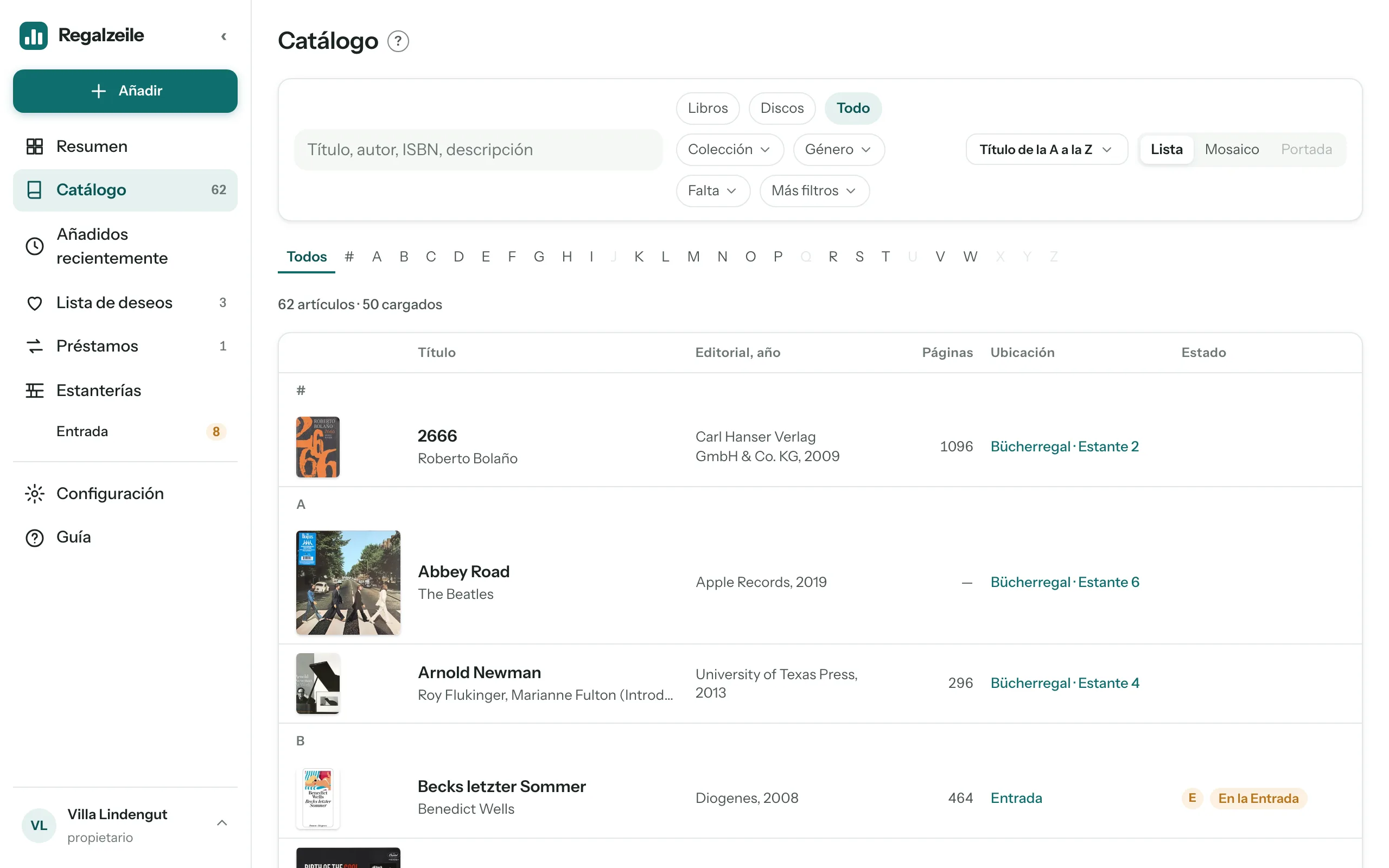
Regalzeile es un catálogo para tus libros y discos, y a la vez un plano de tus estanterías en el que cada ejemplar tiene su sitio. Añades títulos por ISBN o código de barras, los ordenas en colecciones, los colocas en la estantería desde el plano y en el Resumen ves qué falta, qué está prestado y qué has leído.
Cuenta y biblioteca
Todo pertenece a una biblioteca: la colección compartida de un hogar. Hay dos maneras de entrar: te registras gratis (al iniciar sesión por primera vez se crea tu propia biblioteca «Bibliothek von …», que puedes renombrar en la Configuración) o alguien te invita a la suya. Puedes iniciar sesión con correo electrónico y contraseña, con Google o con Apple. Si te registras con contraseña, primero confirmas tu dirección de correo con el enlace del correo de bienvenida.
La lista de comprobación
Una biblioteca nueva muestra en el Resumen una tarjeta «Primeros pasos»: ponerle nombre a la biblioteca, añadir el primer libro, crear una colección, crear una estantería y colocar el libro; con el Plan Completo, además, invitar a un miembro. Las marcas aparecen solas en cuanto terminas un paso. Con «Ocultar», la tarjeta desaparece para siempre; aun así, el Catálogo vacío y la página de estanterías vacía siguen mostrando la indicación correspondiente.
Ayuda dentro de la app
Con la sesión iniciada, encuentras esta ayuda en «Guía» en el menú, junto con las guías paso a paso. El pequeño «?» junto al título de una página abre el capítulo de esa página en un panel lateral; el formulario, los filtros y la Vista de plano se quedan como estaban.
El menú
Arriba a la izquierda está el botón verde petróleo Añadir (Añadir artículo, Escanear, Importar, Nueva colección). Debajo, los destinos de cada día: Resumen, Catálogo, «Añadidos recientemente», Lista de deseos, Préstamos y Estanterías, con la Entrada como número en ámbar mientras haya libros esperando en ella. Un poco aparte siguen «Configuración» y «Guía». Abajo del todo está tu biblioteca con tu rol; al tocarla ves la dirección, el cambio de biblioteca y «Cerrar sesión». En el iPad en vertical y con «‹» en la pantalla grande, el menú se reduce a una barra de iconos. En el teléfono está abajo, como barra con Resumen, Catálogo, Escanear, Estanterías y «Más». El selector «Libros · Discos · Todo» está en la cabecera del Catálogo. A las páginas de mantenimiento, como géneros, medidas y copia de seguridad, llegas desde la Configuración.
La primera colección
Una colección tiene un tipo de medio: libros o discos (también películas, videojuegos y juegos de mesa). Al añadir el primer título eliges la colección; con el botón «+ Colección» de la barra lateral creas más. Una colección está marcada como predeterminada (la estrella en la Configuración) y aparece preseleccionada en el formulario.
El primer libro
- Haz clic en «Añadir artículo» en la barra lateral.
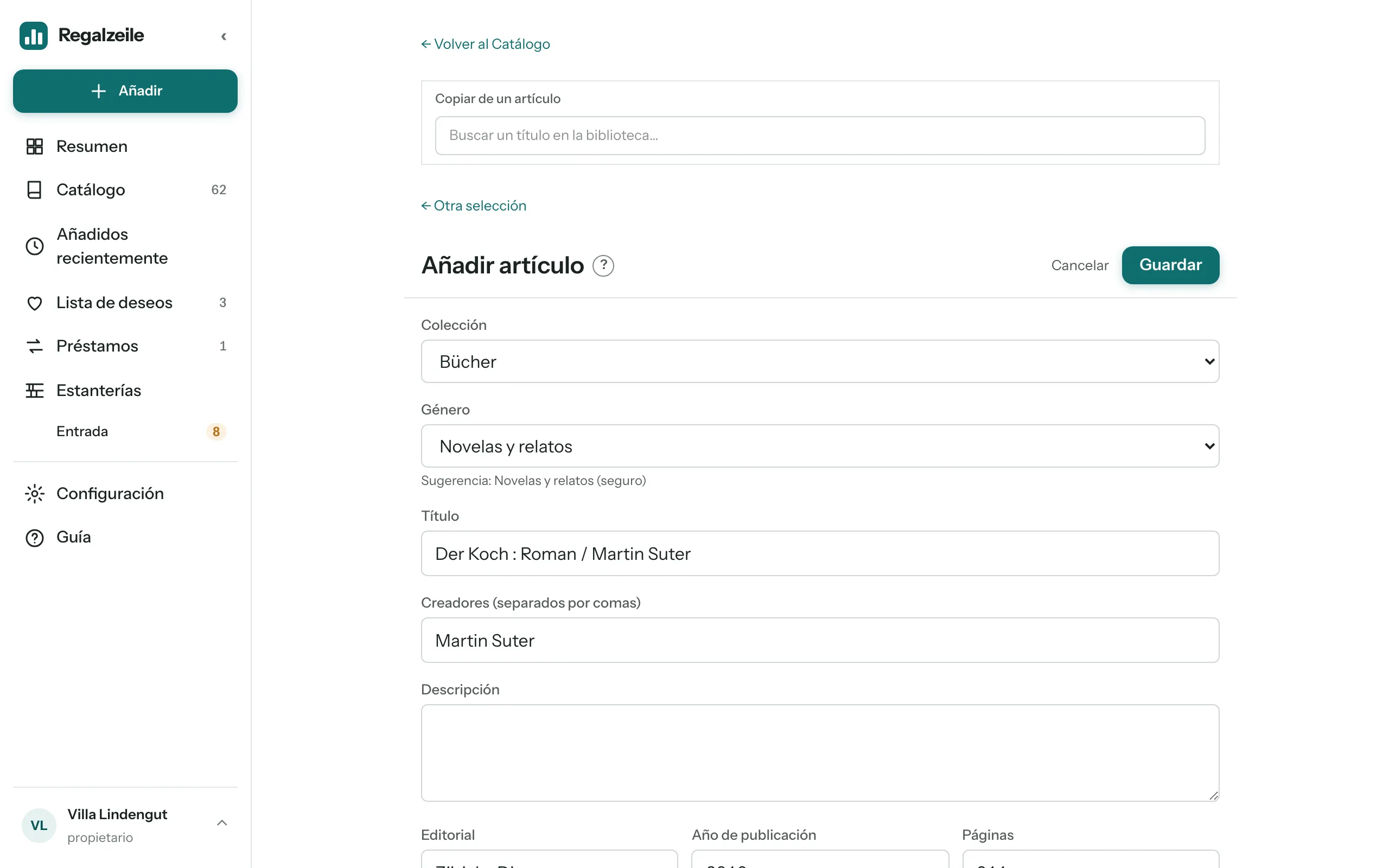 Escribe el ISBN (el número de 13 cifras junto al código de barras) en el campo de búsqueda y elige el resultado: título, autor, editorial y portada se rellenan solos.
- Comprueba la colección, completa lo que falte y guarda.
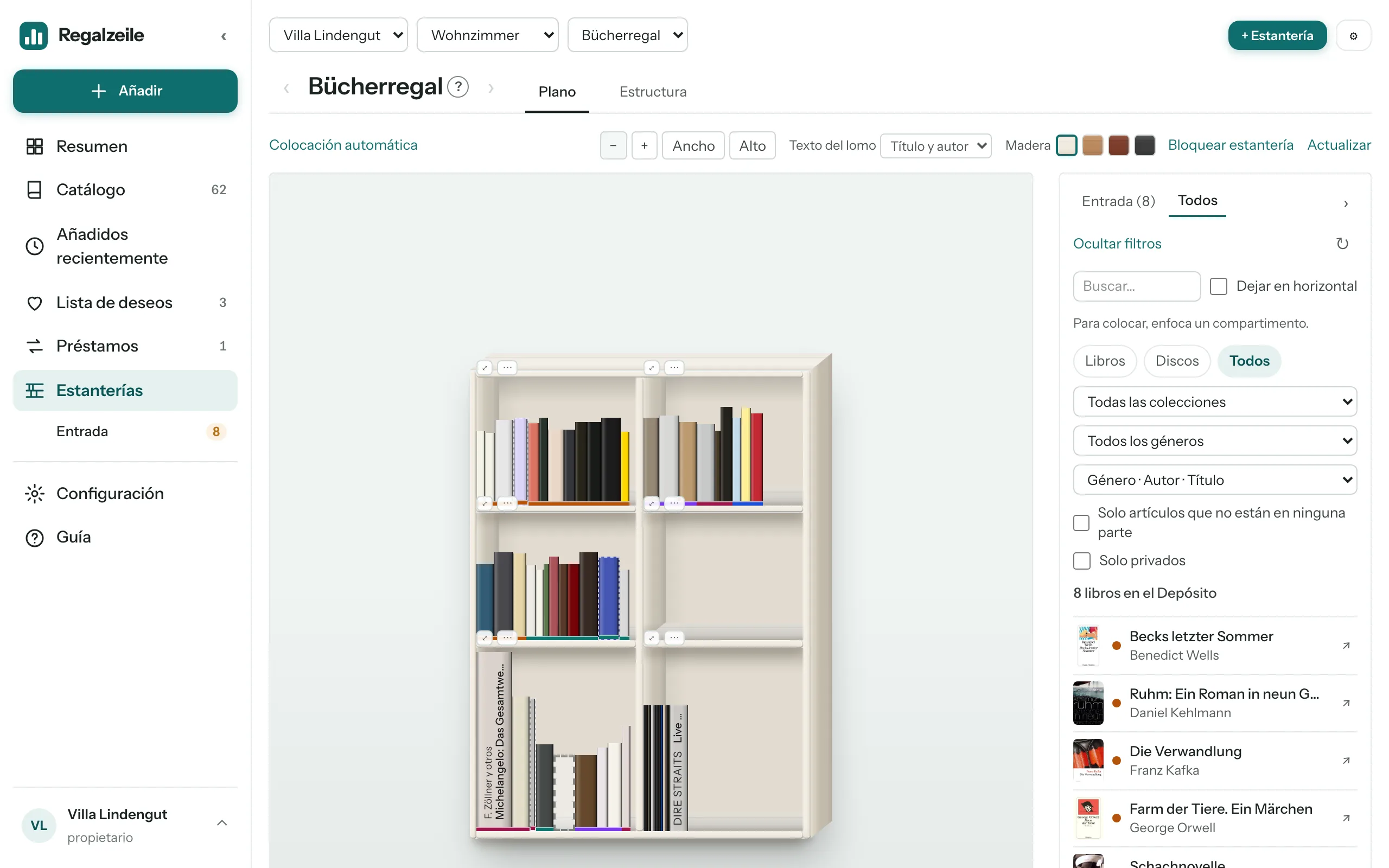 El libro está ahora en el Depósito de la Vista de plano, hasta que lo coloques en una estantería.
En el teléfono es más rápido con el escáner: pones el código de barras frente a la cámara y listo.
El Resumen
El Resumen empieza por lo que está pasando ahora: el libro que estás leyendo, la Entrada (libros que aún tienen que ir a una estantería) y los préstamos (ambos a partir del rol de miembro). Después vienen las novedades, tu año de lectura, la colección en cifras con clasificaciones por género, autor y década (libros y discos en pestañas), lo llenas que están tus estanterías y, al final, el mantenimiento en una sola línea (sin lugar en la estantería, sin ancho del lomo, sin altura, sin portada). La mayoría de las cifras llevan a la lista correspondiente.
Más capítulos
Guías relacionadas
- Añadir tus primeros 50 librosEscáner, ISBN y Entrada: así llegan tus libros a la app en una hora.
- Planificar tus estanteríasCrear estantes, colocar libros, ver los lomos en la estantería: la Vista de plano paso a paso.