Capítulos
- 1. Primeros pasos
- 2. Añadir
- 3. Catálogo
- 4. Estanterías y Vista de plano
- 5. Ejemplares y préstamos
- 6. Ediciones y actualizaciones
- 7. Circulación
- 8. Informes
- 9. Inicio de sesión con Microsoft
- 10. Lectura
- 11. Géneros
- 12. Bibliotecas, roles, invitaciones
- 13. Configuración
- 14. En el teléfono
- 15. Conectar asistentes de IA
- 16. Regalzeile para Chrome
- 17. Novedades
Estanterías y Vista de plano
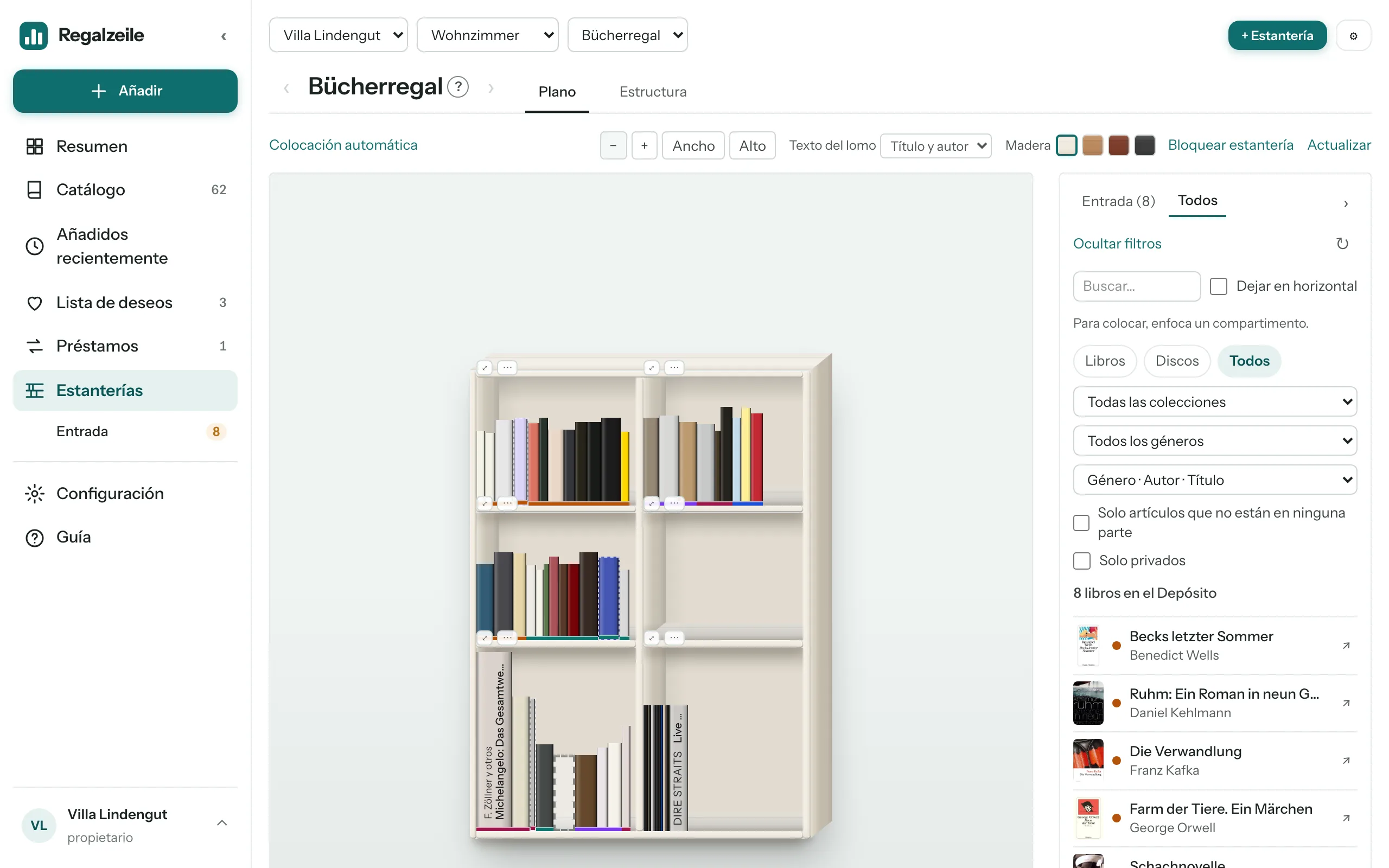
La opción de menú «Estanterías» lleva a la Vista de plano. Cada estantería está en exactamente una habitación, y cada habitación en un edificio con su planta; una barra de navegación (Edificio › Habitación › Estantería) y unas flechas te llevan de una estantería a otra. La primera vez, «Configura tu primera estantería» te guía de una sola vez por el edificio, la habitación y la estantería.
Tipo de estantería y estructura
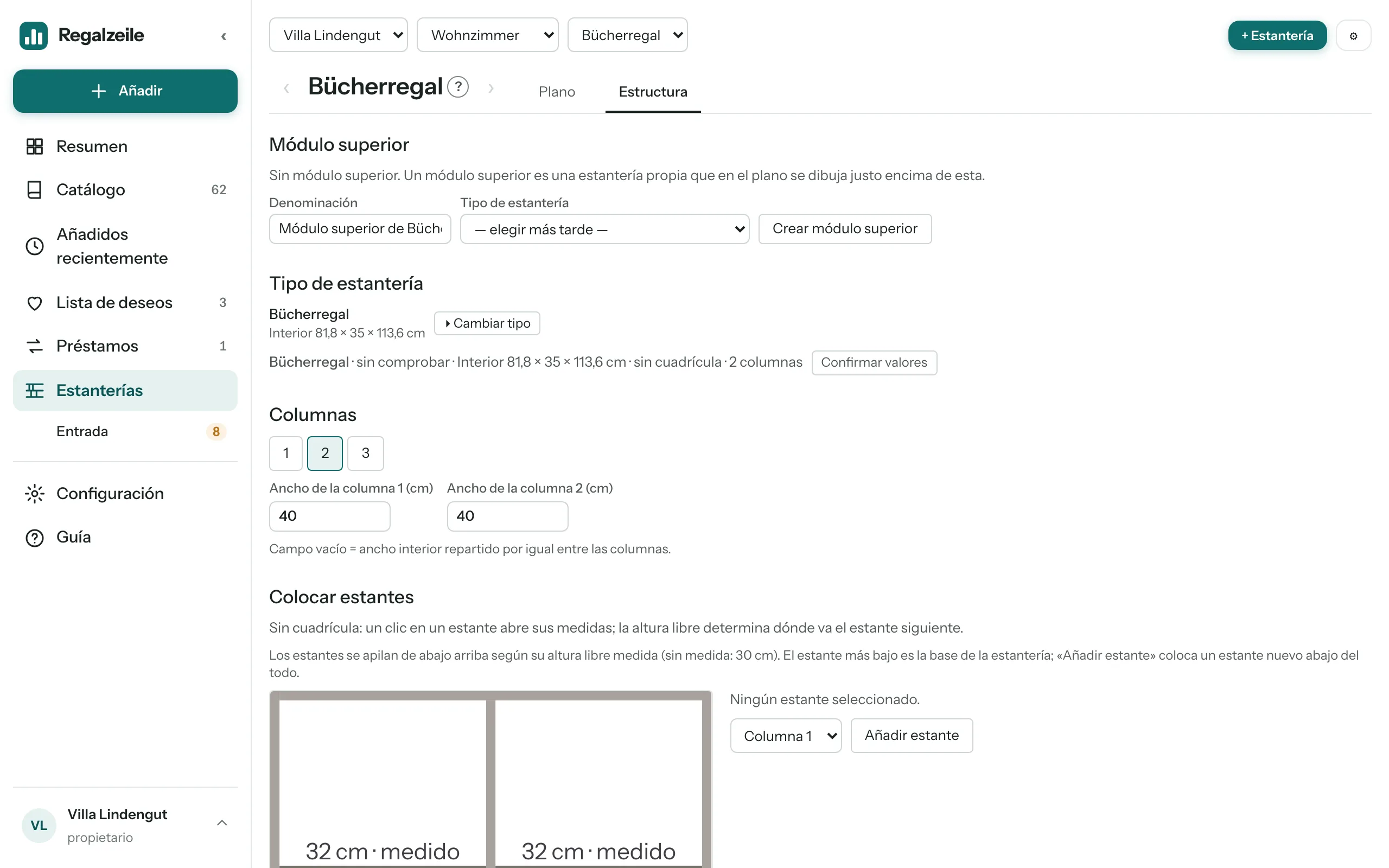
La pestaña «Estructura» te guía en cinco pasos — Plantilla, Medidas, Baldas, Frentes, Listo — con una vista previa grande a la derecha (en el móvil arriba). En el paso «Plantilla» eliges una plantilla: «De Regalzeile» (agrupadas por fabricante — series de IKEA como Billy, Kallax, Bestå, Hemnes o Malm) o «Tus plantillas». Cada tarjeta muestra una miniatura con estantes y frentes. Una estantería vacía toma medidas, columnas, estantes y frentes de la plantilla; una estantería con libros solo las medidas. «Guardar como plantilla» convierte la estructura actual en una plantilla propia, «Actualizar plantilla» la vuelve a escribir en esa plantilla — las demás estanterías no cambian. O creas un tipo propio con tus propias medidas; el paso «Medidas» cambia anchura, fondo, altura, columnas y, bajo «Más medidas», laterales, baldas y retícula — cada campo se guarda al salir de él. En el paso «Baldas» un toque en un agujero de la vista previa coloca una balda, una balda seleccionada pasa al siguiente agujero que toques, «Medidas de la balda» sustituye los valores derivados. En el paso «Frentes» eliges en la paleta Abierto, puerta izquierda o derecha, puerta doble, abatible o cajón y tocas un hueco o arrastras sobre varios; «Abierto» quita un frente. Una estantería tiene de una a cuatro columnas y estantes en posiciones de una cuadrícula; la altura de un compartimento es la altura libre entre dos estantes. Un tipo propio sin agujeros para baldas apila los estantes, en cambio, según sus alturas libres medidas. Los frentes (puerta, puerta doble, abatible hacia abajo o arriba, cajón) cubren zonas de huecos como dibujo y se abren con un toque en la vista de plano, y un módulo superior coloca una segunda estantería encima de otra. «Colocar encima» (paso «Listo» de la estructura, junto al módulo superior) convierte la parte superior en un hueco abierto «Encima» — uno por columna, sin control de altura; las estanterías nuevas lo tienen desde el principio, una estantería con módulo superior no. La ubicación pasa a ser «Encima de …». Un estante nuevo toma al principio las medidas del anterior. «Copiar estantería» crea una estantería idéntica sin libros, y «Bloquear estantería» la protege de desplazamientos por error.
Vista de plano
La pestaña «Plano» dibuja la estantería a escala. Se hace zoom con la rueda del ratón, con los botones «Reducir»/«Ampliar» o con «Ajustar al ancho/alto», y en la tableta también con un doble toque. Un clic en ⤢ en la etiqueta del compartimento, un doble clic con el ratón en el fondo del compartimento o dejar quieto un libro que estás arrastrando lo enfoca; las flechas llevan a los compartimentos vecinos y «Reducir» termina de nuevo el enfoque.
Colocar
A la derecha, el Depósito muestra los títulos sin sitio, que puedes filtrar por medio (Libros · Discos), búsqueda, colección, género, orden y «Solo artículos que no están en ninguna parte»; se puede plegar. Arrastras un libro del Depósito al compartimento enfocado, eliges la fila con el selector «delante | detrás» y puedes devolver un libro al Depósito en cualquier momento. «Vaciar la fila» devuelve una fila entera de una vez. En el teléfono, cada fila del Depósito muestra en su lugar un botón «Colocar», que pone el libro sin arrastrar al final de la fila delantera del compartimento enfocado.
Entrada
Los libros y discos recién añadidos o sacados de una estantería están «en la Entrada» hasta que tengan sitio o los saques de ahí. El Depósito tiene para ellos su propia pestaña «Entrada», y la barra lateral muestra el número bajo «Estanterías»; «Vaciar la Entrada» vacía la pestaña de una vez (solo sin filtros adicionales).
En horizontal
Un libro también se puede dejar en horizontal en el compartimento, y ahí se puede seguir moviendo libremente. Si pones un segundo libro en horizontal sobre el primero, queda encima: así se forma una pila.
Mesa
Sobre una mesa, los libros siempre están en un punto concreto del tablero (ancho y fondo) y se pueden girar de 90° en 90°, uno a uno o la pila entera. El selector «Vista frontal / Vista superior» muestra el tablero desde arriba; allí tocas una pila y la mueves o la giras, y «Ordenar la pila» reordena los libros de la pila. Para apilar, sigues usando la Vista frontal: arrastras un libro del Depósito sobre una pila existente. O, en la Vista superior, usas el botón «Poner en la pila» mientras haya una pila seleccionada.
Marcas en el lomo
En el compartimento enfocado, los lomos llevan pequeñas marcas. Cada fila muestra un lomo de ejemplo con una sola marca:
- Arriba a la izquierda, «C»: sin portada; «G»: sin género.
- Abajo a la izquierda, triángulo amarillo: falta el ancho del lomo; el libro se dibuja con un ancho estimado.
- Abajo a la derecha, triángulo naranja: falta la altura.
- Arriba a la derecha, candado: artículo privado; los lectores no lo ven.
Edificio: cantón y días de cierre
Cada edificio tiene un cantón y días de cierre. Los gestionas en «Gestionar» con «Editar edificio»: nombre, cantón y días de cierre con desde, hasta y denominación (los ya pasados se ocultan). Determinan en qué día laborable cae un plazo de devolución calculado: se saltan los fines de semana, los festivos legales de día completo del cantón y los días de cierre. Cuenta el edificio donde está el ejemplar prestado; sin sitio solo cuentan los fines de semana.
Medidas rápidas y colores
En el compartimento enfocado, haz clic en un libro y pulsa la tecla r (ancho del lomo), h (altura) o b (ancho): se abre un pequeño campo para el valor en milímetros, y Enter lo guarda en el libro. El lomo aparece en el color de la portada; la madera de la estantería se puede poner, independientemente de eso y para cada estantería, en Blanco, Marrón, Caoba o Negro.
Más capítulos
Guías relacionadas
- Planificar tus estanteríasCrear estantes, colocar libros, ver los lomos en la estantería: la Vista de plano paso a paso.