Capítulos
- 1. Primeros pasos
- 2. Añadir
- 3. Catálogo
- 4. Estanterías y Vista de plano
- 5. Ejemplares y préstamos
- 6. Ediciones y actualizaciones
- 7. Circulación
- 8. Informes
- 9. Inicio de sesión con Microsoft
- 10. Lectura
- 11. Géneros
- 12. Bibliotecas, roles, invitaciones
- 13. Configuración
- 14. En el teléfono
- 15. Conectar asistentes de IA
- 16. Regalzeile para Chrome
- 17. Novedades
Añadir
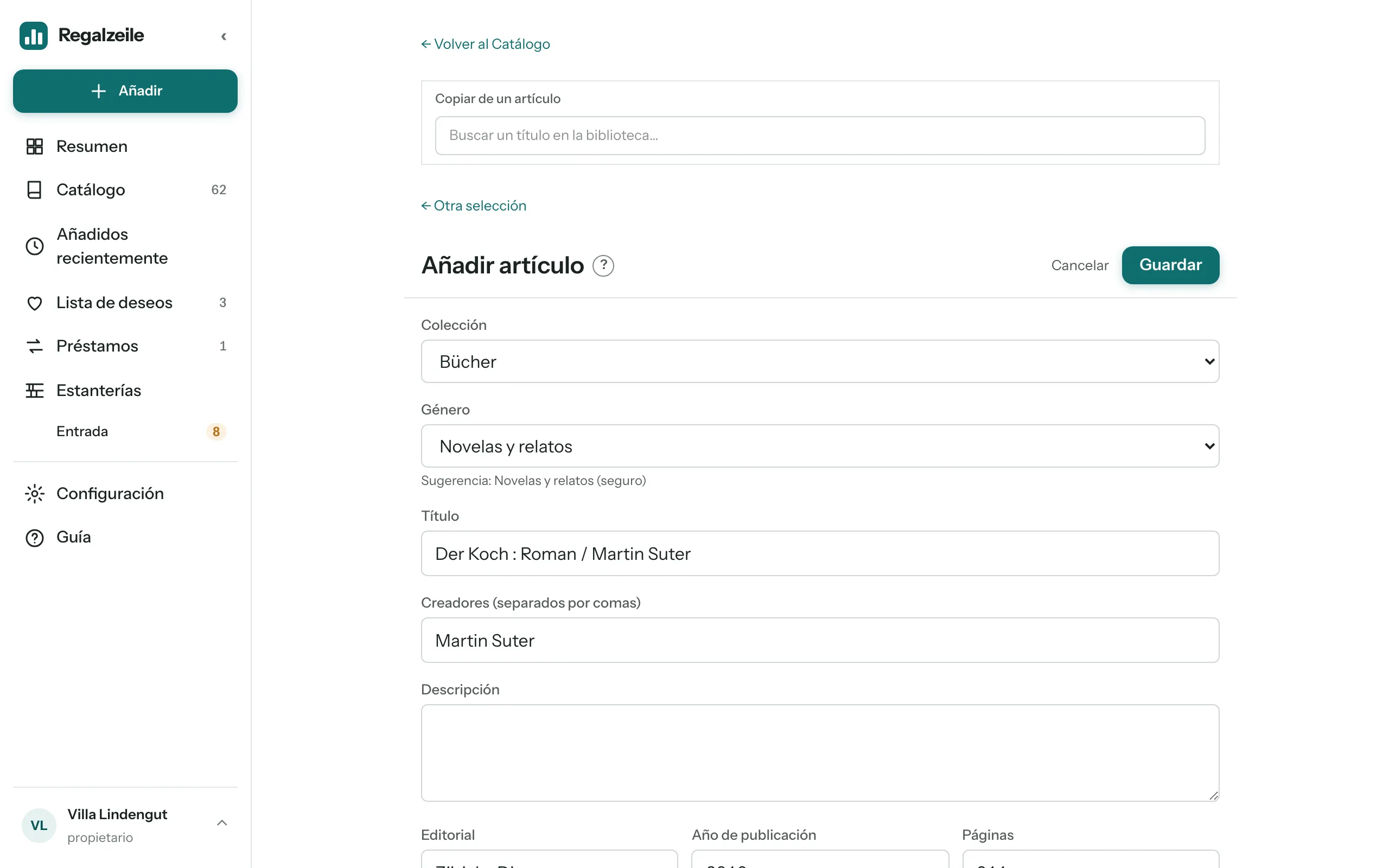
Un artículo se crea con el botón «Añadir» → «Añadir artículo» (en el teléfono, dentro de «Más»): mediante una búsqueda o a mano en el formulario. «Cancelar» y el enlace «Volver» de arriba te llevan a donde estabas: a la Lista de deseos, al escáner, al Resumen o al Catálogo con los mismos filtros.
Búsqueda por ISBN y formulario
En la pestaña «Búsqueda» escribes un ISBN o EAN (también sirve una palabra clave); «Aplicar» en un resultado abre el formulario ya rellenado: título, autores, editorial, año, páginas y portada se completan solos. Tú añades el precio, las medidas (alto, ancho y lomo en mm), etiquetas, género, notas y si el artículo debe ser Privado. Una cabecera fija con «Guardar» y «Cancelar» te acompaña por mucho que te desplaces. Si quieres añadir el siguiente libro enseguida, pulsa abajo «Guardar y siguiente»: el artículo se guarda, una línea arriba lo muestra con un enlace, y la búsqueda y el formulario vuelven a quedar vacíos; solo la colección sigue preseleccionada. En el teléfono es aún más rápido con el escáner.
Sugerencias de autor, editorial, serie y obra
A partir de la tercera letra, Regalzeile sugiere autores, editoriales, series y obras que ya están en tu biblioteca, con la grafía más frecuente primero y el número de artículos al lado. Si hay varios autores, la sugerencia vale para el nombre que sigue a la última coma. La aceptas con las flechas y Enter, o con un toque.
Copiar
«Copiar», en el menú «⋯» de la página del artículo, o «Copiar de un artículo» en el formulario, pasa todos los campos, incluidos los identificadores, a un artículo nuevo; la fecha de alta, los ejemplares, el lugar en la estantería y los préstamos empiezan de cero. La portada se copia también; tus datos de lectura, no. El artículo no se crea hasta que pulsas «Guardar».
Portada
Una portada se sube en la página del artículo con «Cambiar portada» (en la pantalla grande, el botón aparece al pasar el ratón por encima de la portada; en el teléfono está debajo) o arrastrando un archivo de imagen directamente sobre ella. Si falta en varios artículos a la vez, «Recuperar portadas» en la Configuración las busca en las fuentes del catálogo.
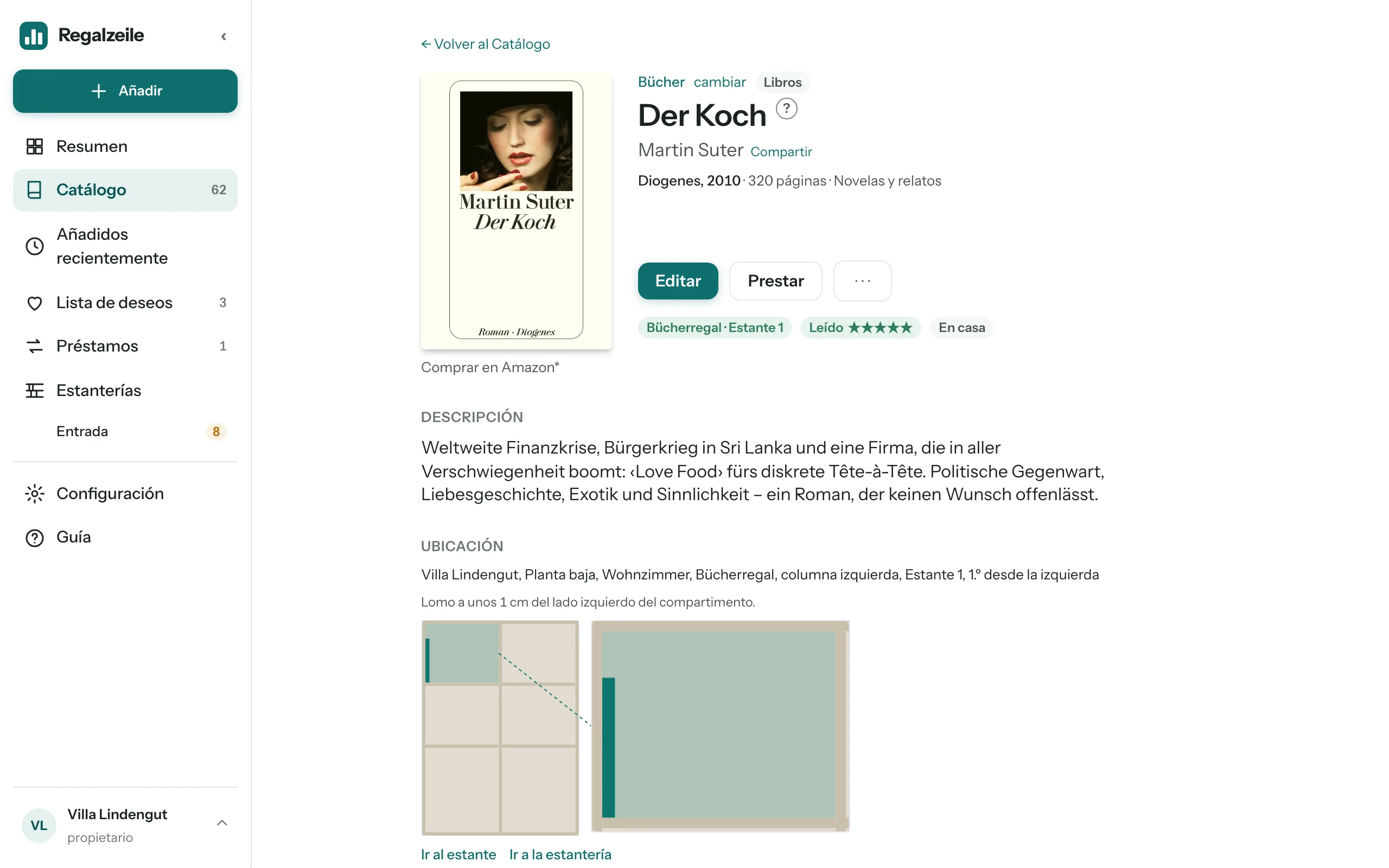
«Quitar», junto a «Cambiar portada», la elimina de nuevo; incluso una portada que venía del catálogo no vuelve después. Una subida, «Copiar de un artículo», una comparación de metadatos o «Recuperar portadas» traen otra. «Comparar metadatos» está arriba a la derecha de la tabla «Edición» en la página del artículo.
Importar desde Libib
Con la opción de menú «Importar» subes una exportación CSV de Libib y eliges la colección de destino. Los títulos que ya existen (mismo ISBN o mismo título en la misma colección) se omiten; el informe indica cuántos títulos se han creado, completado u omitido como duplicados. Se aplica la misma asignación automática de géneros que al añadir uno por uno.
Discogs para discos
Con el Plan Completo, el propietario introduce en la Configuración el nombre de usuario y el token de Discogs; la sincronización trae tu colección de Discogs como discos, con portada, lista de pistas y valoración: al pulsar un botón y, después, cada noche por sí sola. Si tienes varios ejemplares de un disco, aparece varias veces en tu colección de Discogs; la sincronización crea entonces los ejemplares que faltan, con el estado, el precio y la fecha de compra de cada entrada. No toca los ejemplares existentes y nunca borra nada: un ejemplar que borres en Regalzeile vuelve mientras Discogs lo siga teniendo.
Cómics y revistas con código de prensa
Los cómics y las revistas llevan un código de prensa en lugar de un ISBN: un código de barras que empieza por 414, 419 o 977. Designa la serie y el precio, no el número concreto — «Asterix» tiene el mismo código en todos los números. El número figura en el pequeño código adicional de al lado; el escáner también lo lee y lo propone como número.
En el primer número de una serie, Regalzeile pregunta por la serie (por ejemplo «Asterix» o «MINT») y el tipo: un cómic va a tus libros, una revista a la colección «Revistas», que se crea sola la primera vez. «Continuar» busca el título, «Continuar sin resultado» abre enseguida el formulario. Allí ya están rellenados el título, la serie, el número y el código de prensa; en las revistas se añade la fecha de publicación.
Al escanear de nuevo la misma serie, Regalzeile reconoce el código y muestra qué números ya tienes. Al guardar, Regalzeile aplica las medidas (alto, ancho, lomo) del último número registrado de la serie; el formulario no las muestra. Para ordenar, elige «Serie y número» en la biblioteca — en las revistas es la opción predeterminada.
Más capítulos
Guías relacionadas
- Añadir tus primeros 50 librosEscáner, ISBN y Entrada: así llegan tus libros a la app en una hora.
- Añadir discos de viniloAñadir discos con el código de barras o Discogs, portadas y ancho del lomo, discos en el plano de las estanterías.