Capítulos
- 1. Primeros pasos
- 2. Añadir
- 3. Catálogo
- 4. Estanterías y Vista de plano
- 5. Ejemplares y préstamos
- 6. Ediciones y actualizaciones
- 7. Circulación
- 8. Informes
- 9. Inicio de sesión con Microsoft
- 10. Lectura
- 11. Géneros
- 12. Bibliotecas, roles, invitaciones
- 13. Configuración
- 14. En el teléfono
- 15. Conectar asistentes de IA
- 16. Regalzeile para Chrome
- 17. Novedades
Bibliotecas, roles, invitaciones
Crear una cuenta
En regalzeile.ch/register creas una cuenta gratis: nombre, dirección de correo electrónico, contraseña y la casilla de las condiciones de uso y la política de privacidad. Recibes un correo con un enlace de confirmación; solo después de hacer clic en él puedes iniciar sesión. Si no llega ningún correo, mira en la carpeta de spam; en la página de inicio de sesión está el botón «Reenviar correo». Con Google o Apple no hace falta correo de confirmación, porque estos proveedores ya han comprobado la dirección.
Al iniciar sesión por primera vez se crea tu propia biblioteca con el nombre «Bibliothek von Vorname». Puedes renombrarla cuando quieras en la Configuración, en «Biblioteca». Ya hay diez géneros generales creados; se añaden más en cuanto la asignación automática de géneros los necesita. El plan es el Plan Básico: hasta 200 títulos y un miembro. Quien llega mediante una invitación entra, en cambio, directamente en la biblioteca que lo invitó; el enlace del correo de invitación funciona igual, aunque ya tengas una cuenta propia.
Una biblioteca es la colección compartida de un hogar: estanterías propias, configuración propia, lista de miembros propia. Puedes ser miembro de varias bibliotecas; entonces la barra lateral muestra un selector con el que pasas de una a otra.
Roles: quién puede hacer qué
| Ámbito | lector | miembro | propietario |
|---|---|---|---|
| Ver | sí | sí | sí |
| Ver artículos privados | – | sí | sí |
| Datos de lectura y Objetivo anual | sí | sí | sí |
| Añadir y modificar | – | sí | sí |
| Prestar | – | sí | sí |
| Montar y llenar estanterías | – | sí | sí |
| Configuración | Idioma, verificación en dos pasos, salir | sí | sí |
| Crear y renombrar colecciones | – | sí | sí |
| Eliminar una colección | – | – | sí |
| Invitaciones, roles y acceso a las colecciones | – | – | sí |
| Cambiar de plan y pagar | – | – | sí |
| Copia de seguridad y restauración | – | – | sí |
| Eliminar la biblioteca | – | – | sí |
Acceso a las colecciones
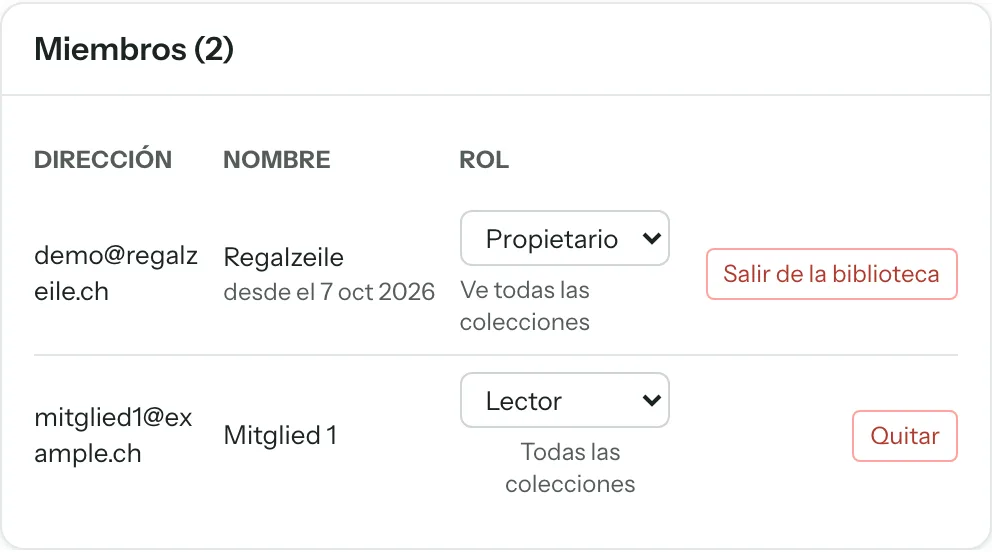
El propietario puede limitar el rol de un miembro en cada colección: Sin acceso, lector o miembro. El nivel limita el rol, nunca al revés: un lector no se convierte en miembro en ninguna colección. De forma predeterminada vale «Todas las colecciones». Los miembros con acceso restringido solo ven sus colecciones, en las cifras, la búsqueda, la exportación y el plano de las estanterías (los libros ajenos aparecen allí como bloques grises). Pueden colocar sus propios libros y discos de las colecciones con nivel miembro; los bloques grises y los libros con nivel lector se quedan donde están. La colocación automática, el bloqueo y la estructura están reservados a los miembros con acceso a todas las colecciones. Solo añaden en colecciones con nivel miembro; crear colecciones, unir autores, los enlaces compartidos y la Lista de deseos están reservados a los miembros con acceso a todas las colecciones. Se ajusta en Configuración, en la sección «Miembros», o ya al invitar. Las colecciones nuevas no son visibles al principio para los miembros con acceso restringido.
Invitar
En Configuración → «Invitaciones», un propietario invita a una dirección con un rol y envía el enlace. Quien abre el enlace se registra o inicia sesión con una cuenta existente y pasa así a ser miembro de esta biblioteca. Un registro sin invitación crea, en cambio, una biblioteca nueva y propia.
Quien inicia sesión con Microsoft lleva en la lista de miembros la nota «desde Microsoft»: su rol sigue entonces los grupos en Microsoft Entra ID y solo se puede cambiar allí. Esto existe solo en el plan para organizaciones. Más información en Inicio de sesión con Microsoft.
Artículos privados
En el formulario, la casilla «Privado» marca un artículo como privado. En la página del artículo, el interruptor «Visible para lectores» de la tabla «En la biblioteca» hace lo mismo. Un lector ya no lo ve en ninguna parte: ni en la lista, ni en la búsqueda, ni en la Vista de plano, ni en el Resumen. Propietarios y miembros lo reconocen por el chip privado.
Salir de la biblioteca / quitar a un miembro
En «Configuración» → «Miembros» puedes irte tú o, como propietario, quitar a otra persona. El último propietario que queda en una biblioteca no puede irse. Tus datos de lectura personales y tu Objetivo anual se borran: en la biblioteca no queda nada de ellos.
Más capítulos
Guías relacionadas
- Bibliotecas, colecciones y miembrosVarias bibliotecas, colecciones por tipo de medio, invitar a miembros y fijar los permisos de cada colección.