Главы
Каталог
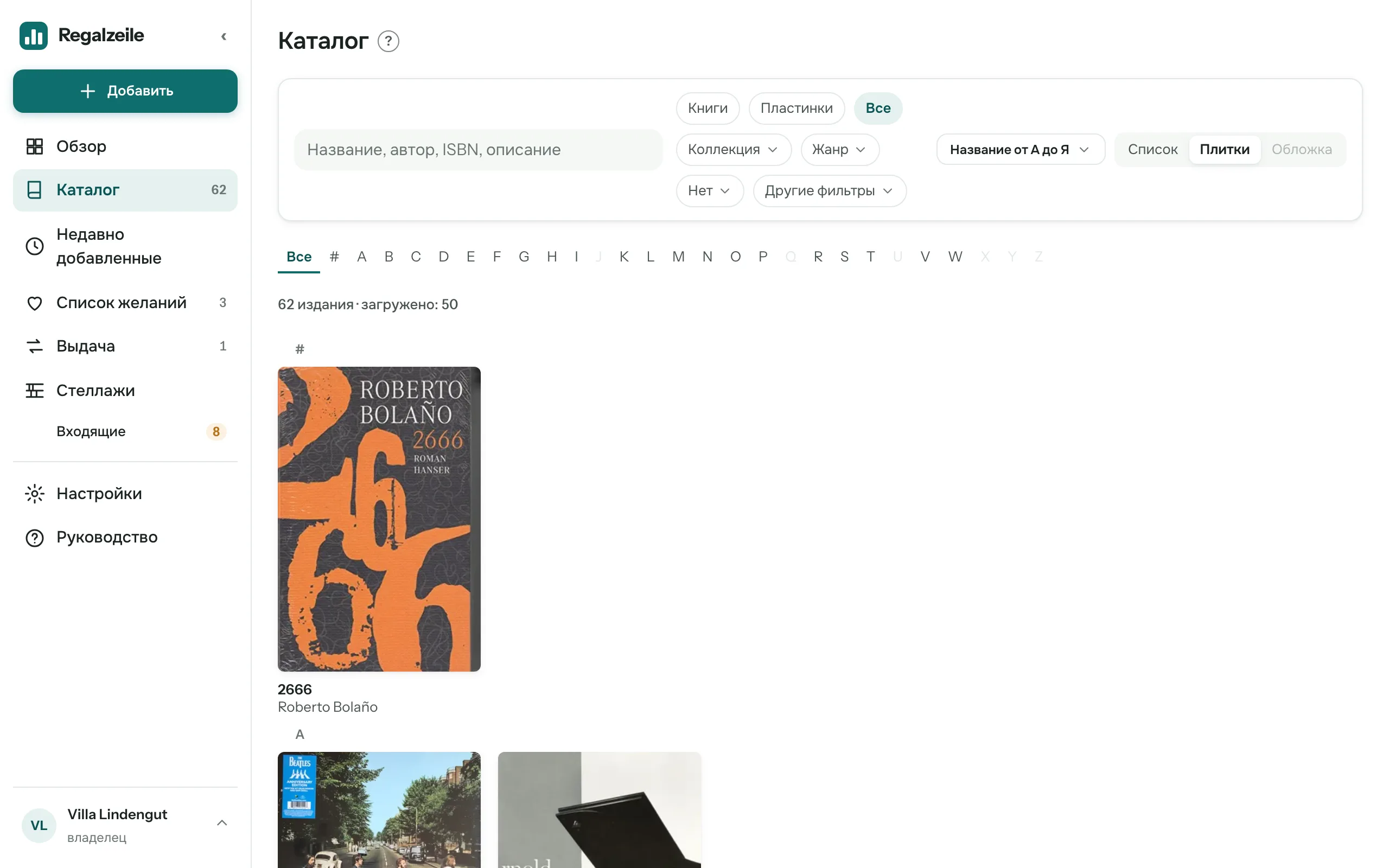
Вверху Каталога — чипы Книги · Пластинки · Все: они задают тип носителя и запоминают его до следующего раза. Рядом — чипы-меню Коллекция, Жанр, Статус чтения (только для книг), Нет (без обложки, места на полке, ширины корешка, высоты или жанра) и Другие фильтры (Выдано, Во входящих, Только личные, Теги). Активный чип становится сине-зелёным и показывает своё значение; «Сбросить все» очищает всё сразу.
Поиск и указатель
В поле поиска достаточно начала слова — «Толст» находит «Толстой», — а диакритические знаки не важны: «opera» находит и «opéra», и наоборот. Если слов несколько, сначала учитывается их порядок; если так ничего не найдено, ищутся все слова в любом месте названия. На компьютере и iPad алфавитный указатель A–Z переходит к первой букве; на телефоне по списку ведут маленькие заголовки с буквами.
Сортировка и вид
Меню сортировки показывает, что действует сейчас: «Название от А до Я», «Автор от А до Я», «Сначала новые», «Год по убыванию» или — только для книг — «Сначала лучшие»; поле и направление запоминаются для каждого типа носителя. «Автор» сортирует по фамилии первого автора (у «Hesse, Hermann» — по части до запятой), у пластинок — по исполнителю без начального «The»; указатель и заголовки с буквами тогда следуют за автором. «Список» на телефоне и iPad показывает строку каталога с обложкой, издательством, годом, числом страниц и двумя строками описания, на компьютере — таблицу со столбцом расположения. «Плитки» показывают только обложку, название и автора. «Обложка» показывает одни обложки — крупно и без подписей, книги вертикально, пластинки квадратом — с переключателем «S · M · L» для размера; этот вид есть только при «Книги» или «Пластинки», при «Все» он недоступен. Щелчок по строке, плитке или обложке открывает издание; там его можно изменить.
Буквы и чипы в строке
Пять янтарных букв показывают, чего ещё не хватает: В высота, К ширина корешка, М место на полке, О обложка, Ж жанр. Словесные чипы показывают состояние: зелёным — расположение («Стеллаж 2 · Полка 1») или «Прочитано», янтарным — «Во входящих» и «Выдано», сине-зелёным — «Читаю», серым — «личное».
Список желаний
В список желаний попадает то, чего у вас ещё нет: ISBN, отсканированный в дороге, или книга, найденная на Amazon. Вставьте вверху списка желаний ISBN, ссылку на Amazon или короткую ссылку из «Поделиться». Список желаний сам подставит название и обложку; если каталог ничего не нашёл, введите название вручную. У каждой записи есть заметка («Коко на день рождения»), кнопка «Купить на Amazon», «Заказано» (с датой и именем, чтобы никто не купил дважды) и «Получено»: эта кнопка создаёт издание с экземпляром и кладёт его во входящие. Книга, которая у вас уже есть, в список не попадает — зато на странице издания есть своя кнопка покупки, например для подарка. Как партнёр Amazon я получаю вознаграждение с подходящих покупок; для вас цена не меняется.
«Недавно добавленные» и контекст
«Недавно добавленные» в меню показывают новые поступления карточками по дням (Сегодня, Вчера, дата) со следующей задачей — поставить на стеллаж, загрузить обложку, указать размеры — или с расположением. Каталог запоминает фильтры, страницу и положение прокрутки, так что «Назад» со страницы издания возвращает точно туда, где вы были. Пока у издания нет места, оно лежит в лотке на Плане.
Серии
Страница «Серии» (Обзор → карточка «Серии» → «Все», или /library/reihen) показывает каждую серию вашей библиотеки как группу: в свёрнутом виде — заголовок «5 из 8 книг» и красным недостающие номера («не хватает Том 1–2, 5»); в развёрнутом — записи по номерам, а между ними пробелы серыми строками. Вкладки разделяют книги, пластинки и журналы; сверху вы ищете серию, фильтр «только неполные» оставляет серии с пробелами, сортировка — по названию, пробелам или количеству. Regalzeile знает пробелы до самого большого имеющегося номера; серии без номеров показывают только количество.
«В список желаний» у недостающего номера добавляет его в список желаний. Для книг Regalzeile сначала ищет в каталоге «серия номер» и показывает результаты — вы выбираете нужный, и желание попадает в список с ISBN и обложкой. Без результата страница спрашивает, добавить ли желание без ISBN, например как «Asterix Том 2». Пластинки и журналы добавляются сразу без ISBN. Добавленный пробел показывает «в списке желаний» со ссылкой. Диапазоны более трёх номеров занимают одну строку; «показать по одному» разворачивает их.
Справа вверху вы переключаетесь между списком, плитками и обложками, как в каталоге — обложки есть у книг и пластинок. В плитках и стене обложек недостающие номера показаны пунктирными заглушками с кнопкой «В список желаний». Если том уже есть в списке желаний, а страница его не узнаёт (например, покупка через расширение Chrome), выберите его через «Уже в списке» — после этого желание несёт серию и номер, а пробел показывает «в списке желаний».
Общий доступ
Если отфильтрована ровно одна коллекция, один жанр или один автор (и больше ничего — ни поиска, ни тега, ни буквы; носитель Книги/Пластинки роли не играет), справа в ряду чипов появляется кнопка «Поделиться»; на странице издания она стоит, мелко, после имени автора. Диалог спрашивает срок — 7, 30 или 90 дней, по умолчанию 30 — и называет, сколько изданий сегодня подходит под правило. «Создать ссылку» даёт адрес regalzeile.ch/s/…, который вы копируете или на телефоне передаёте через «Поделиться через…». Тот, у кого есть ссылка, без аккаунта видит список с обложкой, названием, автором, годом и жанром, для каждого издания — страницу с описанием и кнопкой покупки, и может сам зарегистрироваться кнопкой «Создать свою библиотеку». Список живой: всё, что вы позже добавите в коллекцию, появится и там. Личные издания туда никогда не попадают — как и выдача, заметки, цены, размеры, экземпляры или статус чтения. В Настройках блок «Общий доступ» показывает все ссылки с числом просмотров и сроком: Закрыть доступ сразу делает ссылку недействительной, Продлить создаёт для истёкшей или закрытой ссылки новую ссылку с новым сроком — старая остаётся недействительной. Делиться могут владельцы и участники.
Другие главы
Инструкции по теме
- Порядок в жанрах и авторахЖанры автоматически и вручную, объединение авторов и издательств, единое написание имён.
- Общий доступ и список желанийПоделиться коллекцией, жанром или автором по ссылке — со сроком и возможностью закрыть доступ; собирать пожелания в списке желаний и покупать на Amazon.