Руководство
Как пользоваться Regalzeile — от первой книги до заполненного стеллажа.
Первые шаги
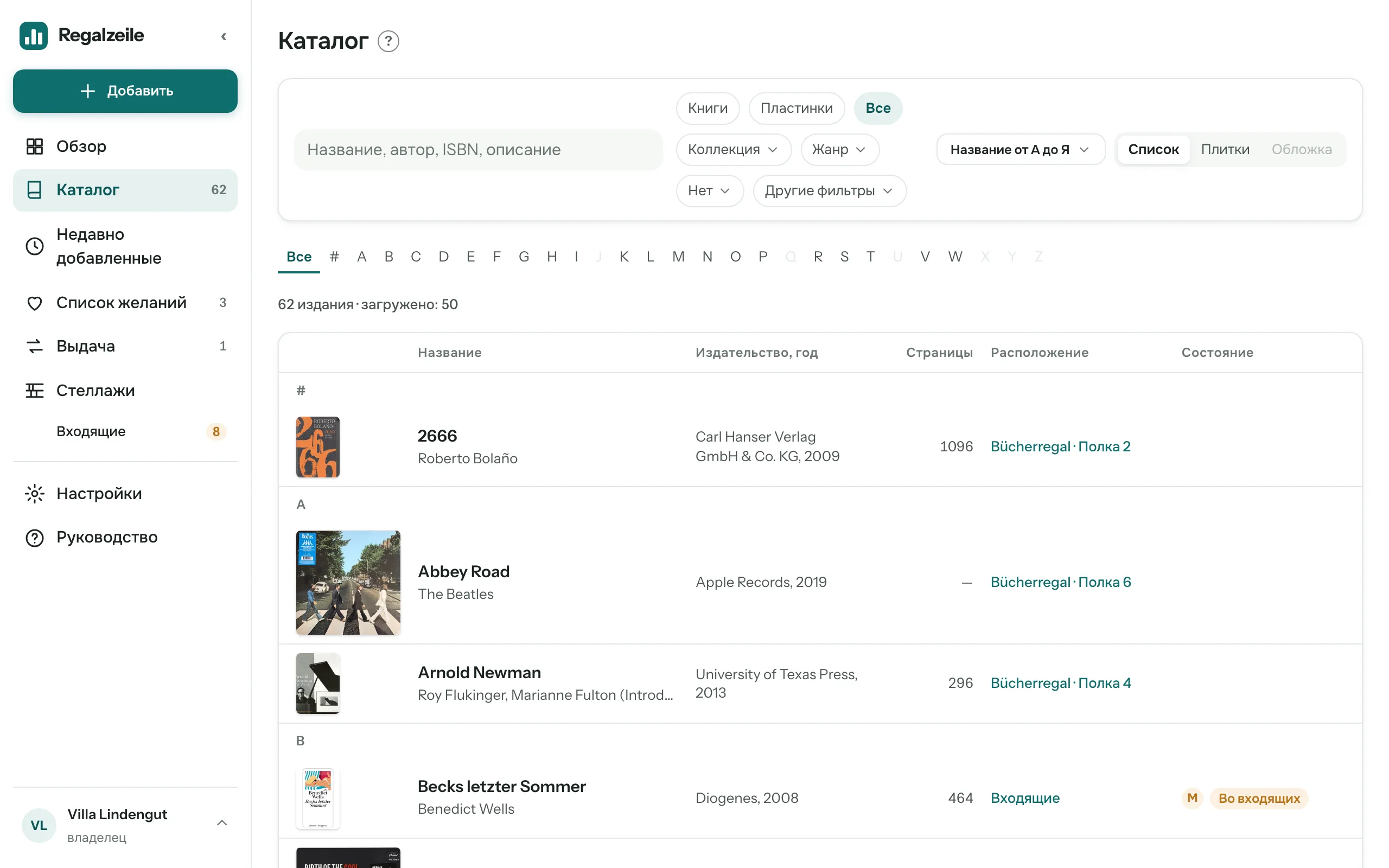
Regalzeile — это каталог ваших книг и пластинок и одновременно план ваших стеллажей, где у каждого экземпляра есть своё место. Вы добавляете издания по ISBN или штрихкоду, распределяете их по коллекциям, расставляете на Плане и в Обзоре видите, чего не хватает, что выдано и что вы прочитали.
Аккаунт и библиотека
Всё относится к одной библиотеке — общему собранию одного домохозяйства. Попасть в неё можно двумя путями. Вы бесплатно регистрируетесь — тогда при первом входе появляется ваша собственная библиотека «Bibliothek von …», которую можно переименовать в Настройках. Или кто-то приглашает вас в свою. Войти можно по электронной почте и паролю, через Google или через Apple. При регистрации с паролем вы сначала подтверждаете адрес электронной почты по ссылке из приветственного письма.
Чек-лист
В новой библиотеке Обзор показывает карточку «Первые шаги»: назвать библиотеку, добавить первую книгу, создать коллекцию, создать стеллаж и поставить на него книгу, а на тарифе «Полный» ещё и пригласить участника. Галочки ставятся сами, как только шаг выполнен. Кнопка «Скрыть» убирает карточку навсегда; пустой Каталог и пустая страница стеллажей всё равно показывают нужную подсказку.
Руководство в приложении
После входа это руководство открывается пунктом «Руководство» в меню, рядом с пошаговыми инструкциями. Маленький «?» рядом с заголовком страницы открывает главу об этой странице в боковой панели — форма, фильтры и План при этом остаются на месте.
Меню
Слева вверху — сине-зелёная кнопка Добавить (Добавить издание, Сканировать, Импорт, Новая коллекция). Ниже — то, что нужно каждый день: Обзор, Каталог, «Недавно добавленные», Список желаний, Выдача и Стеллажи; пока во входящих ждут книги, их число горит янтарным. Чуть ниже, отдельно, — «Настройки» и «Руководство». В самом низу — ваша библиотека и ваша роль; нажатие на неё показывает адрес, смену библиотеки и «Выйти». На iPad в вертикальном положении и кнопкой «‹» на компьютере меню сворачивается в полосу со значками. На телефоне оно внизу — панель с пунктами Обзор, Каталог, Сканировать, Стеллажи и «Ещё». Переключатель «Книги · Пластинки · Все» находится в шапке Каталога. Служебные страницы — жанры, размеры, резервное копирование — открываются через Настройки.
Первая коллекция
У коллекции есть тип носителя: книги или пластинки (возможны также фильмы, видеоигры и настольные игры). При добавлении первого издания вы выбираете коллекцию; кнопкой «+ Коллекция» на боковой панели создаются новые. Одна коллекция отмечена как основная (звёздочка в Настройках) и заранее выбрана в форме.
Первая книга
- Нажмите «Добавить издание» на боковой панели.
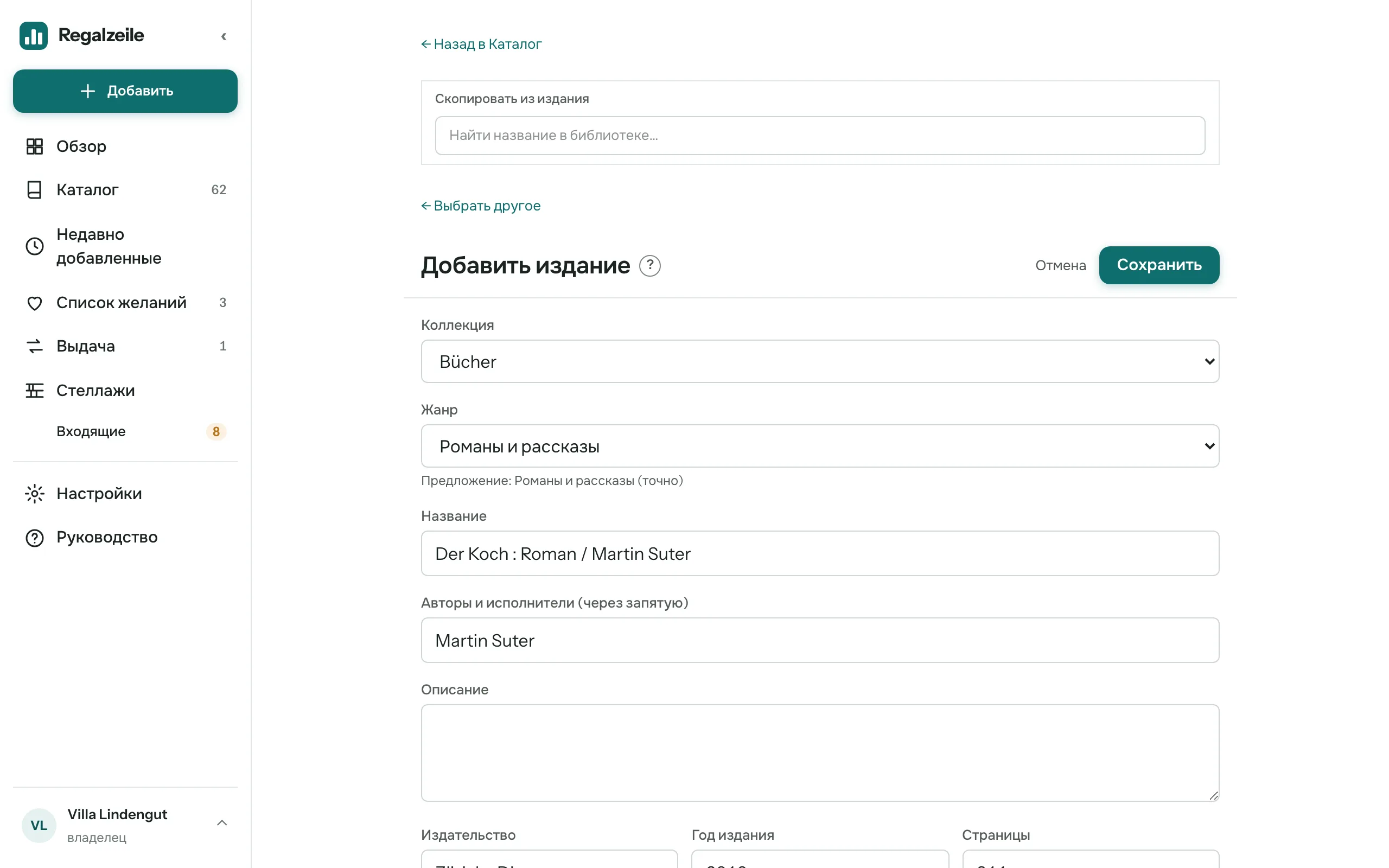 Введите ISBN (13-значный номер у штрихкода) в поле поиска и выберите результат — название, автор, издательство и обложка подставятся сами.
- Проверьте коллекцию, дополните недостающее и сохраните.
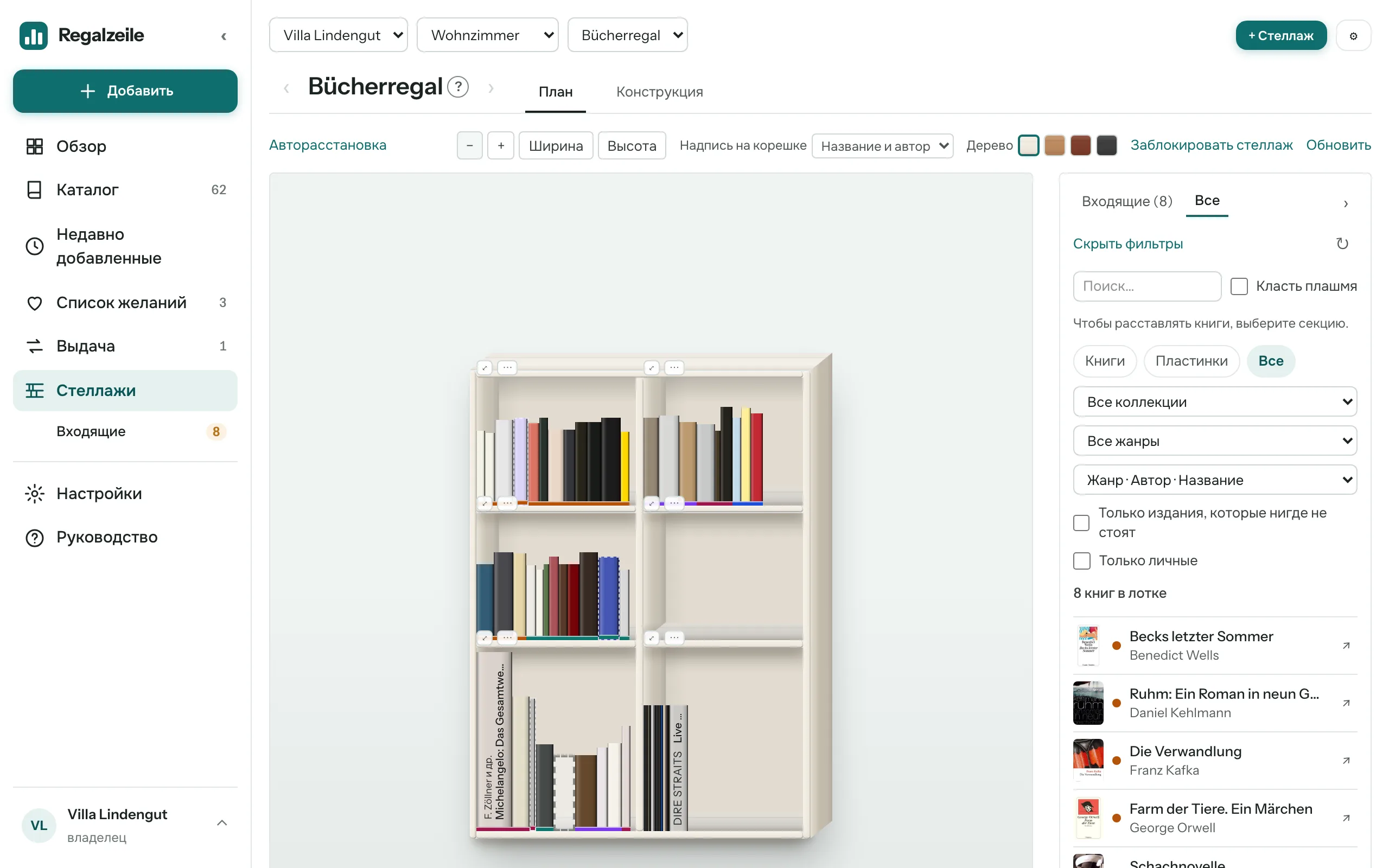 Теперь книга лежит в лотке на Плане, пока вы не поставите её на стеллаж.
На телефоне быстрее со сканером: наведите камеру на штрихкод — и готово.
Обзор
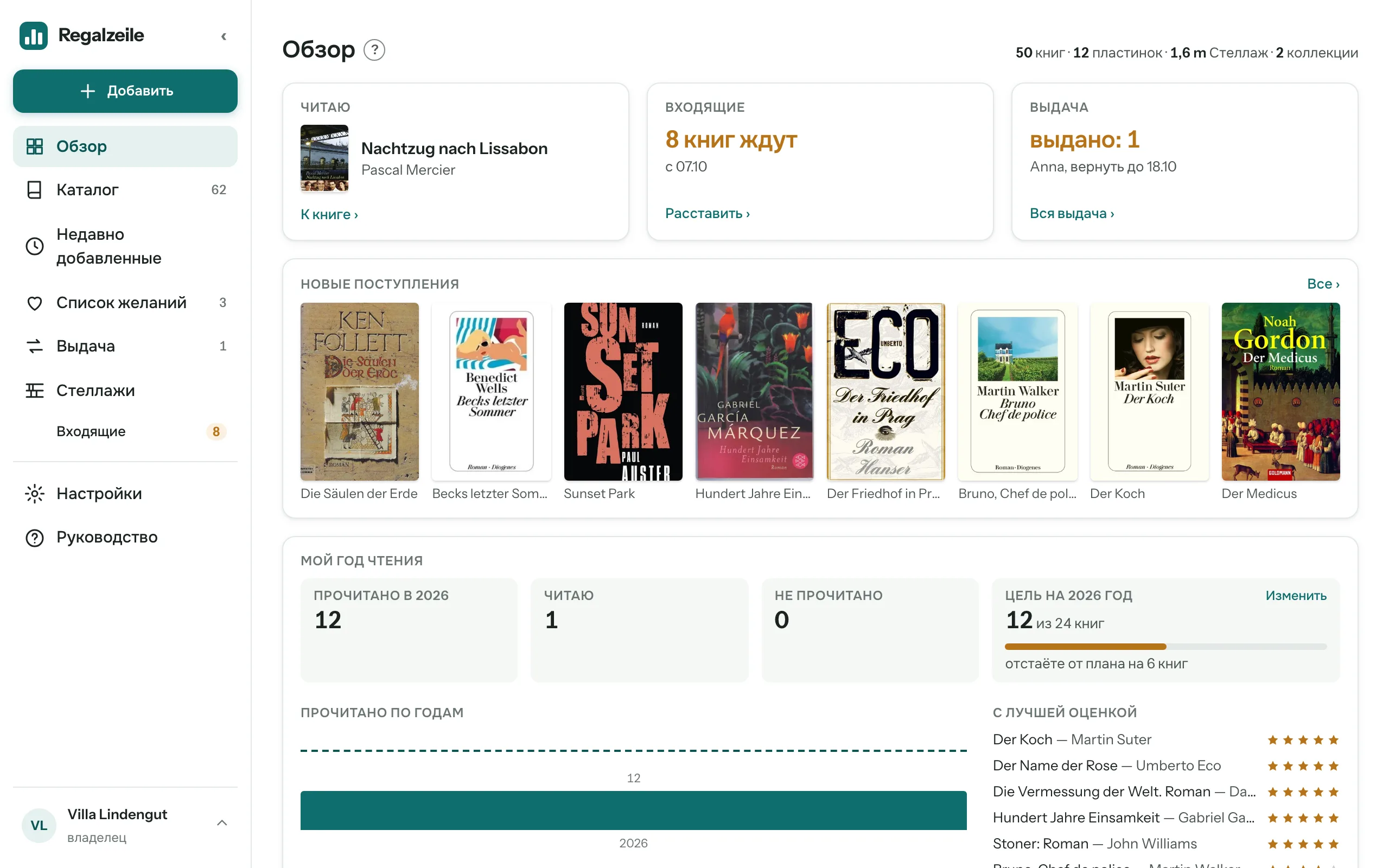
Обзор начинается с того, что происходит сейчас: книга, которую вы читаете, входящие (книги, которым ещё нужно место на стеллаже) и выдача (и то и другое — начиная с роли участника). Дальше идут новые поступления, ваш год чтения, коллекция в цифрах с рейтингами по жанрам, авторам и десятилетиям (книги и пластинки — на отдельных вкладках), заполненность стеллажей и в самом конце — уход за данными одной строкой (без места на полке, без ширины корешка, без высоты, без обложки). Большинство чисел ведут к соответствующему списку.
Добавление
Издание создаётся кнопкой «Добавить» → «Добавить издание» (на телефоне — в разделе «Ещё»): через поиск или вручную в форме. «Отмена» и ссылка «Назад» вверху возвращают туда, откуда вы пришли: в список желаний, к сканеру, в Обзор или в Каталог с теми же фильтрами.
Поиск по ISBN и форма
На вкладке «Поиск» введите ISBN или EAN (подойдёт и ключевое слово); «Применить» у результата открывает уже заполненную форму — название, авторы, издательство, год, число страниц и обложка подставляются сами. Вы добавляете цену, размеры (высота, ширина и корешок в мм), теги, жанр, заметки и признак Личное. Закреплённая шапка с кнопками «Сохранить» и «Отмена» остаётся на виду, как бы далеко вы ни прокрутили. Чтобы сразу добавить следующую книгу, нажмите внизу «Сохранить и следующее»: издание сохранится, строка вверху покажет его со ссылкой, а поиск и форма снова опустеют — выбранной останется только коллекция. На телефоне ещё быстрее со сканером.
Подсказки для автора и издательства
Начиная с третьей буквы Regalzeile предлагает авторов и издательства, которые уже есть в вашей библиотеке, — сначала самое частое написание. Если авторов несколько, подсказка относится к имени после последней запятой. Принять её можно стрелками и Enter или касанием.
Копирование
«Копировать» в меню «⋯» на странице издания — или «Скопировать из издания» в форме — переносит все поля, включая идентификаторы, в новое издание; дата добавления, экземпляры, место на полке и выдача начинаются с нуля. Обложка копируется тоже, ваши данные о чтении — нет. Издание появится только после «Сохранить».
Обложка
Обложку загружают на странице издания кнопкой «Заменить обложку» (на компьютере кнопка появляется при наведении на обложку, на телефоне она стоит под ней) или перетаскивают файл изображения прямо на обложку. Если обложек нет сразу у нескольких изданий, «Догрузить обложки» в Настройках подтянет их из источников каталога.
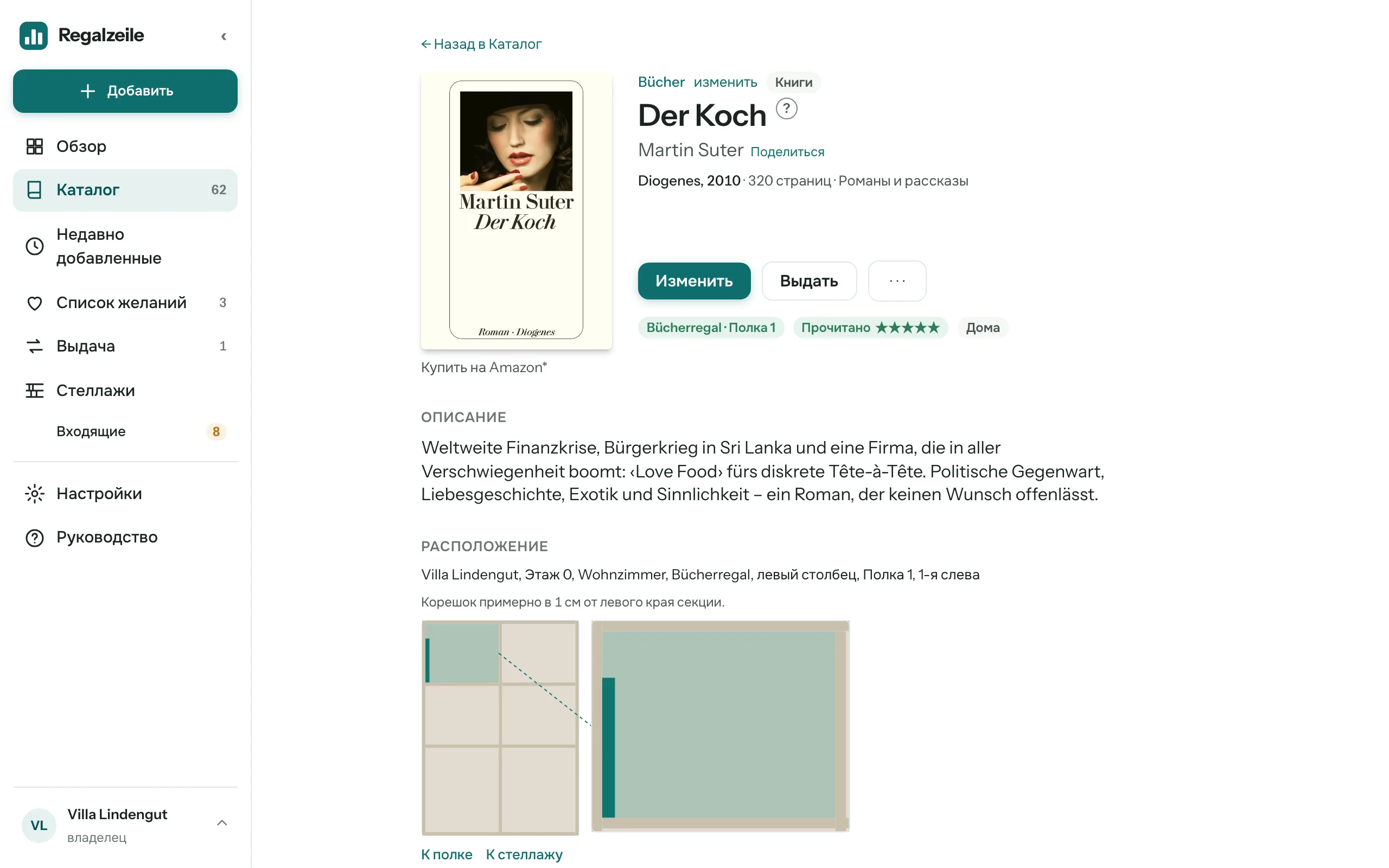
«Убрать» рядом с «Заменить обложку» удаляет её — даже обложка из каталога после этого не возвращается. Вернуть обложку можно загрузкой файла, через «Скопировать из издания», сверкой метаданных или кнопкой «Догрузить обложки». «Сверить метаданные» находится справа над таблицей «Выпуск» на странице издания.
Импорт из Libib
В пункте меню «Импорт» вы загружаете CSV-экспорт из Libib и выбираете целевую коллекцию. Уже существующие издания (тот же ISBN или то же название в той же коллекции) пропускаются; отчёт показывает, сколько изданий создано, дополнено или пропущено как дубликаты. Жанры определяются автоматически — так же, как при добавлении по одному.
Discogs для пластинок
На тарифе «Полный» владелец указывает в Настройках имя пользователя и токен Discogs; синхронизация переносит вашу коллекцию Discogs как пластинки — с обложкой, трек-листом и оценкой: по нажатию кнопки, а потом каждую ночь сама. Если у вас несколько экземпляров одной пластинки, в Discogs она стоит в коллекции несколько раз; тогда синхронизация создаёт недостающие экземпляры с состоянием, ценой и датой покупки из каждой записи. Существующие экземпляры она не трогает и никогда ничего не удаляет: экземпляр, удалённый в Regalzeile, вернётся, пока он есть в Discogs.
Комиксы и журналы с кодом прессы
У комиксов и журналов вместо ISBN стоит код прессы — штрихкод, который начинается с 414, 419 или 977. Он обозначает серию и цену, а не отдельный выпуск: у «Asterix» один и тот же код на всех выпусках. Номер выпуска стоит в маленьком дополнительном коде рядом; сканер читает и его и предлагает как номер.
Для первого выпуска серии Regalzeile спрашивает серию (например, «Asterix» или «MINT») и вид: комикс попадает в твои книги, журнал — в коллекцию «Журналы», которая в первый раз создаётся сама. «Далее» ищет название, «Продолжить без совпадения» сразу открывает форму. В ней уже заполнены название, серия, номер и код прессы; у журналов добавляется дата выхода.
При следующем сканировании той же серии Regalzeile узнаёт код и показывает, какие номера у тебя уже есть. При сохранении Regalzeile переносит размеры (высота, ширина, корешок) из последнего введённого выпуска серии — в форме они не показываются. Для сортировки выбери в библиотеке «Серия и номер» — в журналах это порядок по умолчанию.
Каталог
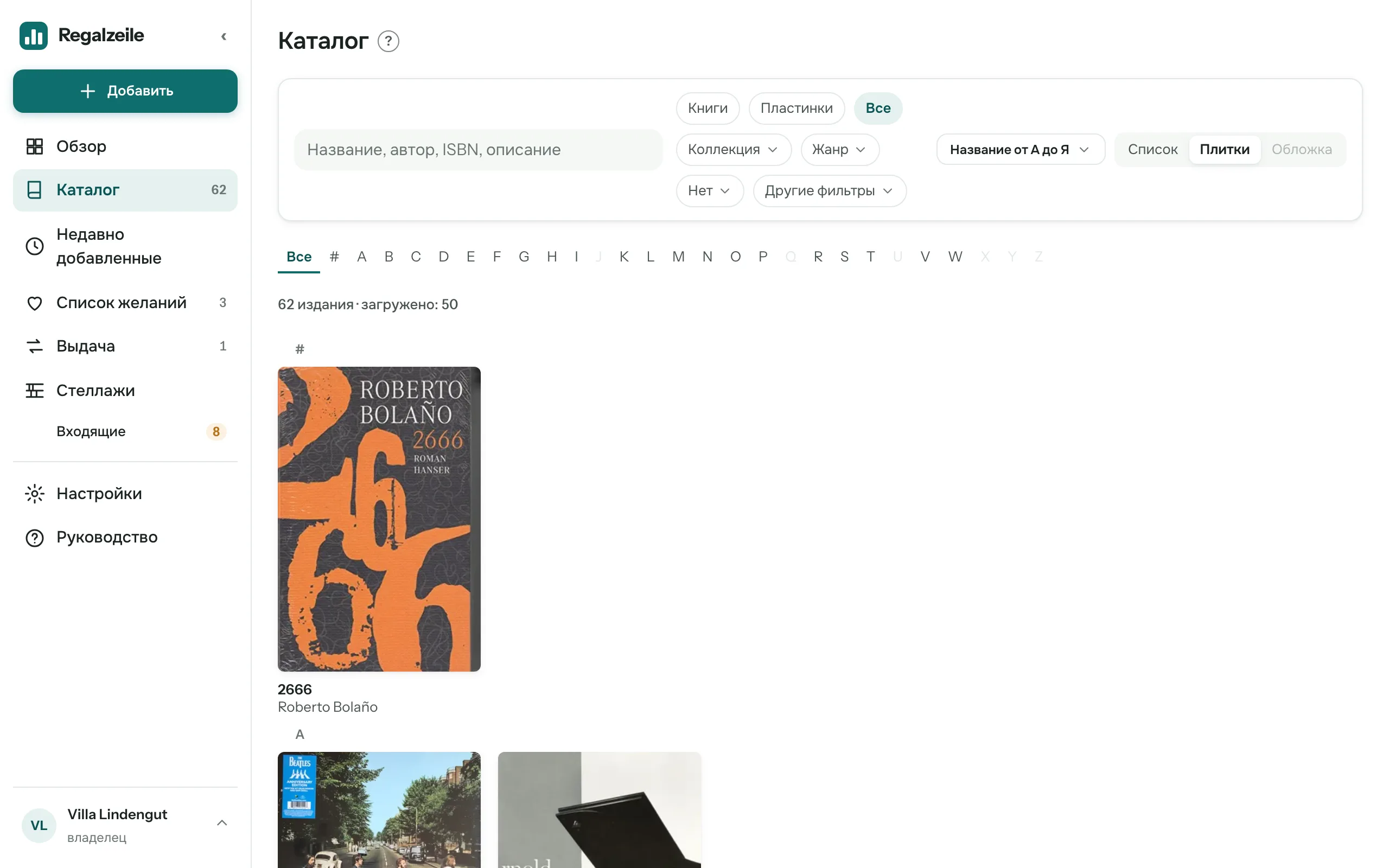
Вверху Каталога — чипы Книги · Пластинки · Все: они задают тип носителя и запоминают его до следующего раза. Рядом — чипы-меню Коллекция, Жанр, Статус чтения (только для книг), Нет (без обложки, места на полке, ширины корешка, высоты или жанра) и Другие фильтры (Выдано, Во входящих, Только личные, Теги). Активный чип становится сине-зелёным и показывает своё значение; «Сбросить все» очищает всё сразу.
Поиск и указатель
В поле поиска достаточно начала слова — «Толст» находит «Толстой», — а диакритические знаки не важны: «opera» находит и «opéra», и наоборот. Если слов несколько, сначала учитывается их порядок; если так ничего не найдено, ищутся все слова в любом месте названия. На компьютере и iPad алфавитный указатель A–Z переходит к первой букве; на телефоне по списку ведут маленькие заголовки с буквами.
Сортировка и вид
Меню сортировки показывает, что действует сейчас: «Название от А до Я», «Автор от А до Я», «Сначала новые», «Год по убыванию» или — только для книг — «Сначала лучшие»; поле и направление запоминаются для каждого типа носителя. «Автор» сортирует по фамилии первого автора (у «Hesse, Hermann» — по части до запятой), у пластинок — по исполнителю без начального «The»; указатель и заголовки с буквами тогда следуют за автором. «Список» на телефоне и iPad показывает строку каталога с обложкой, издательством, годом, числом страниц и двумя строками описания, на компьютере — таблицу со столбцом расположения. «Плитки» показывают только обложку, название и автора. «Обложка» показывает одни обложки — крупно и без подписей, книги вертикально, пластинки квадратом — с переключателем «S · M · L» для размера; этот вид есть только при «Книги» или «Пластинки», при «Все» он недоступен. Щелчок по строке, плитке или обложке открывает издание; там его можно изменить.
Буквы и чипы в строке
Пять янтарных букв показывают, чего ещё не хватает: В высота, К ширина корешка, М место на полке, О обложка, Ж жанр. Словесные чипы показывают состояние: зелёным — расположение («Стеллаж 2 · Полка 1») или «Прочитано», янтарным — «Во входящих» и «Выдано», сине-зелёным — «Читаю», серым — «личное».
Список желаний
В список желаний попадает то, чего у вас ещё нет: ISBN, отсканированный в дороге, или книга, найденная на Amazon. Вставьте вверху списка желаний ISBN, ссылку на Amazon или короткую ссылку из «Поделиться». Список желаний сам подставит название и обложку; если каталог ничего не нашёл, введите название вручную. У каждой записи есть заметка («Коко на день рождения»), кнопка «Купить на Amazon», «Заказано» (с датой и именем, чтобы никто не купил дважды) и «Получено»: эта кнопка создаёт издание с экземпляром и кладёт его во входящие. Книга, которая у вас уже есть, в список не попадает — зато на странице издания есть своя кнопка покупки, например для подарка. Как партнёр Amazon я получаю вознаграждение с подходящих покупок; для вас цена не меняется.
«Недавно добавленные» и контекст
«Недавно добавленные» в меню показывают новые поступления карточками по дням (Сегодня, Вчера, дата) со следующей задачей — поставить на стеллаж, загрузить обложку, указать размеры — или с расположением. Каталог запоминает фильтры, страницу и положение прокрутки, так что «Назад» со страницы издания возвращает точно туда, где вы были. Пока у издания нет места, оно лежит в лотке на Плане.
Общий доступ
Если отфильтрована ровно одна коллекция, один жанр или один автор (и больше ничего — ни поиска, ни тега, ни буквы; носитель Книги/Пластинки роли не играет), справа в ряду чипов появляется кнопка «Поделиться»; на странице издания она стоит, мелко, после имени автора. Диалог спрашивает срок — 7, 30 или 90 дней, по умолчанию 30 — и называет, сколько изданий сегодня подходит под правило. «Создать ссылку» даёт адрес regalzeile.ch/s/…, который вы копируете или на телефоне передаёте через «Поделиться через…». Тот, у кого есть ссылка, без аккаунта видит список с обложкой, названием, автором, годом и жанром, для каждого издания — страницу с описанием и кнопкой покупки, и может сам зарегистрироваться кнопкой «Создать свою библиотеку». Список живой: всё, что вы позже добавите в коллекцию, появится и там. Личные издания туда никогда не попадают — как и выдача, заметки, цены, размеры, экземпляры или статус чтения. В Настройках блок «Общий доступ» показывает все ссылки с числом просмотров и сроком: Закрыть доступ сразу делает ссылку недействительной, Продлить создаёт для истёкшей или закрытой ссылки новую ссылку с новым сроком — старая остаётся недействительной. Делиться могут владельцы и участники.
Стеллажи и План
Пункт меню «Стеллажи» ведёт на План. Каждый стеллаж стоит ровно в одной комнате, каждая комната — в здании на определённом этаже; строка навигации (Здание › Комната › Стеллаж) и стрелки переключают стеллажи. В самый первый раз «Настройте первый стеллаж» проводит вас за один заход через здание, комнату и стеллаж.
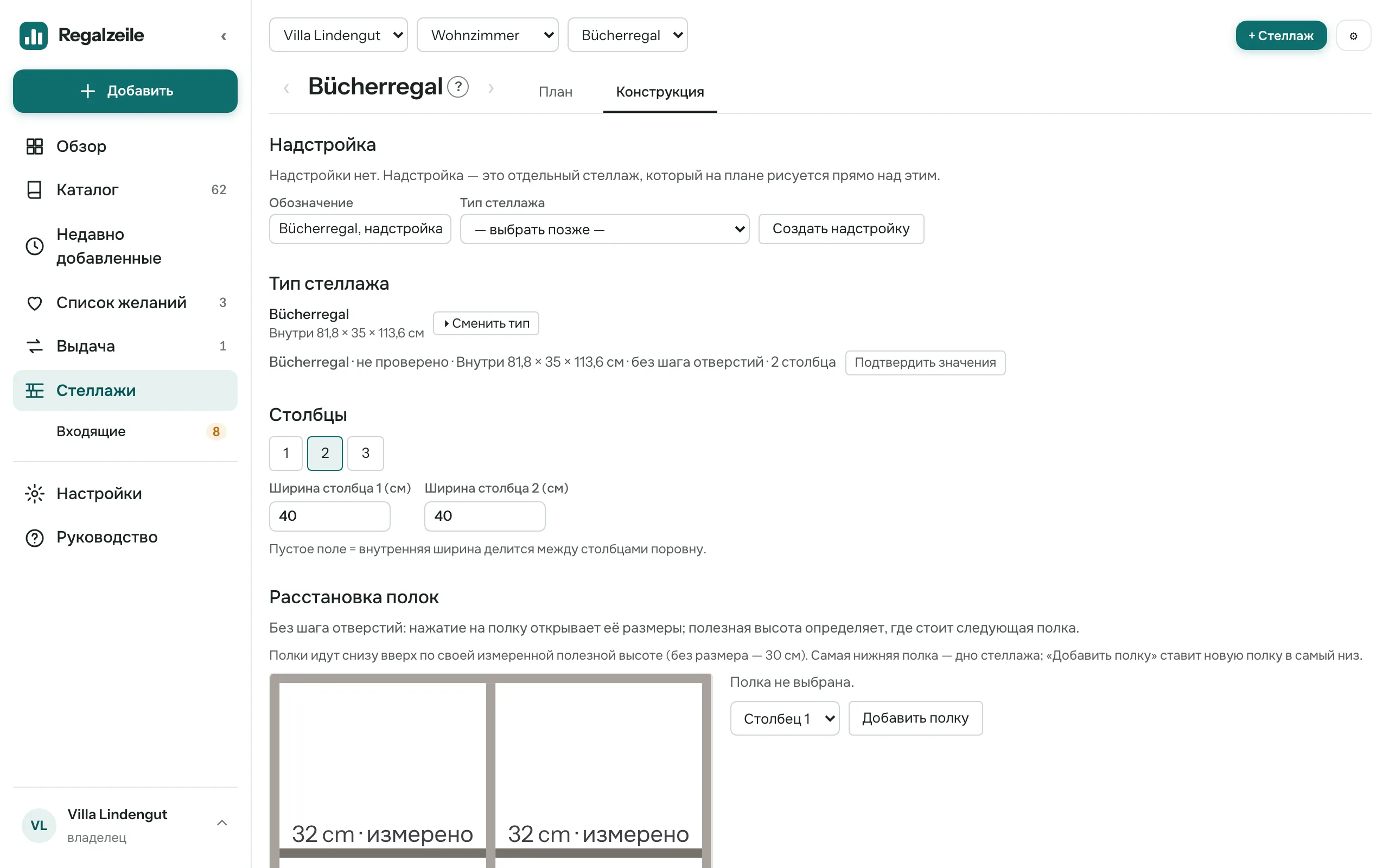
Тип стеллажа и конструкция
Вкладка «Конструкция» ведёт вас в пять шагов — Шаблон, Размеры, Полки, Фасады, Готово — с большим предварительным видом справа (на телефоне сверху). На шаге «Шаблон» вы выбираете шаблон: «От Regalzeile» (по производителям — серии IKEA вроде Billy, Kallax, Bestå, Hemnes или Malm) или «Ваши шаблоны». Каждая карточка показывает миниатюру с полками и фасадами. Пустой стеллаж берёт из шаблона размеры, колонки, полки и фасады; стеллаж с книгами — только размеры. «Сохранить как шаблон» делает из текущей конструкции собственный шаблон, «Обновить шаблон» записывает её обратно в этот шаблон — другие стеллажи не меняются. Или вы создаёте собственный тип со своими размерами; шаг «Размеры» меняет ширину, глубину, высоту, столбцы и под «Больше размеров» боковины, полки и сетку — каждое поле сохраняется, когда вы его покидаете. На шаге «Полки» нажатие на отверстие в предварительном виде ставит полку, выбранная полка переходит на следующее нажатое отверстие, «Размеры полки» заменяют вычисленные значения. На шаге «Фасады» вы выбираете в палитре Открыто, дверцу слева или справа, двустворчатую дверцу, откидную дверцу или ящик и нажимаете секцию или проводите по нескольким; «Открыто» убирает фасад. У стеллажа от одного до трёх столбцов, а полки стоят на позициях сетки; высота секции — это просвет между двумя полками. Собственный тип без перфорации вместо этого располагает полки одну над другой по измеренным просветам. Фасады (дверца, двустворчатая дверца, откидная дверца вниз или вверх, ящик) закрывают части секций на рисунке и открываются нажатием в плане, надстройка ставит второй стеллаж на другой. «Ставить сверху» (шаг «Готово» в конструкции, рядом с надстройкой) делает верх открытой секцией «Сверху» — по одной на столбец, без проверки высоты; у новых стеллажей это включено сразу, у стеллажа с надстройкой — нет. Местоположение тогда звучит «Сверху на …». Новая полка сначала получает размеры предыдущей. «Копировать стеллаж» создаёт такой же стеллаж без книг, «Заблокировать стеллаж» защищает от случайного перемещения.
План
Вкладка «План» рисует стеллаж в масштабе. Масштаб меняется колёсиком мыши, кнопками «Уменьшить»/«Увеличить» или «По ширине»/«По высоте», на планшете — ещё и двойным касанием. Щелчок по ⤢ в подписи секции, двойной щелчок мышью по задней стенке секции или задержка перетаскиваемой книги над секцией берёт её в фокус — стрелки ведут к соседним секциям, «Уменьшить» снова выходит из фокуса.
Расстановка
Справа лоток показывает издания без места; их можно фильтровать по носителю (Книги · Пластинки), поиску, коллекции, жанру, сортировке и признаку «Только издания, которые нигде не стоят»; лоток можно свернуть. Книгу вы перетаскиваете из лотка в секцию в фокусе, переключателем «передний | задний» выбираете ряд и в любой момент можете вернуть книгу в лоток. «Очистить ряд» возвращает целый ряд сразу. На телефоне в каждой строке лотка вместо этого есть кнопка «Расставить»: она без перетаскивания ставит книгу в конец переднего ряда секции в фокусе.
Входящие
Только что добавленные или снятые со стеллажа книги и пластинки лежат «во входящих», пока у них нет места или пока вы их оттуда не уберёте. Для них в лотке есть своя вкладка «Входящие», а боковая панель показывает их число под пунктом «Стеллажи»; «Очистить входящие» разом освобождает вкладку (только без дополнительных фильтров).
Книги плашмя
Книгу можно положить в секцию и плашмя; там её можно свободно передвигать. Если положить вторую книгу плашмя поверх первой, она окажется сверху — так получается стопка.
Стол
На столе книги всегда лежат в определённом месте столешницы (по ширине и глубине) и поворачиваются шагами по 90° — по одной или всей стопкой. Переключатель «Фасад / Вид сверху» показывает столешницу сверху; там вы касаетесь стопки и сдвигаете или поворачиваете её, а «Упорядочить стопку» заново раскладывает книги в стопке. Складывать стопку по-прежнему можно на фасаде: перетащите книгу из лотка на существующую стопку. Или в виде сверху нажмите кнопку «Положить в стопку», пока стопка выбрана.
Метки на корешке
В секции в фокусе на корешках есть маленькие метки. Каждая строка показывает пример корешка ровно с одной меткой:
- Слева вверху, «C»: без обложки; «G»: без жанра.
- Слева внизу, жёлтый треугольник: не указана ширина корешка — книга нарисована с примерной шириной.
- Справа внизу, оранжевый треугольник: не указана высота.
- Справа вверху, замок: личное издание — читатели его не видят.
Быстрый ввод и цвета
В секции в фокусе щёлкните по книге и нажмите клавишу r (ширина корешка), h (высота) или b (ширина) — откроется маленькое поле для значения в миллиметрах, Enter сохраняет его у книги. Корешок окрашивается в цвет обложки. Цвет самого стеллажа от этого не зависит: для каждого стеллажа можно выбрать «Белый», «Коричневый», «Красное дерево» или «Чёрный».
Экземпляры и выдача
Экземпляры
У одного издания может быть несколько экземпляров — два выпуска одной книги, экземпляр для подарка, ещё один в подвале. Раздел «Экземпляры» на странице издания показывает их открытой таблицей: номер, обозначение, состояние, дата покупки, цена и «Стоит в» — место на полке в краткой форме, «Во входящих с …» со ссылкой «Расставить», ведущей в лоток, или «Без места». «Добавить» справа над таблицей открывает форму для ещё одного экземпляра; «Изменить» и «Убрать» есть в каждой строке. У каждого экземпляра своё место на полке: два экземпляра — это два корешка в двух местах. В списке Каталога издание с несколькими экземплярами показывает «n из m на стеллаже», а страница издания — чип вверху.
Выдача
Раздел «Выдача» на странице издания выдаёт экземпляр человеку: имя свободным текстом с подсказками из прежних имён, а также дата выдачи, срок возврата и заметка. Если у издания несколько экземпляров, вы выбираете один; иначе система сама находит свободный. «Отметить возврат» — в шапке страницы издания или в разделе — закрывает выдачу, не стирая историю: она остаётся в строке «Ранее». Пока экземпляр лежит во входящих, кнопка в шапке называется «Расставить», иначе — «Выдать». В Каталоге выданное издание отмечено чипом «Выдано», и есть фильтр «Выдано». Страница «Выдача» показывает все текущие и просроченные выдачи, а в Обзоре их число показывает отдельная плитка.
Чтение
Статус чтения, звёзды и «Дата прочтения» принадлежат вам, а не библиотеке: каждый участник вносит свои данные и видит только их, а не данные других. Это есть только у книг; у пластинок по-прежнему видна оценка из Discogs.
На странице издания
В разделе «Чтение» пять звёзд, на которые можно нажать, например ; нажатие на уже выбранную звезду снимает оценку. Рядом три кнопки: «Не прочитано», «Читаю», «Прочитано». Если выбрать «Прочитано», появляется поле «Дата прочтения» с сегодняшней датой — её можно заменить точной датой или только годом («1998»). Если позже вы перечитаете книгу, новая дата просто заменит старую, отдельной истории нет. Ниже, если такие есть, стоит строка «Кто прочитал» с другими участниками, которые тоже прочитали эту книгу.
В форме
При добавлении и изменении книги есть тот же раздел «Чтение» — данные сохраняются независимо от остальной формы.
Каталог и Обзор
В Каталоге можно фильтровать по статусу чтения и сортировать по оценке; строки и плитки показывают ваши собственные звёзды в уменьшенном виде. В Обзоре книга, которую вы сейчас читаете, стоит карточкой в самом верху. Карточка «Мой год чтения» показывает четыре числа — прочитано в текущем году, «Читаю», «Не прочитано» и вашу цель на год, — под ними столбик для каждого года с отметкой цели и рейтинг «С лучшей оценкой». Цель на год вы задаёте, меняете или удаляете прямо в карточке; прогресс описывает ваш темп фразой вроде «опережаете план на 2 книги».
Жанры
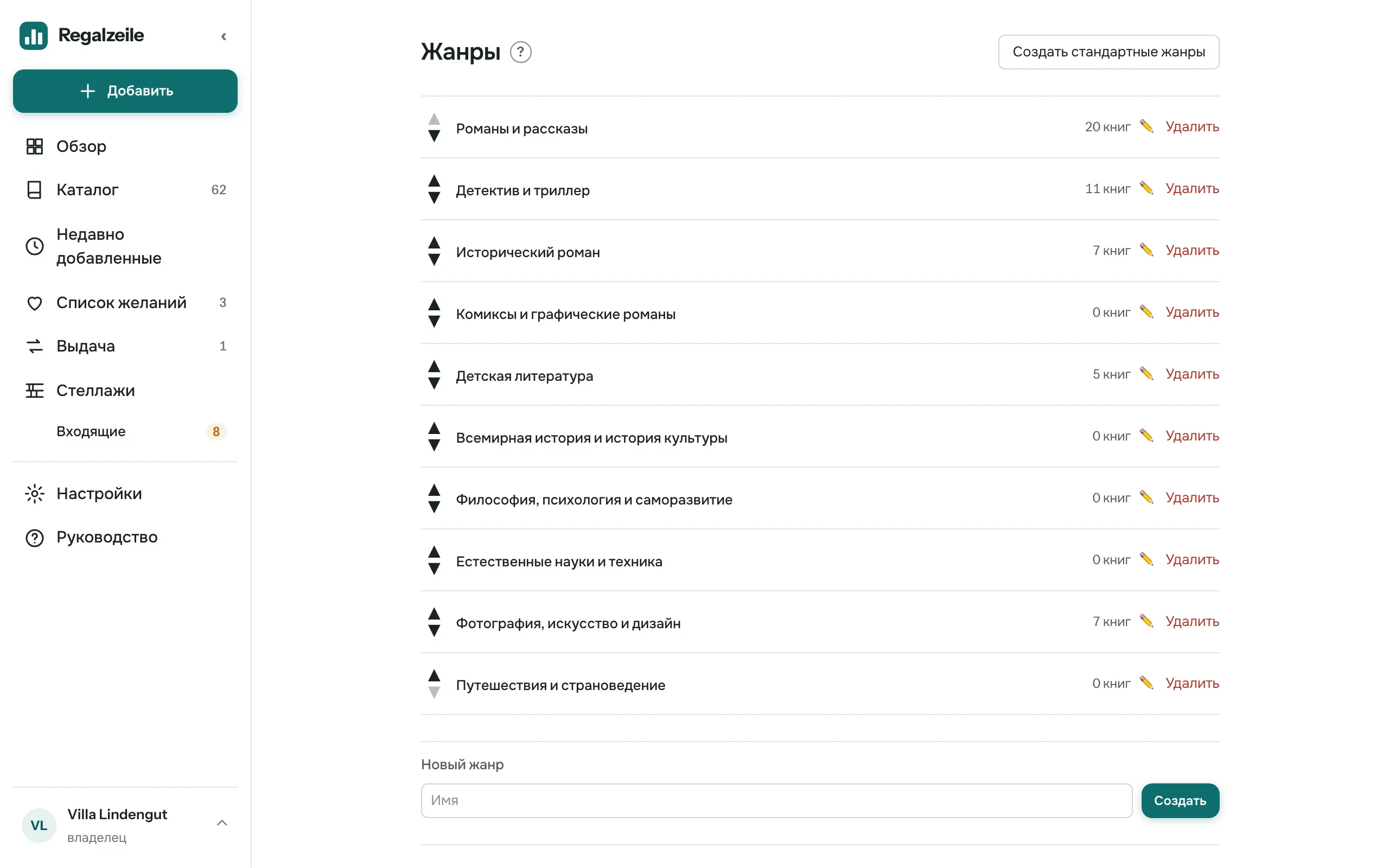
У каждой книги ровно один жанр. Он задаёт её место на стеллаже, как тематический раздел в публичной библиотеке, и поэтому управляет авторасстановкой и сортировкой. Кроме того, у книги может быть сколько угодно тегов; это просто ключевые слова, на место на полке они не влияют.
Автоматическое назначение
При добавлении, при поиске по ISBN в форме и при импорте из Libib каждая книга автоматически получает жанр по заданным правилам: сначала детская книга, затем художественная литература, затем история, затем остальные тематические области, а также категории каталогов и, на последнем шаге, шаблоны в названии и имени автора. Если ни одно правило не сработало, книга остаётся «Без жанра».
Страница жанров
Через раздел «Жанры» в Настройках («Перейти к жанрам») вы попадаете к списку: жанры можно переименовывать и упорядочивать стрелками — порядок здесь тот же, что в полях выбора формы. Раздел «Проверить предложения» показывает книги без жанра вместе с автоматическим предложением; вы принимаете его или отклоняете и выбираете жанр вручную.
Фильтр и отметка
В Каталоге книги без жанра находятся фильтром «Без жанра»; буква G отмечает их в списке и на плитках, а на Плане на их корешке стоит та же отметка «G».
Библиотеки, роли и приглашения
Создать аккаунт
На regalzeile.ch/register вы бесплатно создаёте аккаунт: имя, адрес электронной почты, пароль и галочка согласия с условиями использования и политикой конфиденциальности. Вам придёт письмо со ссылкой для подтверждения — войти можно только после того, как вы по ней перейдёте. Если письмо не пришло, проверьте папку «Спам»; на странице входа есть кнопка «Отправить письмо ещё раз». При входе через Google или Apple письмо с подтверждением не нужно: эти сервисы уже сами проверили адрес.
При первом входе появляется ваша собственная библиотека с названием «Bibliothek von имя». Переименовать её можно в любой момент в Настройках, в разделе «Библиотека». Десять общих жанров уже созданы, другие добавляются, как только они понадобятся автоматическому назначению жанров. Тариф — «Базовый»: до 200 изданий и один участник. Кто приходит по приглашению, попадает сразу в библиотеку пригласившего — ссылка из письма с приглашением работает так же, даже если у вас уже есть свой аккаунт.
Библиотека — это общий фонд одного домохозяйства: свои стеллажи, свои настройки, свой список участников. Вы можете быть участником нескольких библиотек — тогда на боковой панели появляется переключатель, которым вы переходите между ними.
Роли — кто что может
| Область | читатель | участник | владелец |
|---|---|---|---|
| Просмотр | да | да | да |
| Видеть личные издания | – | да | да |
| Данные о чтении и цель на год | да | да | да |
| Добавлять и изменять | – | да | да |
| Выдача | – | да | да |
| Строить стеллажи и расставлять издания | – | да | да |
| Настройки | Язык, двухфакторный вход, выход из библиотеки | да | да |
| Создавать и переименовывать коллекции | – | да | да |
| Удалять коллекцию | – | – | да |
| Приглашения, роли и доступ к коллекциям | – | – | да |
| Менять тариф и оплачивать | – | – | да |
| Резервное копирование и восстановление | – | – | да |
| Удалять библиотеку | – | – | да |
Доступ к коллекциям
Владелец может ограничить роль участника для каждой коллекции: Нет доступа, читатель или участник. Уровень ограничивает роль, но никогда не расширяет её: читатель ни в одной коллекции не станет участником. По умолчанию стоит «Все коллекции». Участники с ограниченным доступом видят только свои коллекции — в цифрах, поиске, экспорте и на Плане (чужие книги показываются там серыми блоками). Расставлять они могут свои книги и пластинки из коллекций с уровнем «участник»; серые блоки и книги с уровнем «читатель» остаются на месте. Авторасстановка, блокировка и вкладка «Конструкция» доступны только участникам с доступом ко всем коллекциям. Добавлять издания они могут только в коллекции с уровнем «участник»; создание коллекций, объединение авторов, общий доступ и список желаний доступны только участникам с доступом ко всем коллекциям. Настраивается это в Настройках, в разделе «Участники», или уже при приглашении. Новые коллекции сначала не видны участникам с ограниченным доступом.
Приглашение
В Настройках → «Приглашения» владелец приглашает человека по адресу электронной почты, назначает ему роль и отправляет ссылку. Кто открывает ссылку, регистрируется или входит в существующий аккаунт и становится участником этой библиотеки. Регистрация без приглашения, напротив, создаёт новую, собственную библиотеку.
Личные издания
В форме галочка «Личное» отмечает издание как личное. На странице издания то же самое делает переключатель «Видно читателям» в таблице «В Каталоге». Читатель тогда нигде его не видит — ни в списке, ни в поиске, ни на Плане, ни в Обзоре. Владельцы и участники узнают его по чипу личное.
Покинуть библиотеку / удалить участника
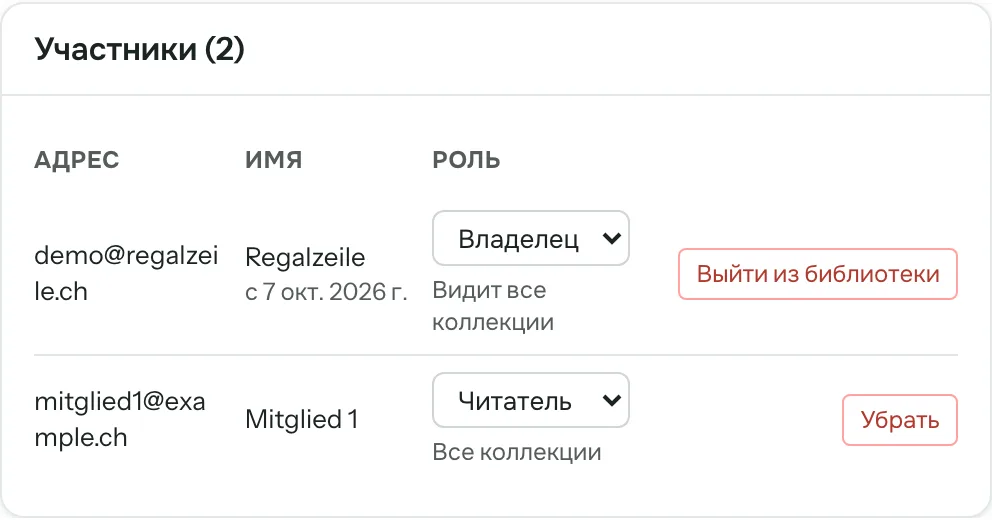
В «Настройках» → «Участники» вы можете уйти сами или — как владелец — удалить другого человека. Последний оставшийся владелец библиотеки уйти не может. Ваши личные данные о чтении и цель на год при этом удаляются — в библиотеке от них ничего не остаётся.
Настройки
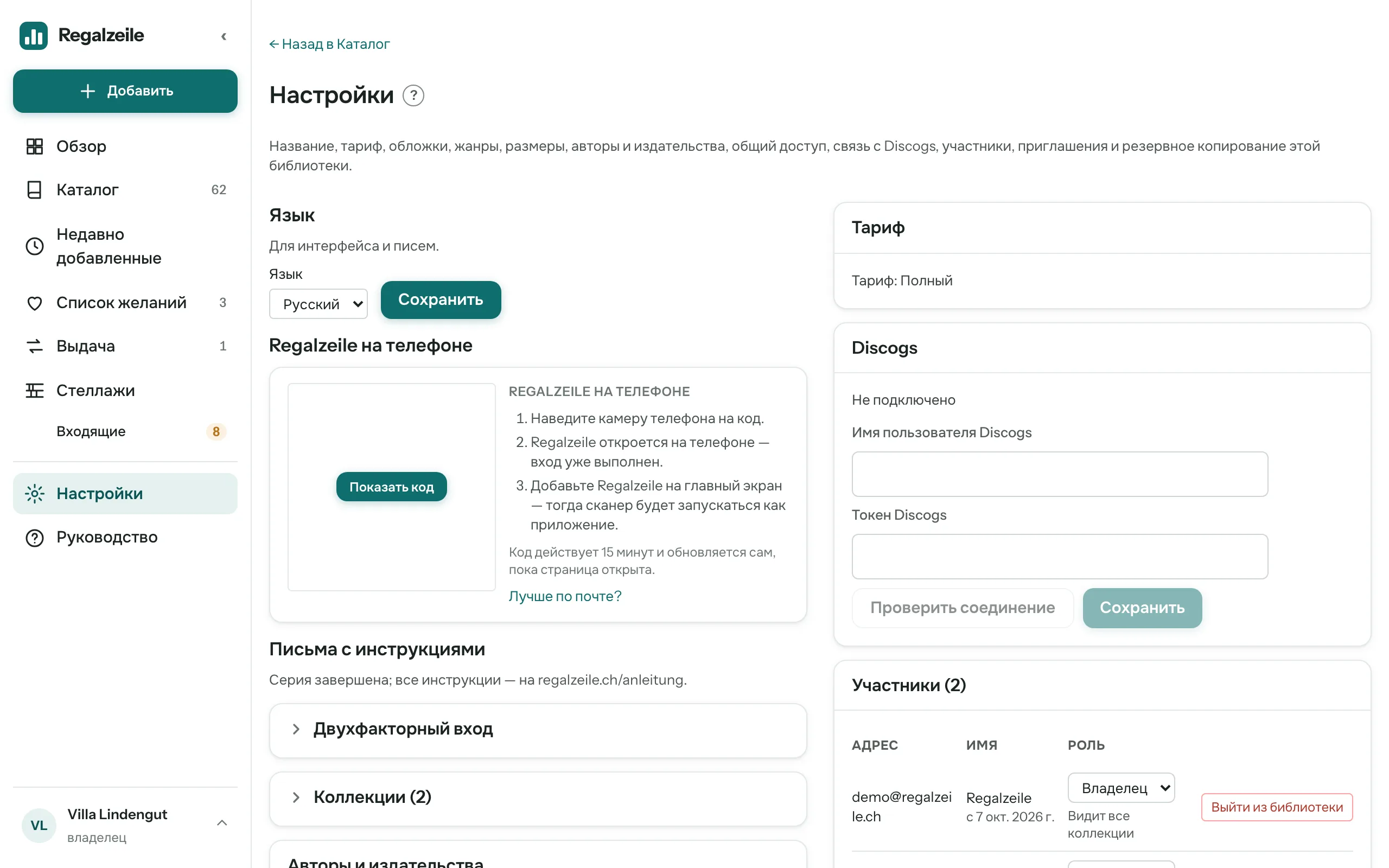
В пункте меню «Настройки» вы управляете библиотекой: её названием, валютой цен (франки или евро, без настройки — валюта вашей подписки, иначе франки), её коллекциями (коллекция по умолчанию отмечена звёздочкой), её тарифом, обложками, жанрами, размерами и списком участников — всё это видят и участники. Владельцу дополнительно доступны подключение Discogs, приглашения и резервное копирование. Владелец также может переименовывать коллекции и удалять их через корзину: если в коллекции ещё есть записи, Regalzeile спросит, в какую коллекцию их перенести, и отзовёт ссылку для доступа к расформированной коллекции. Последняя коллекция всегда остаётся. Читатели видят только свой язык, двухфакторный вход и свою строку с кнопкой «Выйти из библиотеки».
Каждый раздел стоит в отдельной рамке. Свёрнуты только коллекции, потому что их список бывает длинным: нажатие на строку со стрелкой разворачивает его, повторное — сворачивает. Если за заголовком стоит число, оно говорит, сколько внутри: «Коллекции (4)», «Участники (2)».
Экспорт данных
В рамке «Библиотека» кнопка «Экспортировать данные» скачивает всю библиотеку одним ZIP-файлом. В нём четыре CSV-файла: artikel.csv со всеми изданиями, авторами, издательством, ISBN, жанром, размерами и вашим статусом чтения, exemplare.csv с местом на полке для каждого экземпляра, ausleihen.csv со всеми выдачами и merkliste.csv со списком желаний. Поля разделены точкой с запятой, файлы открываются прямо в Excel и Numbers. Экспортировать могут владельцы и участники, читатели — нет.
Напоминание о просроченной выдаче
Под экспортом находится переключатель «Напоминание о просроченной выдаче (раз в неделю по почте)». Если он включён — а обычно так и есть, — в день срока возврата и затем раз в неделю все владельцы и участники библиотеки получают общее письмо с названием, именем того, кому выдано, сроком возврата и ссылкой на выдачу. Ни тот, кому выдано, ни читатели писем не получают. Переключать его может только владелец; участники видят лишь, включён он или выключен.
Тариф
Тарифов три. Базовый допускает 200 изданий и одного участника, без подключения Discogs и без ночного резервного копирования. Плюс допускает 1000 изданий и 2 участников и включает ночное резервное копирование, но без сверки с Discogs. Полный не знает ограничений и включает сверку с Discogs и ночное резервное копирование. Владелец переходит на тариф «Плюс» или «Полный» через раздел «Тариф» с годовой подпиской — актуальные цены показаны там же, в Настройках. Кто на тарифе «Плюс» и хочет «Полный», меняет тариф в клиентском портале («Управлять подпиской»); Stripe пересчитывает остаток года пропорционально. Отменить подписку тоже можно в клиентском портале; когда подписка истекает, библиотека возвращается на тариф «Базовый».
Догрузить обложки
Раздел «Обложка» показывает, у скольких изданий ещё нет обложки, а кнопка подгружает недостающие обложки из источников каталога; счётчик показывает ход работы.
Авторы и издательства
«Редактировать авторов и издательства» открывает список всех авторов и издательств вашей библиотеки с числом изданий. Вверху стоят возможные дубликаты: написания, которые совпадают, если не учитывать регистр, диакритику, знаки препинания и порядок слов, например «Hesse, Hermann» и «Hermann Hesse» или «Suhrkamp» и «Suhrkamp Verlag». Карандашом вы переименовываете имя, а отметив галочками несколько имён, объединяете их в одно написание. Перед этим диалог сообщает, сколько изданий изменится.
Жанры и размеры
Обе служебные страницы больше не стоят в меню, они здесь: «Перейти к жанрам» ведёт к списку жанров вместе со списком проверки, «Указать размеры» — к таблице, в которой вы одну за другой вносите высоту, ширину и ширину корешка многих книг.
Discogs
На тарифе «Полный» владелец вводит имя пользователя и токен Discogs. Сверка запускается по желанию сразу или сама каждую ночь.
Резервное копирование
Раздел «Резервное копирование» доступен только владельцам; он показывает последнюю копию, а «Управлять резервными копиями» ведёт к списку имеющихся копий. Копию вручную можно создать кнопкой в любой момент — на любом тарифе; автоматическое ночное резервное копирование есть на тарифах «Плюс» и «Полный». «Восстановить» полностью заменяет текущее состояние — перед этим приложение автоматически делает ещё одну копию текущего состояния. Столбец «Хранение» говорит, чем копия считается сейчас: 7 дней — ежедневной копией, затем — еженедельной (последняя копия недели, 4 недели), затем — ежемесячной (12 месяцев) и в конце — годовой, которая хранится бессрочно. С возрастом копия поднимается по этим ступеням; «истекает» значит, что её заменила более новая копия того же дня.
Двухфакторный вход
При желании аккаунт можно защитить не только паролем, но и кодом из приложения-аутентификатора (Google Authenticator, Authy, 1Password и подобных). В рамке «Двухфакторный вход» нажмите «Включить», отсканируйте QR-код приложением и введите первый код. После этого Regalzeile один раз показывает десять кодов восстановления — сохраните их: каждый действует один раз и заменяет код из приложения, если телефона нет под рукой. С этого момента при входе по паролю Regalzeile запрашивает код; вход через Google или Apple остаётся прежним.
Потеряли телефон? Войдите с кодом восстановления и в той же рамке создайте новые коды или отключите второй фактор. Если пропали и коды, поможет оператор сервиса: напишите короткое письмо на адрес, указанный в реквизитах, — он сбросит двухфакторный вход для вашего аккаунта, и вы настроите его заново.
Удалить библиотеку
Владелец может удалить библиотеку; после этого действует срок удаления в 30 дней, в течение которого библиотека заблокирована, но её ещё можно вернуть.
На телефоне
Regalzeile можно установить как отдельное приложение и на iPhone, и на iPad. Приложение открывается на той странице, с которой вы его установили.
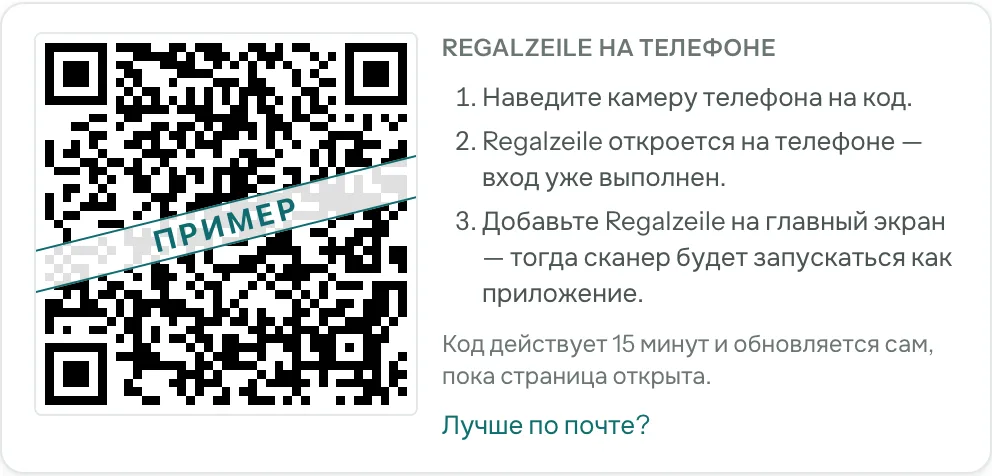
Быстрее всего Regalzeile попадает на телефон по QR-коду: пока ничего не добавлено, Обзор на компьютере показывает код, а потом вы в любой момент найдёте его в Настройках, в разделе «Regalzeile на телефоне». Отсканируйте его камерой телефона — Regalzeile откроется на телефоне сразу в сканере — вход уже выполнен.
iPhone — сканер как приложение
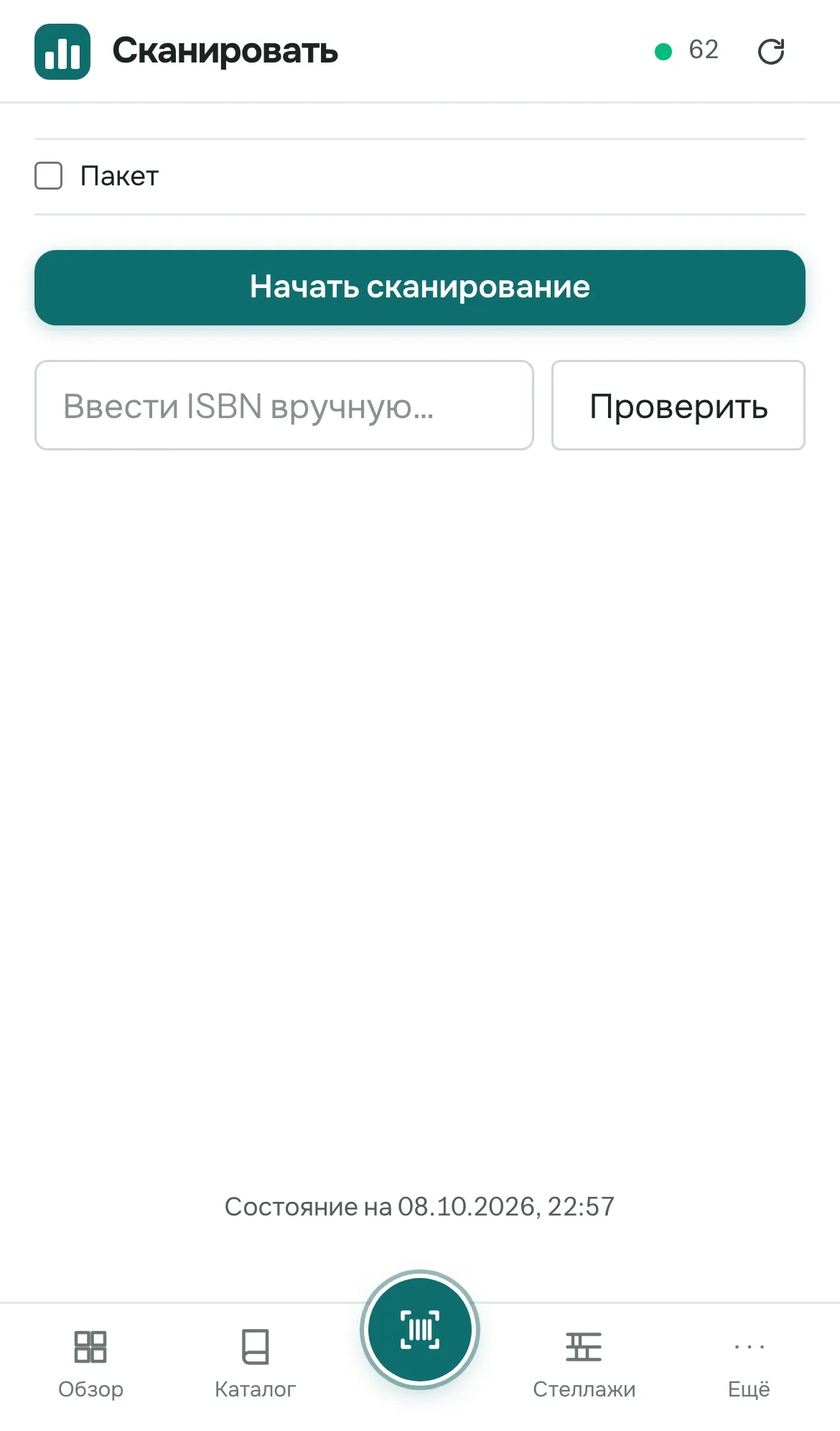 Откройте Regalzeile в Safari, войдите и выберите в меню «Сканировать».
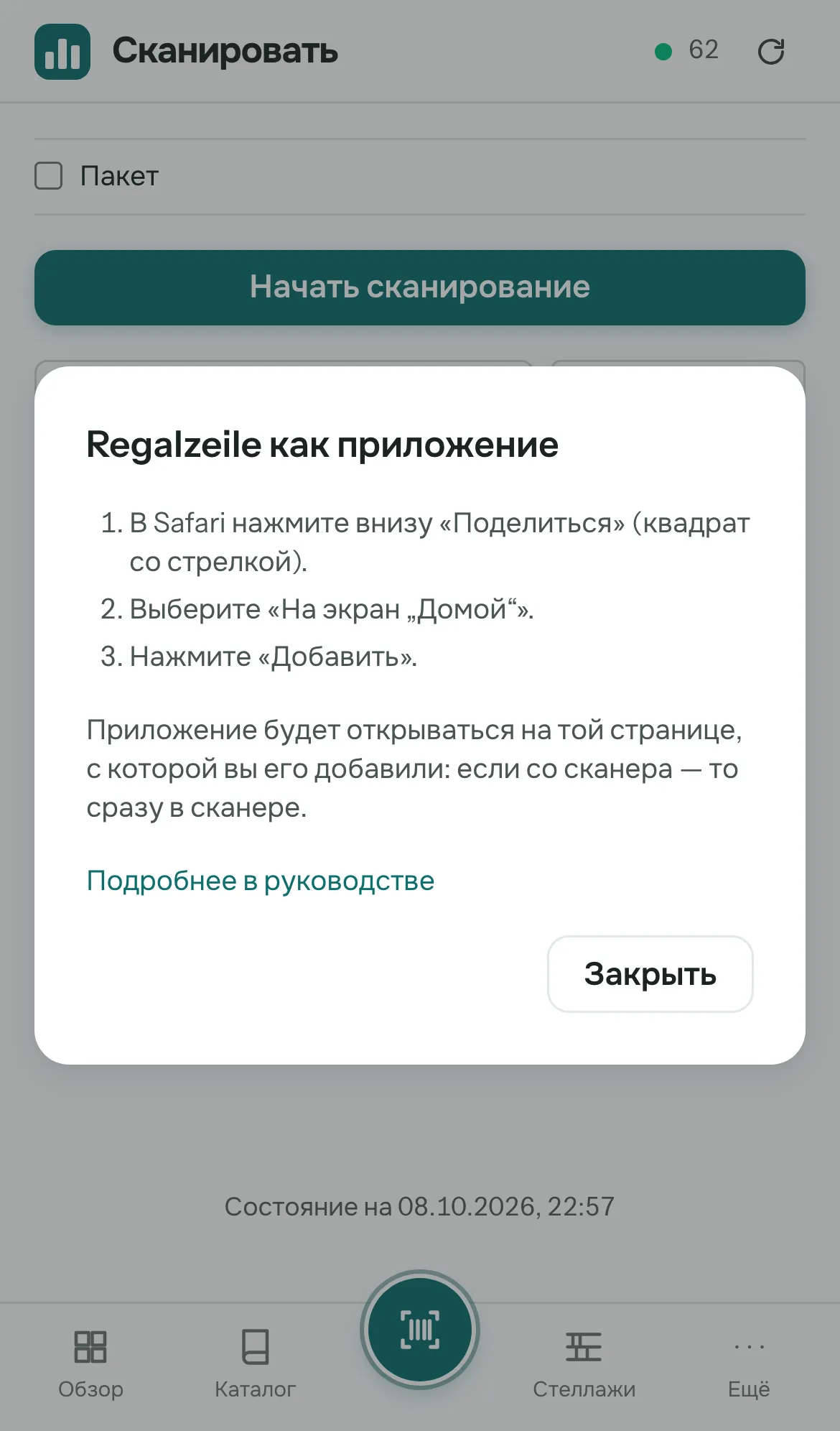 В Safari нажмите внизу «Поделиться» (квадрат со стрелкой), затем «На экран „Домой“» и «Добавить».
- Теперь приложение будет открываться на той странице, с которой вы его установили, — здесь это сканер.
Сканер работает и без сети: он хранит копию вашего Каталога и в книжном магазине без связи подскажет, есть ли у вас уже эта книга. Панель внизу остаётся и в сканере; Каталог и Список желаний — привычные вкладки. При пакетном сканировании вы подносите к камере несколько штрихкодов один за другим; каждый распознанный код сразу создаёт издание — поле «Ищем данные книги…» показывает, что данные ещё загружаются. «×» снова удаляет только что созданное издание. Неизвестные ISBN попадают в список желаний; там при подключении к сети можно вставить ссылку на Amazon из буфера обмена и отметить желания как заказанные или полученные. «Готово» останавливает только камеру, больше ничего. Вверху в шапке горит зелёная точка, когда вы в сети, а рядом стоит число изданий в сохранённой копии; как только вы снова в сети, кнопка «↻» загружает новые поступления. Состояние копии и переходы в полное приложение — внизу страницы.
iPad — Каталог и План
Каталог работает во вкладке Safari или — если установить его из Каталога — тоже как приложение, которое тогда открывается там же. В горизонтальном положении iPad особенно удобен для Плана: одним пальцем вы двигаете стеллаж, двойное касание приближает и снова отдаляет, а книгу из лотка вы, удерживая палец, перетаскиваете прямо в секцию. В вертикальном положении iPad показывает меню узкой полосой со значками, в горизонтальном — полную боковую панель.
Меню на телефоне
Внизу находится панель с пунктами Обзор, Каталог, Сканировать (сине-зелёный круг посередине), Стеллажи и «Ещё». За «Ещё» скрываются «Недавно добавленные», Список желаний, Выдача, Входящие (пока там ждут книги), «Добавить издание», Импорт, «Новая коллекция», Настройки, Руководство и ваш аккаунт с кнопкой «Выйти». Круг справа вверху открывает аккаунт сразу. На вложенных страницах, например «Добавить издание» или странице издания, слева вверху стоит стрелка, которая ведёт туда, откуда вы пришли.
Android — установить как приложение
- В меню браузера ⋮ выберите «Установить приложение» или «Добавить на главный экран».
- Подтвердите.
Подключить ИИ-ассистентов
Regalzeile — это MCP-сервер (Model Context Protocol): ИИ-ассистенты, говорящие на MCP — Claude (claude.ai, Claude Desktop, Claude на телефоне, Claude Code), ChatGPT и другие — подключаются к вашей библиотеке как коннектор. Тогда ассистент сможет искать в вашей библиотеке, смотреть записи и места, показывать выдачи — и, если вы разрешите, добавлять книги по ISBN, изменять их, выдавать и принимать обратно, ставить статус чтения и запоминать желания. Удаление и перестройка стеллажей остаются в приложении. Коннектор доступен библиотекам с тарифом Плюс или Полный.
Подключить
Адрес сервера: https://regalzeile.ch/api/mcp. К нему подключается любой ассистент, поддерживающий удалённые MCP-серверы с OAuth; ID клиента и секрет не нужны, клиент регистрируется сам. На примере Claude:
- В Claude откройте настройки, затем «Connectors» и «Добавить свой коннектор».
- Введите адрес
https://regalzeile.ch/api/mcp; ID клиента и секрет оставьте пустыми. - Войдите в Regalzeile, выберите библиотеку и нажмите «Разрешить». Вы получите письмо «Новое подключение».
В Claude Code: claude mcp add --transport http regalzeile https://regalzeile.ch/api/mcp. Другие ассистенты (например, ChatGPT, Cursor или VS Code) запрашивают тот же адрес; разрешение проходит так же: войти, выбрать библиотеку, «Разрешить».
Права
У ассистента ровно те права, что у вошедшего человека в выбранной библиотеке: читатели не видят цен, выдач и ничего приватного и не могут ничего добавлять. Одна библиотека на подключение — для второй подключите Regalzeile ещё раз.
Отключить
В разделе Настройки → Подключённые приложения вы видите каждое подключение с библиотекой, правами и последним использованием; «Отключить» сразу отзывает доступ. Сброс пароля тоже отключает всё.
Что нового
Что изменилось за последнее время, по дням. Сначала новое.
- 16 октября 2026 г.
- Предложение для органов власти и организаций: суды, администрации, юридические бюро и библиотеки найдут на странице /organisationen, что Regalzeile умеет для нескольких площадок, и отправят там свой запрос. Для этого появился новый тип аккаунта «Организация» с неограниченным числом записей и участников; он настраивается по договору.
- 15 октября 2026 г.
- Быстрее, и на телефоне тоже: страницы отвечают за долю прежнего времени, «Настройки» и страница стеллажа загружают вдвое меньше кода, а диалог настройки — только во вкладке «Настройка». Справка больше не прыгает при загрузке картинок.
- 14 октября 2026 г.
- Подключить ИИ-ассистентов: Regalzeile теперь MCP-сервер (Model Context Protocol) — для Claude (claude.ai, Desktop, телефон, Claude Code), ChatGPT и других клиентов, говорящих на MCP. Ассистент ищет, показывает записи, места и выдачи, добавляет и изменяет книги, выдаёт и принимает обратно, ставит статус чтения и запоминает желания — ровно с вашими правами в выбранной библиотеке. Подключения — в Настройках → Подключённые приложения; для Плюс и Полный.
- Настройка в пять шагов: шаблон, размеры, полки, фасады, готово — с большим предварительным видом справа (на телефоне сверху). Полки ставятся нажатием на отверстие, фасады — нажатием на секцию или протягиванием по нескольким; палитра предлагает открыто, дверцу слева и справа, двустворчатую дверцу, откидные дверцы и ящик. Размеры сохраняются, когда вы покидаете поле; «Готово» показывает всё в одну строку. Доработки: предварительный вид на iPhone с вырезом стоит под шапкой, свайп по нему прокручивает страницу, секции выбираются с клавиатуры и программой экранного доступа.
- Меню шестерёнки рядом с «+ Стеллаж» теперь целиком помещается на экране телефона и лежит поверх плана.
- Доработки: двустворчатые дверцы делятся по середине перегородки, список фасадов называет петли только у дверец, стол и настенная полка не показывают высоту в предварительном виде, шаблон, сохранённый со стеллажа с надстройкой, оставляет хранение сверху включённым у новых стеллажей, а английские тексты везде говорят «shelf».
- 13 октября 2026 г.
- Фасады, а не только дверцы: у секции может быть дверца, двустворчатая дверца, откидная дверца вниз или вверх либо ящик. В плане нажатие открывает любой фасад; при настройке вы выбираете тип при добавлении. Существующие дверцы остаются дверцами.
- Ставить сверху: на комод или низкий стеллаж теперь можно ставить книги сверху. Переключатель находится в настройке рядом с надстройкой; в плане появляется ряд «Сверху», местоположение звучит «Сверху на …». У новых стеллажей это включено сразу, существующие остаются как есть.
- Шаблоны как целая мебель: конструкция показывает карточки с миниатюрой на двух вкладках — «Ваши шаблоны» и «От Regalzeile». Шаблон приносит колонки, полки и фасады: пустой стеллаж берёт всё, стеллаж с книгами — только размеры. «Сохранить как шаблон» фиксирует вашу конструкцию; новое в каталоге: Bestå с дверцами, а также комоды Hemnes и Malm с ящиками.
- 11 октября 2026 г.
- Дополнения для выпусков: результат поиска по названию теперь приносит обложку альбома. Смена цены серии (новый код прессы) больше не считается новой серией, коды прессы, начинающиеся с 414, распознаются, а обзор считает выпуски во входящих отдельно. Если код не знает серию, предлагаются недавние серии для быстрого выбора, а название из поиска приходит без «Asterix 35» впереди. Шапка обзора теперь считает и выпуски.
- Карточка «Серии» в обзоре: по каждой серии количество, диапазон и недостающие номера, например «Asterix · 8 выпусков · 9–39 · не хватает 31: 1–8, …». Нажатие на серию открывает библиотеку только с этой серией, отсортированной по номеру; на странице издания серия тоже ссылка.
- Валюта цен: «Автоматически» больше не зависит от языка браузера, а берётся из валюты подписки, иначе франки. Кому нужны евро, задаёт это в настройках.
- Комиксы и журналы: выпуски с кодом прессы (например, Asterix, MINT) можно сканировать и вносить — с серией, номером и датой выхода. У журналов есть свой фильтр рядом с книгами и пластинками, а списки сортируются по серии и номеру.
- 10 октября 2026 г.
- Цены в евро или франках: цены изданий и экземпляров и стоимость пластинок теперь показываются в валюте библиотеки. Без настройки это франки в Швейцарии и Лихтенштейне и евро в остальных случаях, по региону браузера. Владельцы задают валюту в настройках, блок «Библиотека». Суммы не пересчитываются.
- Обратно в накопитель: на странице записи под местом экземпляра есть ссылка «В накопитель». Один клик снимает экземпляр с полки; он попадает в накопитель плана полок, откуда его можно снова расставить.
- 9 октября 2026 г.
- Порядок в коллекциях: в настройках у каждой коллекции есть корзина. Пустая коллекция удаляется после подтверждения; если в ней ещё есть записи, вы выбираете, в какую коллекцию их перенести, а старая расформировывается. Ссылка для доступа к расформированной коллекции отзывается, а последняя коллекция всегда остаётся.
- Первая книга без обходных путей: каждая новая библиотека с самого начала имеет коллекцию «Книги» по умолчанию. Раньше форма добавления требовала коллекцию, а у свежего аккаунта её не было — браузер молча блокировал, и первую книгу нельзя было сохранить. Существующим библиотекам без коллекции добавляется «Книги», а форма предлагает кнопку «Создать коллекцию «Книги»», если её всё же нет.
- Начало работы: письма о подтверждении, «аккаунт уже есть» и о пароле теперь оформлены как остальные письма Regalzeile, с кнопкой вместо голой ссылки. Пустая библиотека на компьютере показывает изображение «Так будет выглядеть ваш стеллаж через три минуты». Список «Первые шаги» начинается с первой книги и стеллажа; название библиотеки и коллекция идут после.
- Переименование коллекций, выбор целевого написания одним щелчком: в настройках у каждой коллекции есть карандаш для переименования. При объединении авторов и издательств варианты написания теперь показаны кнопками под полем — щелчок задаёт целевое написание, включая уже подставленное, которое выпадающий список браузера раньше скрывал.
- 8 октября 2026 г.
- Дверца, год чтения, указатель: открытая дверца стеллажа теперь показана узкой кромкой рядом с секцией, а не перед ней — первая книга за ней остаётся видна. Полоса «Прочитано по годам» в обзоре при многих годах прокручивается вбок, а не выходит за правый край. Алфавитный указатель знает А–Я, как только названия или авторы начинаются с кириллицы (ё считается как е, в поиске тоже). Тип носителя везде называется «Пластинки».
- Условия использования: тариф «Плюс» теперь описан в условиях использования — годовая подписка, до 1000 изданий, до двух участников, ночное резервное копирование; разделы о ценах, расторжении и переходе на «Полный» дополнены (редакция от 8 октября 2026 г.).
- Испанский и русский: Regalzeile теперь доступна на испанском и русском языках — главная страница, приложение, письма, руководство и юридические тексты. Язык можно выбрать внизу главной страницы или в настройках.
- Шапка сканера: как и на других страницах, сканер показывает слева вверху логотип и название страницы «Сканировать» на том же месте; строка состояния внизу больше не прижимается к кнопке сканирования.
- Сканер как вкладка: на телефоне нижняя панель теперь остаётся и в сканере, «Сканировать» в ней выделено, а одно касание возвращает в Обзор. Собственная строка вкладок сканера (Сканировать · Каталог · Список желаний) убрана — Каталог и Список желаний остаются обычными вкладками. Без сети сканер работает, а остальные пункты становятся серыми.
- Руководство в приложении: пункт «Руководство» в меню теперь открывает его прямо в приложении, восемь инструкций — в самом верху. Знак «?» рядом с заголовком страницы показывает нужную главу в выдвижной панели — страницу покидать не нужно. Чек-лист «Первые шаги» ведёт к инструкции «Добавление первых 50 книг».
- 7 октября 2026 г.
- Руководство с картинками: оно начинается с главы «Первый стеллаж за три минуты», оглавление стало сеткой карточек с миниатюрами, у каждой главы и инструкции есть заглавная картинка, а пошаговые описания показывают, что происходит на экране. Это настоящие снимки из примера библиотеки, на всех языках.
- Regalzeile на телефоне: в пустом Обзоре и в Настройках есть QR-код. Наведите на него камеру телефона — Regalzeile откроется на телефоне сразу в сканере, вход уже выполнен. Если вам удобнее письмо, та же ссылка придёт по почте.
- Пример библиотеки: пока ваша библиотека пуста, Обзор показывает картинку плана стеллажей и кнопку «Посмотреть пример». Как читатель вы смотрите Villa Lindengut с 62 изданиями и в любой момент возвращаетесь через баннер вверху.
- План: стеллаж с двумя или тремя столбцами без заданного типа стеллажа рисовался в два-три раза выше, потому что высоты полок всех столбцов складывались. Теперь учитывается самый высокий столбец.
- 6 октября 2026 г.
- Цены в евро: кто заходит на Regalzeile из-за пределов Швейцарии, видит тарифы «Плюс» и «Полный» в евро и платит в евро — ту же сумму, что и во франках. Над ценами можно переключаться между CHF и EUR; после первого платежа валюта закрепляется.
- Инструкции: восемь пошаговых статей на regalzeile.ch/anleitung — от первой книги до коллекции пластинок. Новые пользователи получают приветственное письмо, а затем раз в неделю по статье. Отключить рассылку можно в Настройках или по ссылке в каждом письме.
- 1 октября 2026 г.
- iPhone: при касании поля ввода страница увеличивалась и потом оставалась шире экрана. Теперь шрифт в полях форм на iPhone не меньше 16 пунктов, и iOS больше не увеличивает страницу.
- Доступ к коллекциям: владелец для каждого участника и каждой коллекции может ограничить роль до «Нет доступа», «Читатель» или «Участник». Участники с ограничениями видят только свои коллекции. Настраивается в Настройках, в разделе «Участники», или при приглашении. Удалять коллекции теперь может только владелец.
- Участники с ограничениями расставляют на плане стеллажей свои книги и пластинки; чужие книги остаются на месте серыми блоками. Лоток показывает им только коллекции, в которых они участники.
- Читатели теперь попадают в Настройки: язык, двухфакторный вход и собственная строка с кнопкой «Выйти из библиотеки».
- Столы: участники с ограничениями снова могут расставлять книги, даже если во втором ряду стола ещё лежат старые чужие книги.
- 30 сентября 2026 г.
- Двухфакторный вход: по желанию аккаунт можно дополнительно защитить кодом из приложения-аутентификатора. Включается в Настройках, в блоке «Двухфакторный вход»; на крайний случай выдаются десять кодов восстановления. Действует для входа по паролю, вход через Google и Apple остаётся прежним.
- Regalzeile теперь считает посещения с помощью Plausible Analytics: без cookie, без IP-адреса, без профиля, а значит, и без баннера согласия. Что именно собирается, описано на странице «Конфиденциальность».
- Стандартные жанры («Детектив и триллер», «Исторический роман» …) теперь отображаются на вашем языке — в Каталоге, при добавлении, в управлении жанрами, на Плане и в Лотке, в Обзоре и для гостей на страницах по ссылке. Жанры, которые вы создали или переименовали сами, сохраняют своё название.
- Руководство, «Что нового», Политика конфиденциальности и Условия использования теперь есть и на английском, французском и итальянском (regalzeile.ch/en/hilfe и т. д.). В юридических текстах определяющей остаётся немецкая версия; выходные данные на всех языках приведены по-немецки.
- Всё приложение, все сообщения об ошибках и письма теперь доступны на немецком, английском, французском и итальянском — язык выбирается в Настройках.
- 29 сентября 2026 г.
- Regalzeile теперь говорит по-английски, по-французски и по-итальянски: главная страница, вход, регистрация, приглашения и ссылки общего доступа открываются на языке браузера (regalzeile.ch/en, /fr, /it). В Настройках вы выбираете свой язык, и он действует везде, где вы вошли в аккаунт. Само приложение, руководство и юридические тексты последуют в следующих выпусках.
- Regalzeile в Instagram: ссылка на аккаунт @regalzeile есть в подвале главной страницы и страниц по ссылке.
- Выпадающие меню на телефоне больше не уходят за край: меню сортировки в Каталоге («Сначала новые» и т. д.) на iPhone выступало за левый край экрана, пункты обрезались. Теперь каждое меню при необходимости сдвигается настолько, чтобы его было видно целиком.
- Новый тариф «Плюс» между «Базовым» и «Полным»: 1000 изданий, 2 участника и ночное резервное копирование в годовой подписке, без сверки с Discogs. В Настройках теперь есть обе кнопки — «Перейти на тариф „Плюс“» и «Перейти на тариф „Полный“»; с тарифа «Плюс» на «Полный» переходят в клиентском портале.
- Главная страница теперь показывает всё, что умеет Regalzeile: кроме плана стеллажей и сканера — пластинки с Discogs, а также выдачу, год чтения, домашнюю библиотеку на несколько человек, список желаний, общий доступ, Обзор, стену обложек и стол, гарантии по импорту, экспорту и резервному копированию и частые вопросы.
- Корешки пластинок на Плане подписаны как настоящие: исполнитель и название идут одной строкой снизу вверх, исполнитель впереди заглавными буквами, название полужирным — вместо двух сжатых столбцов. Шрифт лучше заполняет узкий конверт, поэтому при увеличении читается даже одиночный LP.
- Обзор: щелчок по имени в рейтинге «Авторы» или «Исполнители» теперь показывает именно издания этого автора (фильтр «Автор»), а не полнотекстовый поиск по имени.
- 28 сентября 2026 г.
- Общий доступ: коллекцией, жанром или автором можно поделиться по ссылке — на 7, 30 или 90 дней, закрыть доступ можно в любой момент. У кого есть ссылка, тот без аккаунта видит обложку, название, автора, год, жанр и для каждого издания страницу с описанием и кнопкой покупки; приватные издания, выдачи, заметки, цены и размеры — никогда. Кнопка «Поделиться» появляется в Каталоге, как только задан ровно один такой фильтр, и на странице издания рядом с именем автора. В Настройках видны все ссылки с числом просмотров и кнопками «Закрыть доступ» и «Продлить».
- Новый фильтр «Автор» в Каталоге: щелчок по имени автора на странице издания или по числу в разделе «Авторы и издательства» показывает все издания этого автора; нажатие на «Автор: …» снимает фильтр.
- При добавлении Regalzeile проверяет ISBN до поиска: если не сходится контрольная цифра (опечатка, штрихкод пластинки), сразу появляется «Недействительный ISBN», а не «Ничего не найдено», и ни один источник не запрашивается.
- Open Library и DNB теперь получают на ответ 10 секунд вместо 5. Если источник всё же отвечает слишком медленно, в журнале работы появляется предупреждение «превышено время ожидания», а «нет связи» остаётся для настоящих сбоев.
- 26 сентября 2026 г.
- Надпись на корешке на Плане: название теперь начинается с отступом от нижнего края книги (4 % её высоты), а не прямо от края, а у толстых книг шрифт растёт вместе с шириной корешка лишь сдержанно — очень широкие корешки больше не кричат. У книг, лежащих плашмя, такой же отступ в начале названия. Футляры шириной не меньше 60 % от высоты подписываются как коробка: горизонтально, по центру, название до трёх строк, автор над ним.
- Новый вид «Обложка» в Каталоге рядом со списком и плитками: только обложки, крупно и без подписей, книги вертикально, пластинки квадратами, с переключателем размера S · M · L. Доступен для «Книги» или «Пластинки», но не для «Все».
- Сортировка «Автор от А до Я»: по фамилии первого автора, у пластинок — по исполнителю (без «The»); алфавитный указатель и заголовки тоже перестраиваются.
- Сверка с Discogs распознаёт несколько экземпляров: если пластинка несколько раз есть в вашей коллекции на Discogs, сверка создаёт недостающие экземпляры — с состоянием, ценой и датой покупки из соответствующей записи. Существующие экземпляры не затрагиваются.
- На компьютере Настройки разложены в две колонки; в таблице участников дата «с …» стоит под именем.
- Карточка «Входящие» в Обзоре считает книги и пластинки отдельно («Ждут 2 книги и 1 пластинка»).
- Расположение на странице издания: у стеллажей, где больше четырёх полок, справа от всего стеллажа дополнительно показана увеличенная секция с этим изданием, словно лупа на её высоте. Так отмеченный корешок хорошо виден и в высоких стеллажах.
- 25 сентября 2026 г.
- Пластинки стоят на Плане с более реалистичной шириной корешка: 2 мм на конверт плюс 3 мм на каждую пластинку (одиночный LP — 5 мм, двойной — 8 мм) вместо прежних 4 мм на пластинку. Действительно полная полка с пластинками теперь и на Плане выглядит полной; измеренные значения не меняются.
- Вид сверху на стол показывает каждую стопку по всей её площади: книги, выступающие из-под книги поменьше, видны со своей обложкой. Так вы правильно видите занятое место, а не только верхнюю книгу.
- При добавлении Regalzeile с третьей буквы предлагает авторов и издательства из вашей библиотеки, самое частое написание — первым. Если авторов несколько, подсказка относится к имени после последней запятой.
- Новая страница «Авторы и издательства» в Настройках: все имена с количеством изданий, возможные двойники вроде «Hesse, Hermann» и «Hermann Hesse» или «Suhrkamp» и «Suhrkamp Verlag» — наверху. Переименование — карандашом, объединение — галочками, с предпросмотром, сколько изданий изменится.
- 24 сентября 2026 г.
- Лоток на Плане можно ограничить книгами или пластинками (переключатели «Книги · Пластинки · Все» в блоке фильтров). Выбор коллекции подстраивается под тип, пластинки показывают свою квадратную обложку, а строка с итогом называет обе группы («6 книг и 2 пластинки в лотке»).
- При добавлении «Отмена» и ссылка «Назад» снова ведут туда, откуда вы пришли: в список желаний, сканер, Обзор, к изданию (копирование) или в Каталог с теми же фильтрами. На телефоне для этого слева вверху есть стрелка, а в шапке указана страница («Добавить издание», «Издание», «Изменить», «Импорт»).
- «Сохранить и следующее» внизу формы позволяет добавлять издания одно за другим: издание сохраняется, строка вверху показывает его со ссылкой, поиск и форма снова пусты, коллекция остаётся выбранной. После пакетного сканирования и после импорта ссылка ведёт к разделу «Недавно добавленные».
- При редактировании описание, издательство, заметки, год, число страниц, ISBN и цену снова можно очистить — пустое поле теперь сохраняется.
- Обложка перетаскиванием в Каталоге: перетащите картинку на плитку, строку или карточку, и она станет обложкой издания.
- Пластинки в виде списка на телефоне показывают обложку вдвое крупнее; на компьютере в таблице и карточках — обложку 96 пикселей с более высокой строкой.
- Пластинки можно расставлять на стеллажах: они появляются в Лотке и во Входящих, получают стандартные размеры по формату Discogs (LP — 31,5 см, корешок 4 мм на пластинку) и в авторасстановке стоят группой после книг, по исполнителю и году. О слишком глубоком конверте теперь сообщается и в переднем ряду.
- 23 сентября 2026 г.
- Каталог устроен по-новому: фильтры — кнопками под поиском (Книги · Пластинки · Все, коллекция, жанр, статус чтения, «Нет», «Другие фильтры»), сортировка — меню с понятными пунктами («Название от А до Я», «Сначала новые»). Каждая строка показывает издательство, год, число страниц и расположение («Стеллаж 2 · Полка 1»), недостающие данные — янтарными буквами (новая: М — «нет места на полке»). На компьютере список стал таблицей со столбцом расположения и занимает всю ширину. «Недавно добавленные» показывает карточки по дням со следующим шагом. Плитки — без линий и без карандаша: строка открывает издание, а изменить его можно там.
- Страница издания начинается с самой книги: обложка, коллекция, название, автор, затем кнопка «Изменить» и рядом, в зависимости от состояния, «Расставить», «Выдать» или «Отметить возврат». Три плашки сразу показывают расположение, статус чтения и выдачу. Данные собраны в таблицы «Выпуск» (ISBN с дефисами и «копировать»), «Размеры» и «В Каталоге» (там переключатель «Видно читателям»); экземпляры показаны развёрнутой таблицей со столбцом «Стоит в». Копирование и удаление — за «⋯», «Заменить обложку» — прямо у обложки, «Сверить метаданные» — у «Выпуска».
- Дополнение к странице издания: окна подтверждения закрываются клавишей Escape и удерживают фокус, пустые звёзды видны лучше, «Убрать из входящих» стоит в таблице экземпляров отдельной строкой.
- Обзор устроен по-новому: он начинается с того, что происходит сейчас, — книга, которую вы читаете, входящие и выдачи, — затем новые поступления, ваш год чтения, коллекция в цифрах с рейтингами на вкладках «Книги · Пластинки», стеллажи, а в самом низу — обслуживание одной строкой. Всё в виде карточек; справа вверху — короткая строка с числом книг, пластинок, метров полок и коллекций.
- Главная страница показывает рядом с заголовком настоящий стеллаж с Плана, три карточки с возможностями и цены одной карточкой — всё в цвете петроль. Вход, регистрация и остальные страницы входа выдержаны в той же палитре; значок приложения теперь тоже петроль.
- Дополнение к главной странице: поля ввода на страницах входа показывают фокус клавиатуры заметной рамкой цвета петроль; старый адрес значка (favicon.ico) ведёт на новый значок.
- Regalzeile работает быстрее: обложки хранятся в кэше браузера и загружаются заново, только если изменились; картинки в списках загружаются, лишь когда попадают на экран. Обзор считает заполненность стеллажей за один проход, а не стеллаж за стеллажом.
- Дополнение: Каталог считает число экземпляров и выдачи только для показанной страницы, а не для всей библиотеки. План больше не ждёт анализа цвета новых обложек; цвет корешка появляется сам чуть позже.
- Обложки в списках и на стеллажах приходят маленькими миниатюрами, а не исходными картинками: страницы на телефоне загружаются заметно быстрее, а офлайн-запас сканера становится намного меньше. Страница издания показывает средний размер, оригинал — только при увеличении.
- 22 сентября 2026 г.
- Новый облик: петроль вместо чёрного для кнопок и ссылок, новый шрифт, карточки на светлом фоне. Меню слева начинается с «Добавить» (издание, сканирование, импорт, новая коллекция), показывает значки и числа, а внизу — ваш аккаунт. На телефоне меню — панель внизу со сканером посередине; «Ещё» открывает остальное. На iPad в вертикальном положении это узкая панель со значками.
- Дополнение к новому облику: второстепенный текст темнее, пункты меню и заголовки разделов полужирные, основная область белая, карточки в рамках — новый шрифт выглядел слишком бледно.
- «Dashboard» теперь называется «Обзор». Переключатель «Книги · Пластинки · Все» стоит в шапке Каталога.
- Подсказка «Regalzeile как приложение» теперь только карточкой внизу Обзора, и её можно скрыть.
- Сканер для читателей: кто в библиотеке только читатель, теперь находит «Сканировать» в меню и даже без сети видит, есть ли книга уже в библиотеке. Добавление, список желаний и пакетное сканирование остаются за участниками и для читателей скрыты.
- Кто открывает страницу, для которой нужна более высокая роль, попадает в Каталог с подсказкой, какой роли не хватает, — а не остаётся без объяснений.
- Рекомендовать Regalzeile: внизу Обзора есть карточка с кнопкой «Поделиться» (на телефоне) или «Копировать текст», почтой и WhatsApp.
- 21 сентября 2026 г.
- Open Library снова отдаёт данные: её старый интерфейс с 18 сентября отвечал ошибкой на каждый запрос, и с тех пор оттуда не приходили ни данные, ни обложки. Теперь мы обращаемся к её новому интерфейсу.
- Серые заглушки «обложки нет», которые некоторые источники присылают вместо настоящей обложки, больше не попадают на стеллаж — вместо этого запрашивается следующий источник.
- «Догрузить обложки» теперь находит обложки и для списка желаний, а не только для книг на стеллаже.
- 19 сентября 2026 г.
- Новые библиотеки начинают с чек-листа «Первые шаги» в Обзоре; пустой Каталог и пустая страница стеллажей показывают следующий шаг.
- Библиотеки, созданные через приглашение, тоже получают десять стандартных жанров, как при регистрации.
- Настройки: «Экспортировать данные» скачивает вашу библиотеку архивом ZIP с четырьмя CSV-файлами.
- Просроченные выдачи: владелец и участники получают в день возврата, а затем раз в неделю сводное письмо — отключается в Настройках.
- 18 сентября 2026 г.
- Тариф «Базовый» теперь вмещает 200 изданий вместо 50.
- Боковая панель стала короче: вверху — пункты на каждый день, под ними группа «Добавить», отдельно — Настройки. «Новое» теперь называется «Недавно добавленные». Жанры, размеры и резервное копирование открываются через Настройки, администрирование — через подвал страницы.
- Резервное копирование: новый столбец «Хранение» показывает, считается ли копия сейчас ежедневной, еженедельной, ежемесячной или ежегодной.
- Обложки теперь приходят и из каталога Немецкой национальной библиотеки — для немецкоязычных книг, у которых в Google и Open Library нет картинки (список желаний, сканирование, «Догрузить обложки» и «Сверить метаданные»). Исчерпанный лимит Google больше не блокирует другие источники.
- Настройки разбиты на блоки, как администрирование; список коллекций можно свернуть.
- Если у вас ещё нет аккаунта, приглашение можно запросить на странице входа.
- Страница входа и главная страница объясняют на телефоне, как добавить Regalzeile на главный экран как приложение.
- Стол: книги теперь лежат в определённом месте столешницы (по ширине и глубине), и их можно поворачивать с шагом 90° — по одной или всей стопкой. Новый вид сверху (переключатель «Фасад / Вид сверху») — для перемещения и поворота; складывать в стопки по-прежнему можно на фасаде. «Упорядочить стопку» сортирует книги в стопке.
- Сканер: новая верхняя панель, как в остальном приложении (логотип, точка «в сети», число изданий, ↻), вкладки прямо под ней; ссылки и состояние — в подвале. Теперь ничего не попадает в размытую полосу под строкой состояния iOS.
- Страница издания: «Удалить обложку» под обложкой — убирает и обложку из каталога; загрузка, копирование или сверка метаданных снова её добавят.
- У Regalzeile появилась общедоступная главная страница: слоган, три примера и оба тарифа с ценами.
- Теперь можно зарегистрироваться самостоятельно — имя, эл. почта, пароль, письмо с подтверждением. При первом входе создаётся ваша собственная библиотека «Bibliothek von …» с десятью стандартными жанрами. Через Google и Apple — без письма с подтверждением.
- Условия использования и выходные данные теперь находятся в подвале по ссылке «Условия использования»; в политике конфиденциальности указан оператор сервиса.
- Ссылки-приглашения работают как прежде — даже если у вас уже есть собственный аккаунт, по такой ссылке можно стать участником ещё одной библиотеки.
- 17 сентября 2026 г.
- Страницы входа оформлены заново; у поля пароля появился «глаз», чтобы показать введённое.
- План: на компьютере двойной щелчок по задней стенке секции фокусирует эту секцию — как значок ⤢ в подписи секции.
- Список «На заметку» теперь называется списком желаний: вставьте ISBN или ссылку на Amazon, затем «Купить на Amazon», «Заказано» и «Получено» (книга попадает во Входящие), заметка к каждому желанию. На странице издания тоже есть кнопка покупки. Как партнёр Amazon я получаю вознаграждение с подходящих покупок.
- 16 сентября 2026 г.
- Чтение: статус чтения, собственные звёзды и «Дата прочтения» для каждой книги — лично для каждого участника. В Обзоре — раздел «Мой год чтения» с целью на год.
- Руководство: эта страница, открывается через «Руководство» в боковой панели и знак «?» рядом с заголовками страниц — в новой вкладке, чтобы в приложении ничего не потерялось.
- Приложение на главном экране теперь запускается со страницы, с которой вы его установили: на iPhone — со сканера, на iPad — с Каталога.
- План: столы и другая узкая мебель при открытии видны целиком; у столешницы деревянная поверхность, задние ножки стола аккуратно примыкают к столешнице.