Общий доступ и список желаний
Инструкция 5 из 8
«А эта книга у вас уже есть?» и «Покажите, что у вас есть этой писательницы» — два вопроса, знакомые каждому, кто собирает книги. Для первого есть список желаний. Для второго — общий доступ: ссылка, по которой другие видят часть вашего Каталога, и аккаунт им для этого не нужен.
Как открыть общий доступ
Поделиться всегда можно чётко очерченной частью: коллекцией, жанром или автором. Отфильтруйте Каталог ровно по одному из них — например, по жанру «Детектив и триллер», — и справа в ряду чипов появится кнопка «Поделиться». На странице издания небольшая кнопка стоит после имени автора — если вы хотите поделиться всеми книгами этой писательницы.
Диалог спрашивает срок: 7, 30 или 90 дней. Он также называет, сколько изданий сейчас входит в подборку. «Создать ссылку» даёт адрес, который вы копируете или на телефоне сразу передаёте дальше. Список за ссылкой живой: всё, что вы позже добавите в коллекцию, появится и там.
Что видят другие — и чего не видят
Тот, кто открывает ссылку, видит обложку, название, автора, год и жанр, а для каждого издания — страницу с описанием. Личных изданий там никогда нет, как и выдачи, заметок, цен, размеров, экземпляров или вашего статуса чтения. Так что можно спокойно поделиться всей коллекцией, ничего не прибирая заранее.
Закрыть доступ и продлить
В Настройках блок «Общий доступ» показывает все ссылки с числом просмотров и оставшимся сроком. «Закрыть доступ» сразу делает ссылку недействительной — например, если вы по ошибке отправили её не в ту группу. «Продлить» создаёт для истёкшей или закрытой ссылки новую ссылку с новым сроком; старая остаётся недействительной.
Список желаний
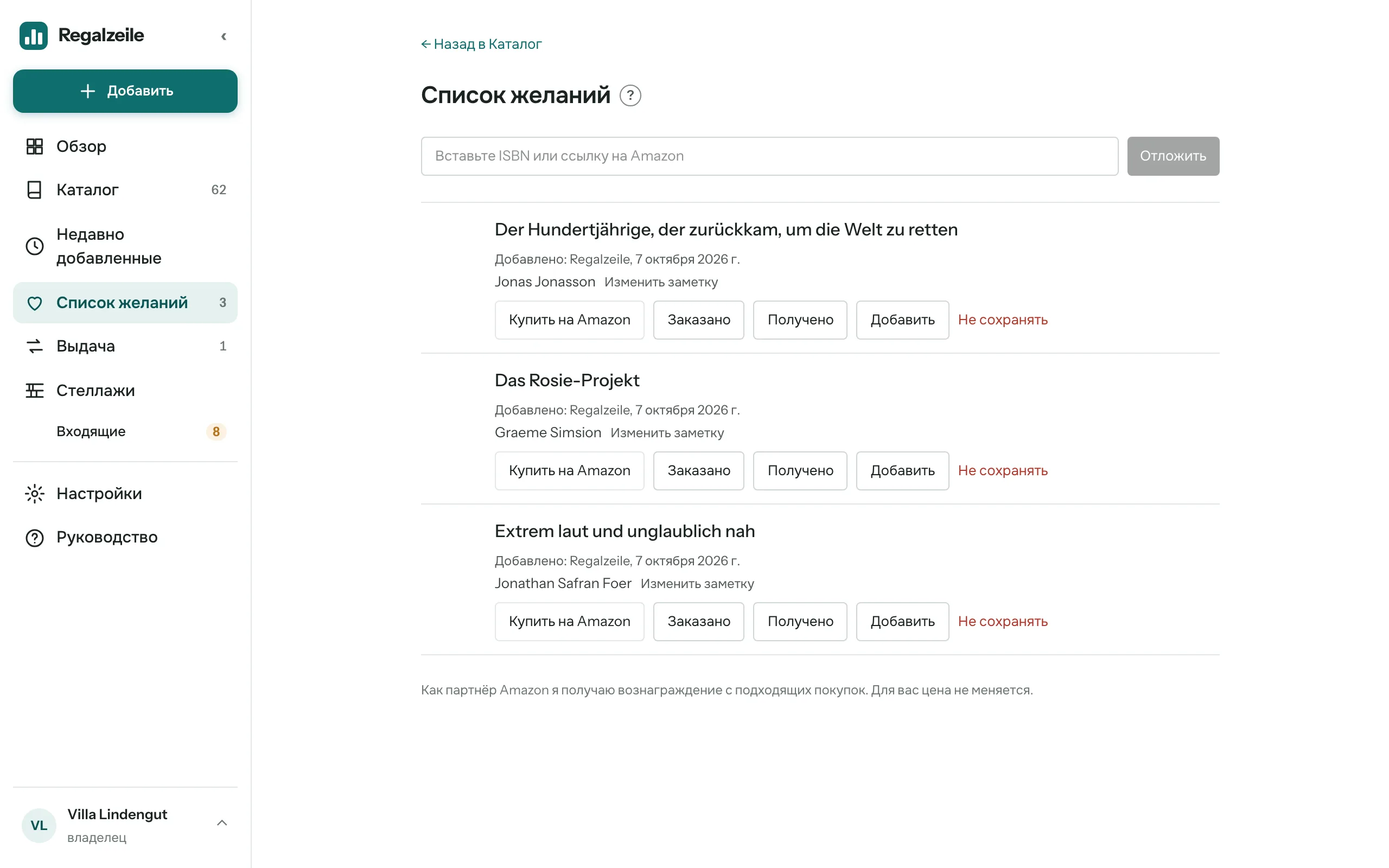
В списке желаний вы собираете книги, которых у вас ещё нет. Вверху вставьте ISBN, ссылку на Amazon или короткую ссылку из приложения Amazon; Regalzeile сама подставит название и обложку. У каждой записи есть заметка («Коко на день рождения»), кнопка «Заказано» с датой и именем — чтобы никто не купил дважды — и «Получено»: она создаёт издание и кладёт его во входящие. Если вы сканируете штрихкод в книжном магазине, неизвестные названия тоже окажутся в списке желаний.
Кнопка «Купить на Amazon» ведёт прямо к книге. Как партнёр Amazon я получаю вознаграждение с подходящих покупок. Для вас цена не меняется. Эта кнопка есть и на каждой странице издания — удобно, если вы хотите подарить книгу, которая у вас уже есть.
Подробнее об общем доступе и списке желаний — в главе Каталог руководства.