Главы
Стеллажи и План
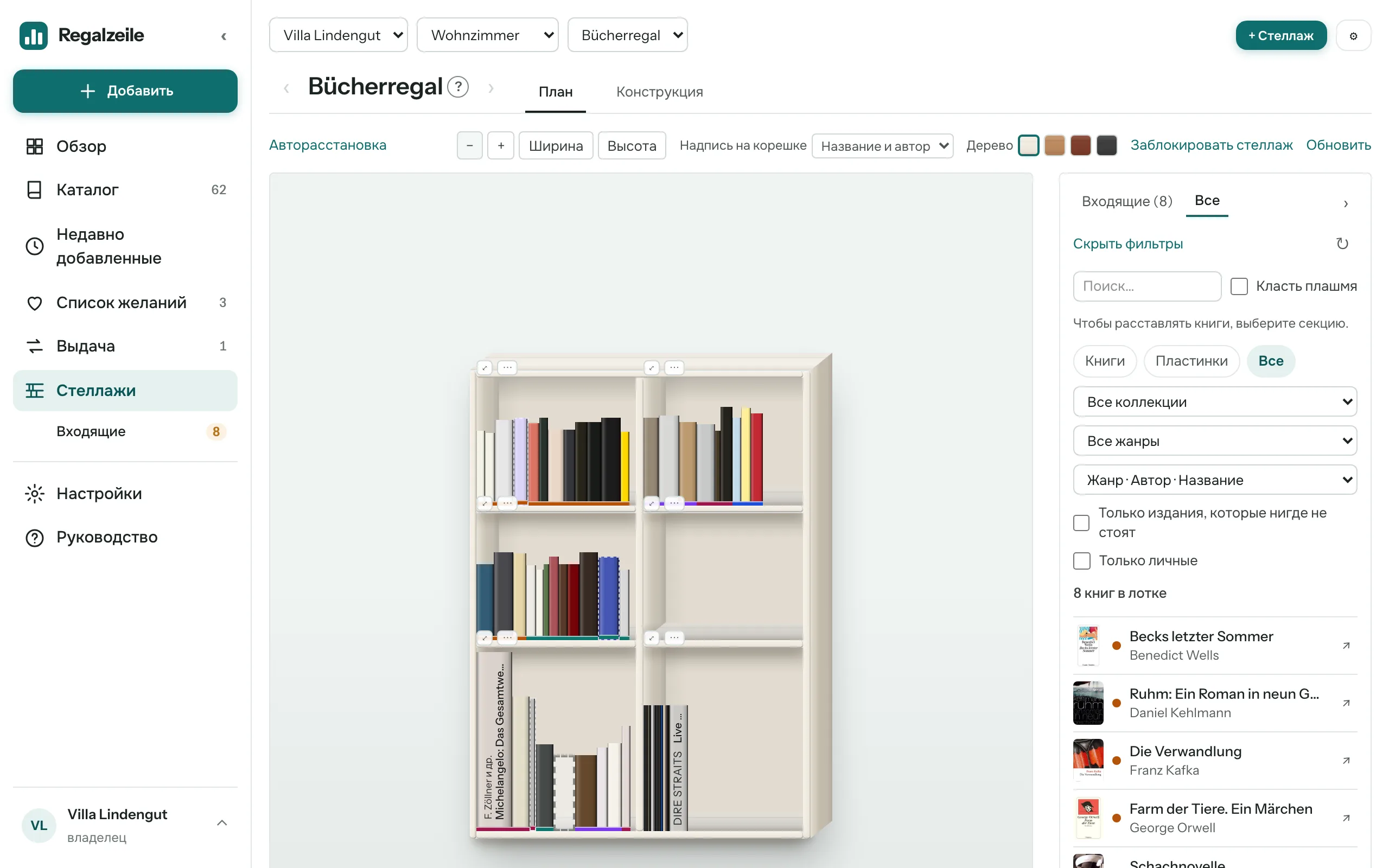
Пункт меню «Стеллажи» ведёт на План. Каждый стеллаж стоит ровно в одной комнате, каждая комната — в здании на определённом этаже; строка навигации (Здание › Комната › Стеллаж) и стрелки переключают стеллажи. В самый первый раз «Настройте первый стеллаж» проводит вас за один заход через здание, комнату и стеллаж.
Тип стеллажа и конструкция
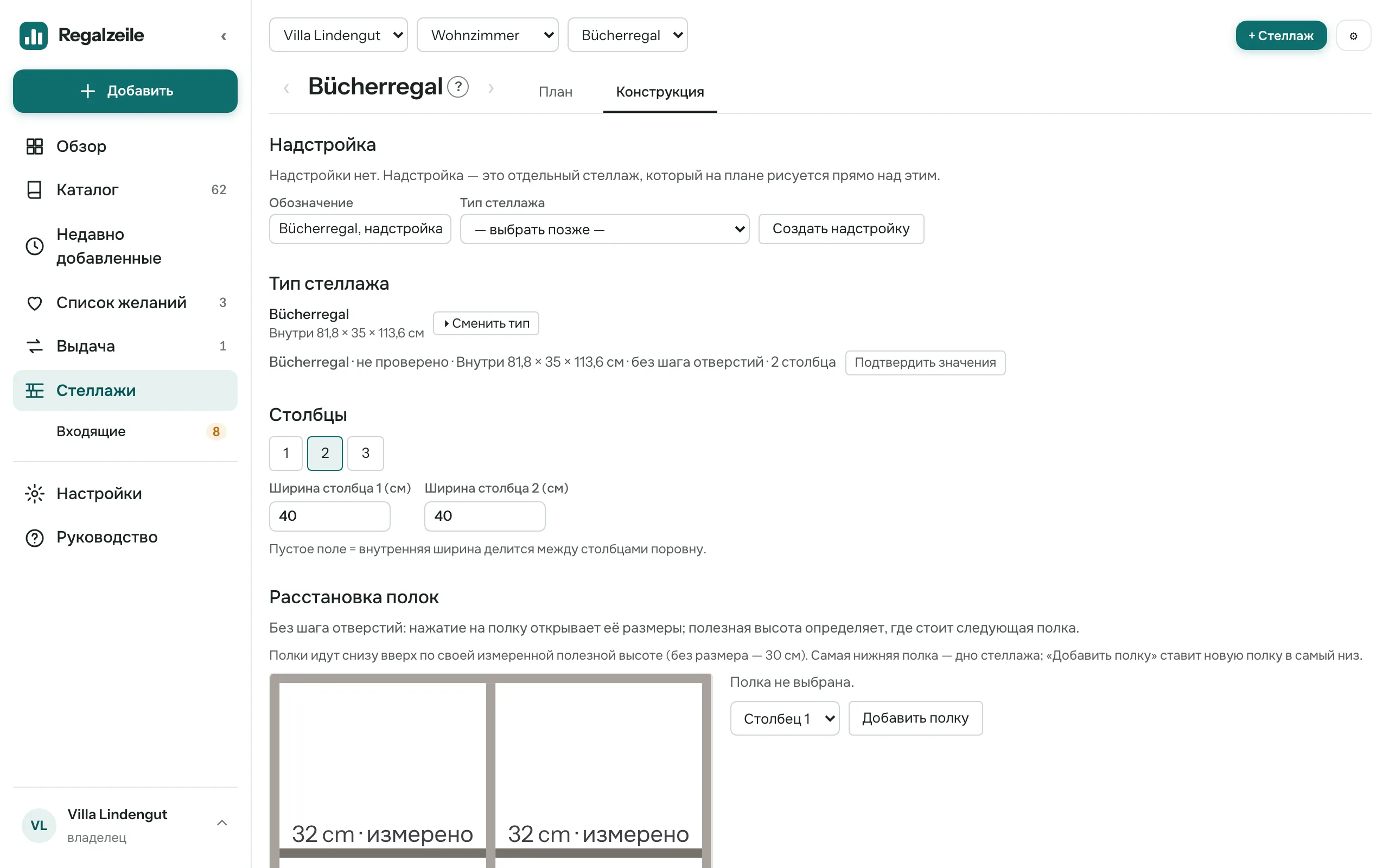
Вкладка «Конструкция» ведёт вас в пять шагов — Шаблон, Размеры, Полки, Фасады, Готово — с большим предварительным видом справа (на телефоне сверху). На шаге «Шаблон» вы выбираете шаблон: «От Regalzeile» (по производителям — серии IKEA вроде Billy, Kallax, Bestå, Hemnes или Malm) или «Ваши шаблоны». Каждая карточка показывает миниатюру с полками и фасадами. Пустой стеллаж берёт из шаблона размеры, колонки, полки и фасады; стеллаж с книгами — только размеры. «Сохранить как шаблон» делает из текущей конструкции собственный шаблон, «Обновить шаблон» записывает её обратно в этот шаблон — другие стеллажи не меняются. Или вы создаёте собственный тип со своими размерами; шаг «Размеры» меняет ширину, глубину, высоту, столбцы и под «Больше размеров» боковины, полки и сетку — каждое поле сохраняется, когда вы его покидаете. На шаге «Полки» нажатие на отверстие в предварительном виде ставит полку, выбранная полка переходит на следующее нажатое отверстие, «Размеры полки» заменяют вычисленные значения. На шаге «Фасады» вы выбираете в палитре Открыто, дверцу слева или справа, двустворчатую дверцу, откидную дверцу или ящик и нажимаете секцию или проводите по нескольким; «Открыто» убирает фасад. У стеллажа от одного до четырёх столбцов, а полки стоят на позициях сетки; высота секции — это просвет между двумя полками. Собственный тип без перфорации вместо этого располагает полки одну над другой по измеренным просветам. Фасады (дверца, двустворчатая дверца, откидная дверца вниз или вверх, ящик) закрывают части секций на рисунке и открываются нажатием в плане, надстройка ставит второй стеллаж на другой. «Ставить сверху» (шаг «Готово» в конструкции, рядом с надстройкой) делает верх открытой секцией «Сверху» — по одной на столбец, без проверки высоты; у новых стеллажей это включено сразу, у стеллажа с надстройкой — нет. Местоположение тогда звучит «Сверху на …». Новая полка сначала получает размеры предыдущей. «Копировать стеллаж» создаёт такой же стеллаж без книг, «Заблокировать стеллаж» защищает от случайного перемещения.
План
Вкладка «План» рисует стеллаж в масштабе. Масштаб меняется колёсиком мыши, кнопками «Уменьшить»/«Увеличить» или «По ширине»/«По высоте», на планшете — ещё и двойным касанием. Щелчок по ⤢ в подписи секции, двойной щелчок мышью по задней стенке секции или задержка перетаскиваемой книги над секцией берёт её в фокус — стрелки ведут к соседним секциям, «Уменьшить» снова выходит из фокуса.
Расстановка
Справа лоток показывает издания без места; их можно фильтровать по носителю (Книги · Пластинки), поиску, коллекции, жанру, сортировке и признаку «Только издания, которые нигде не стоят»; лоток можно свернуть. Книгу вы перетаскиваете из лотка в секцию в фокусе, переключателем «передний | задний» выбираете ряд и в любой момент можете вернуть книгу в лоток. «Очистить ряд» возвращает целый ряд сразу. На телефоне в каждой строке лотка вместо этого есть кнопка «Расставить»: она без перетаскивания ставит книгу в конец переднего ряда секции в фокусе.
Входящие
Только что добавленные или снятые со стеллажа книги и пластинки лежат «во входящих», пока у них нет места или пока вы их оттуда не уберёте. Для них в лотке есть своя вкладка «Входящие», а боковая панель показывает их число под пунктом «Стеллажи»; «Очистить входящие» разом освобождает вкладку (только без дополнительных фильтров).
Книги плашмя
Книгу можно положить в секцию и плашмя; там её можно свободно передвигать. Если положить вторую книгу плашмя поверх первой, она окажется сверху — так получается стопка.
Стол
На столе книги всегда лежат в определённом месте столешницы (по ширине и глубине) и поворачиваются шагами по 90° — по одной или всей стопкой. Переключатель «Фасад / Вид сверху» показывает столешницу сверху; там вы касаетесь стопки и сдвигаете или поворачиваете её, а «Упорядочить стопку» заново раскладывает книги в стопке. Складывать стопку по-прежнему можно на фасаде: перетащите книгу из лотка на существующую стопку. Или в виде сверху нажмите кнопку «Положить в стопку», пока стопка выбрана.
Метки на корешке
В секции в фокусе на корешках есть маленькие метки. Каждая строка показывает пример корешка ровно с одной меткой:
- Слева вверху, «C»: без обложки; «G»: без жанра.
- Слева внизу, жёлтый треугольник: не указана ширина корешка — книга нарисована с примерной шириной.
- Справа внизу, оранжевый треугольник: не указана высота.
- Справа вверху, замок: личное издание — читатели его не видят.
Здание: кантон и дни закрытия
У каждого здания есть кантон и дни закрытия. Вы ведёте их через «Управление» и «Изменить здание»: название, кантон и дни закрытия с датами «с», «по» и названием (прошедшие скрываются). Они определяют, на какой рабочий день придётся рассчитанный срок возврата: выходные, законные полные праздничные дни кантона и дни закрытия пропускаются. Значение имеет здание, где находится выданный экземпляр; без места учитываются только выходные.
Быстрый ввод и цвета
В секции в фокусе щёлкните по книге и нажмите клавишу r (ширина корешка), h (высота) или b (ширина) — откроется маленькое поле для значения в миллиметрах, Enter сохраняет его у книги. Корешок окрашивается в цвет обложки. Цвет самого стеллажа от этого не зависит: для каждого стеллажа можно выбрать «Белый», «Коричневый», «Красное дерево» или «Чёрный».
Другие главы
Инструкции по теме
- Планирование стеллажейСоздать полки, расставить книги, увидеть корешки на стеллаже — План шаг за шагом.