Главы
На телефоне

Regalzeile можно установить как отдельное приложение и на iPhone, и на iPad. Приложение открывается на той странице, с которой вы его установили.
Быстрее всего Regalzeile попадает на телефон по QR-коду: пока ничего не добавлено, Обзор на компьютере показывает код, а потом вы в любой момент найдёте его в Настройках, в разделе «Regalzeile на телефоне». Отсканируйте его камерой телефона — Regalzeile откроется на телефоне сразу в сканере — вход уже выполнен.
iPhone — сканер как приложение
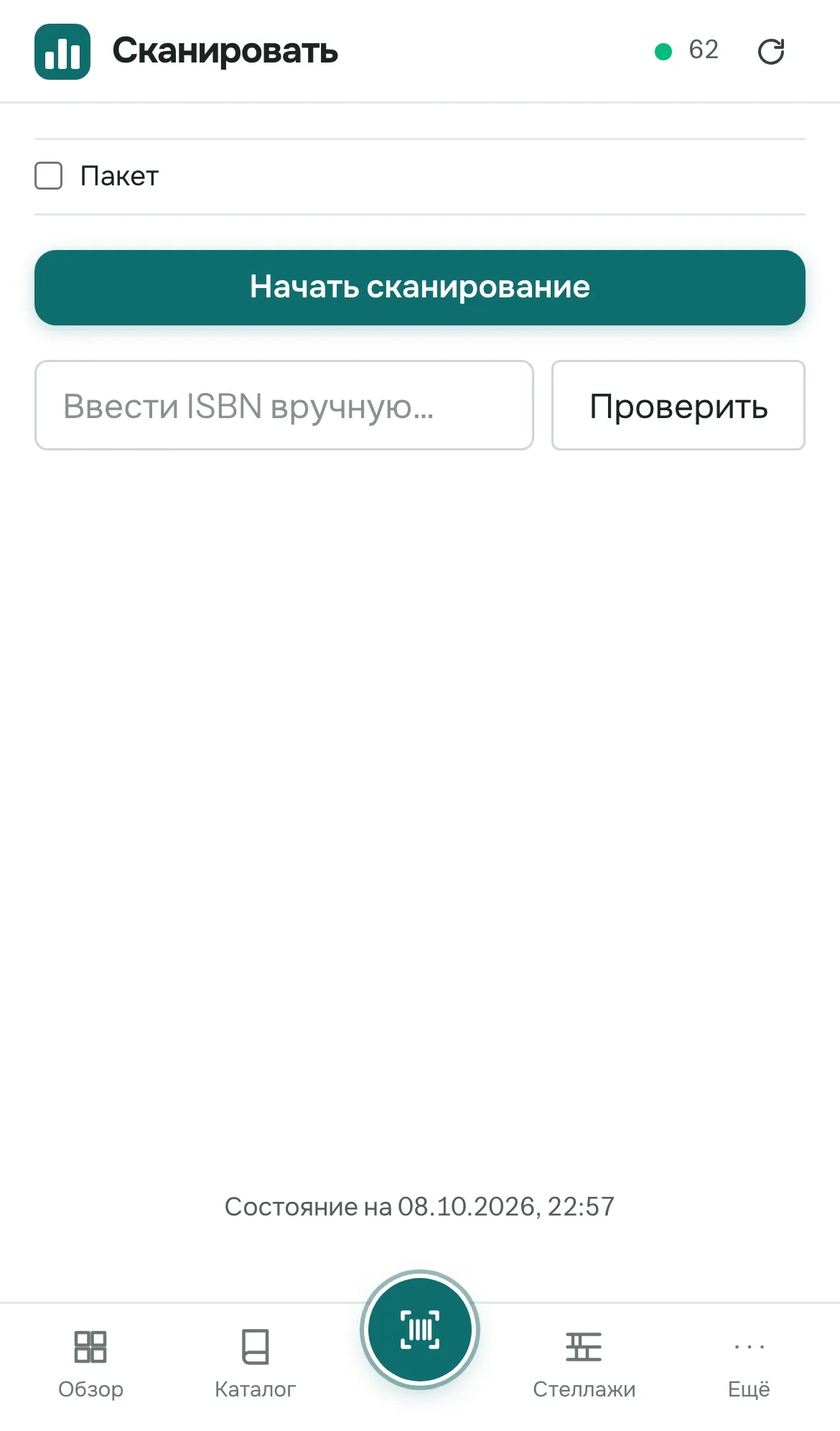 Откройте Regalzeile в Safari, войдите и выберите в меню «Сканировать».
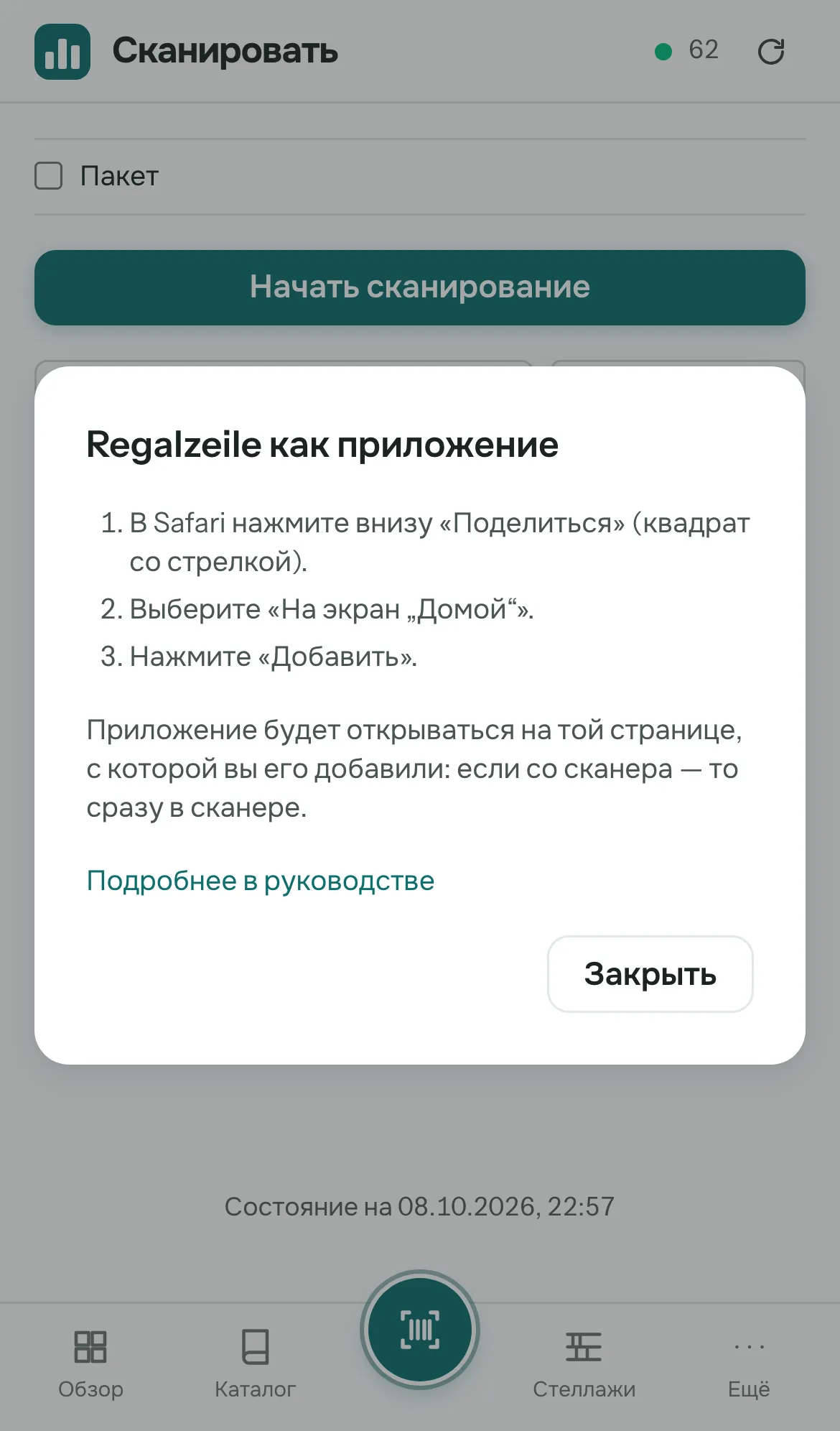 В Safari нажмите внизу «Поделиться» (квадрат со стрелкой), затем «На экран „Домой“» и «Добавить».
- Теперь приложение будет открываться на той странице, с которой вы его установили, — здесь это сканер.
Сканер работает и без сети: он хранит копию вашего Каталога и в книжном магазине без связи подскажет, есть ли у вас уже эта книга. Панель внизу остаётся и в сканере; Каталог и Список желаний — привычные вкладки. При пакетном сканировании вы подносите к камере несколько штрихкодов один за другим; каждый распознанный код сразу создаёт издание — поле «Ищем данные книги…» показывает, что данные ещё загружаются. «×» снова удаляет только что созданное издание. Неизвестные ISBN попадают в список желаний; там при подключении к сети можно вставить ссылку на Amazon из буфера обмена и отметить желания как заказанные или полученные. «Готово» останавливает только камеру, больше ничего. Вверху в шапке горит зелёная точка, когда вы в сети, а рядом стоит число изданий в сохранённой копии; как только вы снова в сети, кнопка «↻» загружает новые поступления. Состояние копии и переходы в полное приложение — внизу страницы.
iPad — Каталог и План
Каталог работает во вкладке Safari или — если установить его из Каталога — тоже как приложение, которое тогда открывается там же. В горизонтальном положении iPad особенно удобен для Плана: одним пальцем вы двигаете стеллаж, двойное касание приближает и снова отдаляет, а книгу из лотка вы, удерживая палец, перетаскиваете прямо в секцию. В вертикальном положении iPad показывает меню узкой полосой со значками, в горизонтальном — полную боковую панель.
Меню на телефоне
Внизу находится панель с пунктами Обзор, Каталог, Сканировать (сине-зелёный круг посередине), Стеллажи и «Ещё». За «Ещё» скрываются «Недавно добавленные», Список желаний, Выдача, Входящие (пока там ждут книги), «Добавить издание», Импорт, «Новая коллекция», Настройки, Руководство и ваш аккаунт с кнопкой «Выйти». Круг справа вверху открывает аккаунт сразу. На вложенных страницах, например «Добавить издание» или странице издания, слева вверху стоит стрелка, которая ведёт туда, откуда вы пришли.
Android — установить как приложение
- В меню браузера ⋮ выберите «Установить приложение» или «Добавить на главный экран».
- Подтвердите.
Другие главы
Инструкции по теме
- Добавление первых 50 книгСканер, ISBN и входящие: так ваши книги попадут в приложение за час.