Capitoli
- 1. Primi passi
- 2. Aggiungere
- 3. Catalogo
- 4. Scaffali e vista in pianta
- 5. Copie e prestiti
- 6. Edizioni e aggiornamenti
- 7. Circolazione
- 8. Rapporti
- 9. Accesso con Microsoft
- 10. Lettura
- 11. Generi
- 12. Biblioteche, ruoli, inviti
- 13. Impostazioni
- 14. Sul telefono
- 15. Collegare assistenti IA
- 16. Regalzeile per Chrome
- 17. Novità
Catalogo
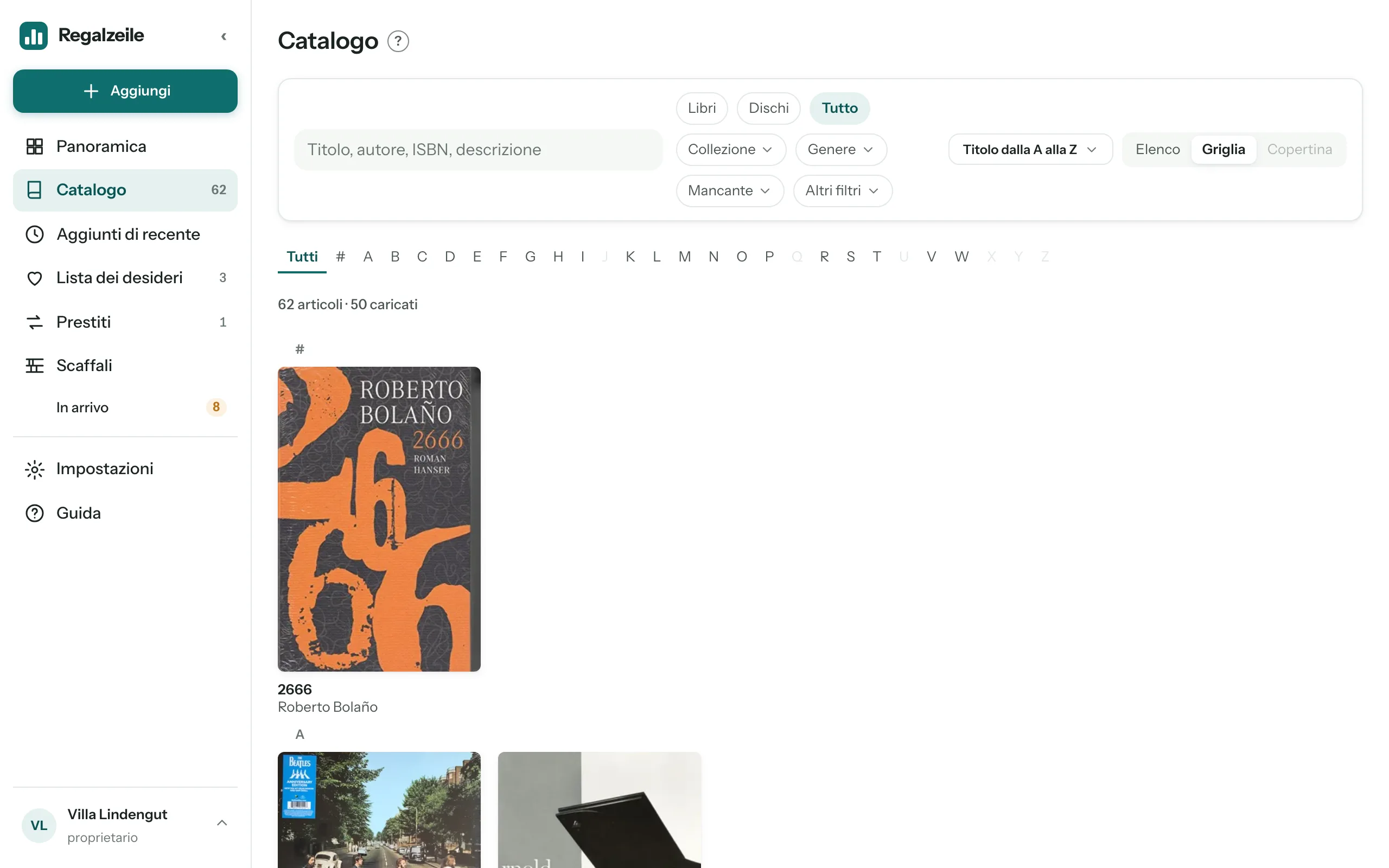
In alto nel Catalogo ci sono i chip Libri · Dischi · Tutto: impostano il tipo di supporto e se lo ricordano per la volta successiva. Accanto, i chip-menu Collezione, Genere, Stato di lettura (solo per i libri), Mancante (senza copertina, posto in scaffale, larghezza del dorso, altezza o genere) e Altri filtri (Prestato, In arrivo, Solo privati, Tag). Un chip attivo diventa petrolio e mostra il suo valore; «Reimposta tutto» svuota tutto in una volta.
Ricerca e indice
Nel campo di ricerca basta l’inizio della parola — «consu» trova «Consulente» — e gli accenti non contano: «citta» trova anche «città» e viceversa. Con più parole vale prima l’ordine delle parole; se la sequenza non trova nulla, valgono tutte le parole in un punto qualsiasi del titolo. Su desktop e iPad l’indice alfabetico A–Z salta alla prima lettera; sul telefono le piccole intestazioni con le lettere guidano attraverso l’elenco.
Ordinamento e vista
Il menu di ordinamento mostra quello che vale: «Titolo dalla A alla Z», «Autore dalla A alla Z», «Più recenti prima», «Anno decrescente» oppure — solo per i libri — «Valutati meglio prima»; campo e direzione vengono ricordati per ogni tipo di supporto. «Autore» ordina per il cognome del primo autore (con «Hesse, Hermann» per la parte prima della virgola), per i dischi per l’interprete senza un «The» iniziale; indice e intestazioni con le lettere seguono allora l’autore. «Elenco» mostra sul telefono e sull’iPad la riga di catalogo con copertina, editore, anno, pagine e due righe di descrizione, sul desktop una tabella con la colonna «Posizione». «Griglia» mostra solo copertina, titolo e autore. «Copertina» mostra soltanto le copertine, grandi e senza intestazioni — i libri in verticale, i dischi quadrati — con l’interruttore «S · M · L» per la dimensione; questa vista esiste solo con «Libri» o «Dischi», con «Tutto» è bloccata. Un clic su riga, griglia o copertina apre l’articolo; lo modifichi lì.
Lettere e chip nella riga
Cinque lettere color ambra mostrano che cosa manca ancora: A altezza, D larghezza del dorso, P posto in scaffale, C copertina, G genere. Chip con parole mostrano lo stato: in verde la posizione («Scaffale 2 · Ripiano 1») oppure «Letto», in ambra «In arrivo» e «Prestato», in petrolio «In lettura», in grigio «privato».
Lista dei desideri
Nella Lista dei desideri finisce ciò che non hai ancora: un ISBN che scansioni in giro, o un libro che hai trovato su Amazon — in alto nella Lista dei desideri inserisci l’ISBN, il link Amazon o il link breve da «Condividi». La Lista dei desideri risolve titolo e copertina; se il catalogo non dà nulla, inserisci il titolo a mano. Per ogni voce ci sono una nota («per Coco per il compleanno»), il pulsante «Compra su Amazon», «Ordinato» (con data e persona, così nessuno compra due volte) e «Arrivato»: crea l’articolo con la sua copia e lo mette in «In arrivo». Un libro che hai già non finisce nella lista — per quello la pagina dell’articolo mostra da sé un pulsante di acquisto, per esempio per un regalo. In qualità di Affiliato Amazon, ricevo un guadagno dagli acquisti idonei; per te il prezzo non cambia.
«Aggiunti di recente» e contesto
«Aggiunti di recente» nel menu mostra le novità come schede per giorno (Oggi, Ieri, data) con il compito successivo — riporre, caricare la copertina, inserire le dimensioni — oppure la posizione. Il Catalogo stesso ricorda filtri, pagina e posizione di scorrimento, così «Indietro» dall’articolo riporta esattamente dove eri. Finché un articolo non ha un posto, si trova nel Deposito della vista in pianta.
Serie
La pagina «Serie» (Panoramica → scheda «Serie» → «Tutte», oppure /library/reihen) mostra ogni serie della tua biblioteca come gruppo: chiusa, la riga di testa con «5 di 8 libri» e, in rosso, i numeri mancanti («mancano Volume 1–2, 5»); aperta, gli articoli in ordine di numero — e fra loro le lacune come righe grigie. Le schede separano libri, dischi e riviste; in alto cerchi una serie, il filtro «solo incomplete» mostra solo le serie con lacune, l’ordinamento dispone per nome, lacune o numero. Regalzeile conosce le lacune fino al numero più alto che possiedi; le serie senza numeri mostrano solo la quantità.
«Aggiungi ai desideri» su un numero mancante lo mette nella lista dei desideri. Per i libri Regalzeile cerca prima nel catalogo «serie numero» e mostra i risultati — scegli quello giusto e il desiderio arriva con ISBN e copertina. Senza risultati la pagina chiede se aggiungere il desiderio senza ISBN, ad esempio come «Asterix Volume 2». Dischi e riviste vengono aggiunti direttamente senza ISBN. Una lacuna aggiunta mostra «nella lista dei desideri» con un link. Gli intervalli con più di tre numeri mancanti stanno in una riga; «mostra singolarmente» li apre.
In alto a destra passi da elenco a riquadri e copertine come nella biblioteca — le copertine ci sono per libri e dischi. Nei riquadri e nella parete di copertine i numeri mancanti appaiono come segnaposto tratteggiati con «Aggiungi ai desideri». Se un volume è già nella lista senza che la pagina lo riconosca (per esempio un acquisto con l’estensione Chrome), sceglilo con «Già nei desideri» — il desiderio porta poi serie e numero, e la lacuna mostra «nella lista dei desideri».
Condividere
Se è filtrata esattamente una collezione, un genere o un autore (e nient’altro — nessuna ricerca, nessun tag, nessuna lettera; il supporto libri/dischi non conta), a destra nella riga dei chip compare il pulsante «Condividi»; nella pagina dell’articolo sta in piccolo dopo il nome dell’autore. La finestra chiede la durata — 7, 30 o 90 giorni, preselezionati 30 — e dice quanti articoli la regola comprende oggi. «Crea il link» dà un indirizzo regalzeile.ch/s/…, che copi oppure passi sul telefono tramite «Condividi tramite…». Chi ha il link vede senza account un elenco con copertina, titolo, autore, anno, genere, per ogni articolo una pagina con descrizione e un pulsante di acquisto, e può registrarsi da sé con «Crea la tua biblioteca». L’elenco è vivo: ciò che metti più tardi nella collezione compare anche lì. Gli articoli privati non ci sono mai — e nemmeno prestiti, note, prezzi, dimensioni, copie o stato di lettura. Nelle Impostazioni il riquadro «Condivisioni» mostra tutti i link con visualizzazioni e scadenza: Termina rende un link subito non valido, Prolunga crea per una condivisione scaduta o terminata un nuovo link con una nuova scadenza — il vecchio resta non valido. Possono condividere proprietari e membri.
Altri capitoli
Guide correlate
- Curare generi e autoriGeneri automatici e manuali, unire autori ed editori, nomi uniformi.
- Condivisione e lista dei desideriCondividere collezione, genere o autore con un link, con scadenza e revoca; raccogliere desideri e comprare su Amazon.