Capitoli
- 1. Primi passi
- 2. Aggiungere
- 3. Catalogo
- 4. Scaffali e vista in pianta
- 5. Copie e prestiti
- 6. Edizioni e aggiornamenti
- 7. Circolazione
- 8. Rapporti
- 9. Accesso con Microsoft
- 10. Lettura
- 11. Generi
- 12. Biblioteche, ruoli, inviti
- 13. Impostazioni
- 14. Sul telefono
- 15. Collegare assistenti IA
- 16. Regalzeile per Chrome
- 17. Novità
Regalzeile per Chrome
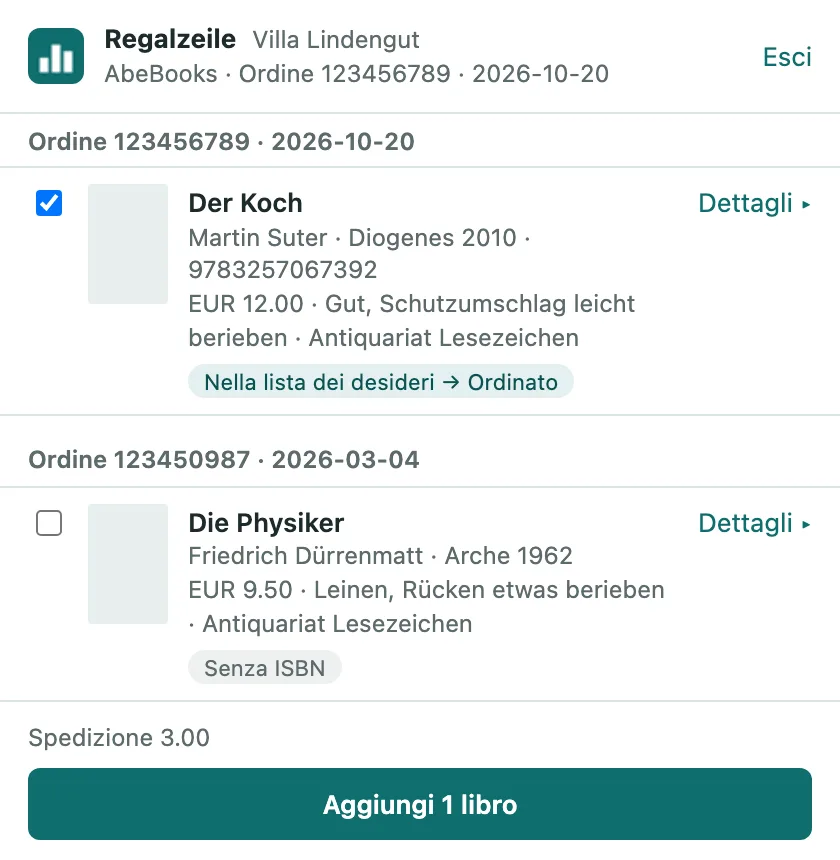
Regalzeile per Chrome è un’estensione del browser: i libri che ordini su Amazon (.de, .ch, .com, .co.uk, .fr, .it, .es), ZVAB o AbeBooks finiscono nella lista dei desideri come desideri con lo stato «Ordinato» — con prezzo, condizione, venditore e numero d’ordine. Quando il libro arriva, clicca lì «Arrivato»: Regalzeile crea l’articolo e riporta i dati d’acquisto nell’esemplare. Ex Libris e Orell Füssli seguiranno in una versione successiva. L’estensione è disponibile dal piano Plus; possono aggiungere libri i membri e i proprietari. I lettori vedono nella finestra «In questa biblioteca puoi solo consultare.»
Installare
- L’estensione sarà presto disponibile nel Chrome Web Store. Lì cliccherai poi «Aggiungi a Chrome».
- Fissa l’icona di Regalzeile nella barra degli strumenti (tassello del puzzle → puntina) e cliccaci sopra. Clicca «Collega a Regalzeile», accedi, scegli la biblioteca e clicca «Consenti». Come quando colleghi un assistente IA, ricevi un’e-mail «Nuova connessione».
- Dopo l’acquisto clicca l’icona sulla pagina di ringraziamento del negozio — oppure più tardi in «I miei ordini» (AbeBooks, ZVAB) o nei dettagli dell’ordine (Amazon).
Aggiungere
La finestra elenca i libri riconosciuti, raggruppati per ordine, ciascuno con una casella; sono già spuntati solo i libri dell’ordine più recente. Un’etichetta dice che cosa succederà: «Nella lista dei desideri → Ordinato» (il desiderio esistente viene segnato come ordinato), «Nuovo nella lista dei desideri, Ordinato», «Già nella biblioteca», «Senza ISBN» o «Kindle — non aggiungibile» (gli e-book restano fuori). In «Dettagli» adatti prezzo, valuta, condizione, venditore, numero d’ordine e nota. Il pulsante «Aggiungi 3 libri» registra i libri spuntati. Con la tastiera: la barra spaziatrice spunta o toglie la spunta alla riga, Invio aggiunge.
Se il negozio non indica un ISBN — frequente presso gli antiquari —, Regalzeile crea il desiderio con un codice provvisorio; nella lista dei desideri compare allora «senza ISBN». Titolo e autore provengono dall’ordine.
Che cosa legge l’estensione
Quando si carica una pagina del negozio, l’estensione controlla solo se ci sono articoli ordinati e ne mostra il numero sulla sua icona; questo resta nel browser. A Regalzeile arriva solo ciò che spunti nella finestra e confermi con «Aggiungi» — mai l’indirizzo di consegna, il metodo di pagamento o altri contenuti della pagina. Dettagli in Protezione dei dati → Regalzeile per Chrome.
Scollegare
Nella finestra dell’estensione, «Esci» la scollega. In Impostazioni → App collegate Regalzeile per Chrome compare come ogni assistente collegato; «Scollega» revoca subito l’accesso.