Capitoli
- 1. Primi passi
- 2. Aggiungere
- 3. Catalogo
- 4. Scaffali e vista in pianta
- 5. Copie e prestiti
- 6. Edizioni e aggiornamenti
- 7. Circolazione
- 8. Rapporti
- 9. Accesso con Microsoft
- 10. Lettura
- 11. Generi
- 12. Biblioteche, ruoli, inviti
- 13. Impostazioni
- 14. Sul telefono
- 15. Collegare assistenti IA
- 16. Regalzeile per Chrome
- 17. Novità
Aggiungere
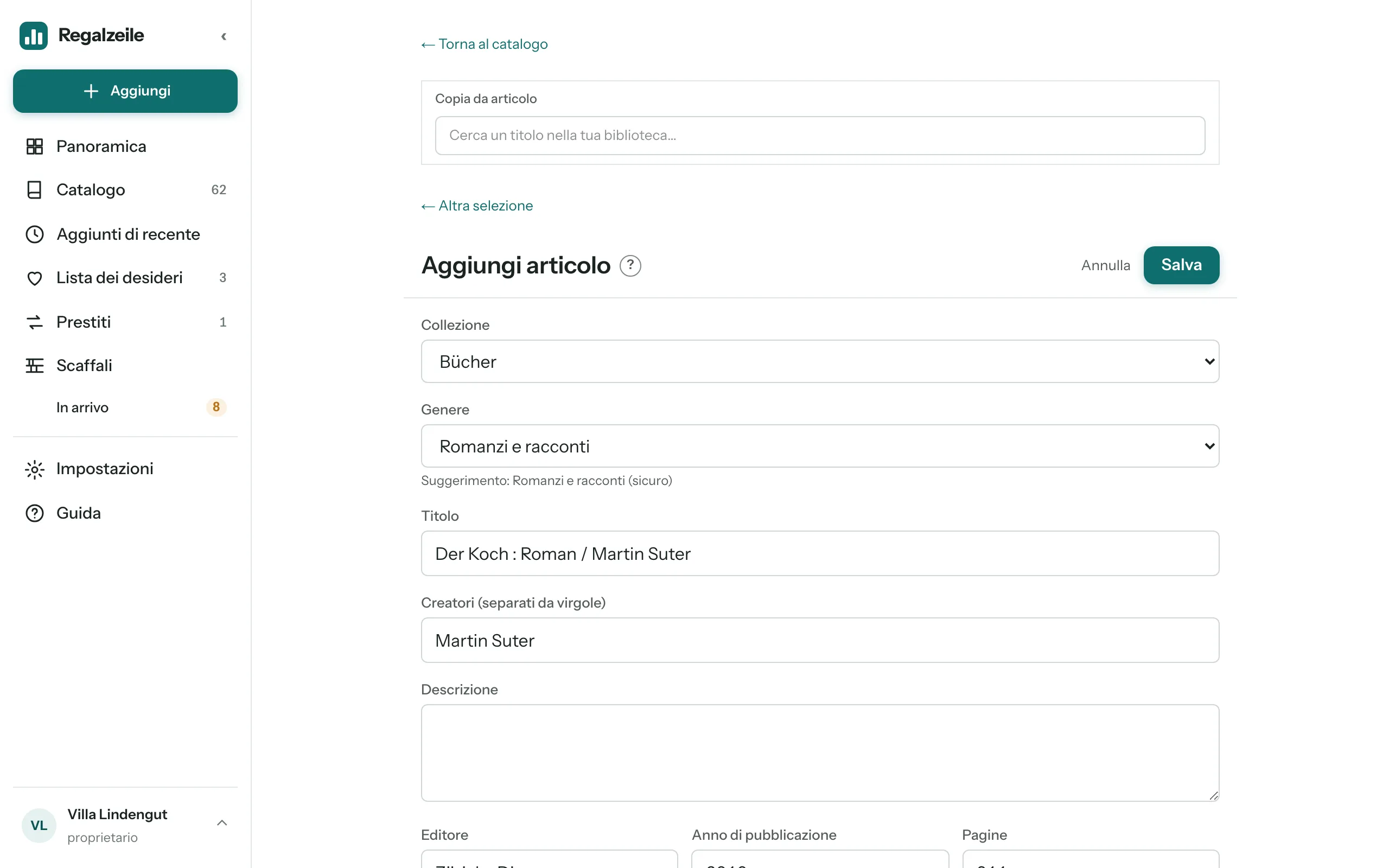
Crei un articolo con il pulsante «Aggiungi» → «Aggiungi articolo» (sul telefono dietro «Altro») — tramite una ricerca o a mano nel modulo. «Annulla» e il link «Indietro» in alto ti riportano da dove sei venuto: alla Lista dei desideri, allo scanner, alla Panoramica o al Catalogo con gli stessi filtri.
Ricerca per ISBN e modulo
Nella scheda «Ricerca» digiti un ISBN o un EAN (va bene anche una parola chiave); «Applica» sul risultato apre il modulo già compilato — titolo, autori, editore, anno, pagine e copertina arrivano da soli. Poi aggiungi prezzo, dimensioni (altezza, larghezza, dorso in mm), tag, genere, note e se l’articolo deve restare Privato. Un’intestazione fissa con «Salva» e «Annulla» ti accompagna, per quanto tu abbia scorso la pagina. Se vuoi registrare subito il libro successivo, premi in basso «Salva e continua»: l’articolo viene salvato, una riga in alto lo mostra con un link, e ricerca e modulo sono di nuovo vuoti — resta preselezionata solo la collezione. Sul telefono è ancora più veloce con lo scanner.
Suggerimenti per autore, editore, serie e opera
Dalla terza lettera Regalzeile ti suggerisce autori, editori, serie e opere già presenti nella tua biblioteca — prima la grafia più frequente, con accanto il numero di articoli. Con più autori il suggerimento vale per il nome dopo l’ultima virgola. Lo accetti con i tasti freccia e Invio oppure con un tocco.
Copiare
«Copia» dietro il pulsante «⋯» nella pagina dell’articolo — oppure «Copia da articolo» nel modulo — riporta tutti i campi, identificativi compresi, in un nuovo articolo; Aggiunto il, copie, posto in scaffale e prestiti ripartono da zero. La copertina viene copiata, i tuoi dati di lettura no. L’articolo viene creato solo con «Salva».
Copertina
Una copertina la carichi nella pagina dell’articolo con «Cambia copertina» — sul computer il pulsante compare passandoci sopra con il mouse, sul telefono sta sotto — oppure trascini un file immagine direttamente sopra. Se manca in più articoli insieme, «Recupera copertine» nelle Impostazioni la scarica dalle fonti del catalogo.
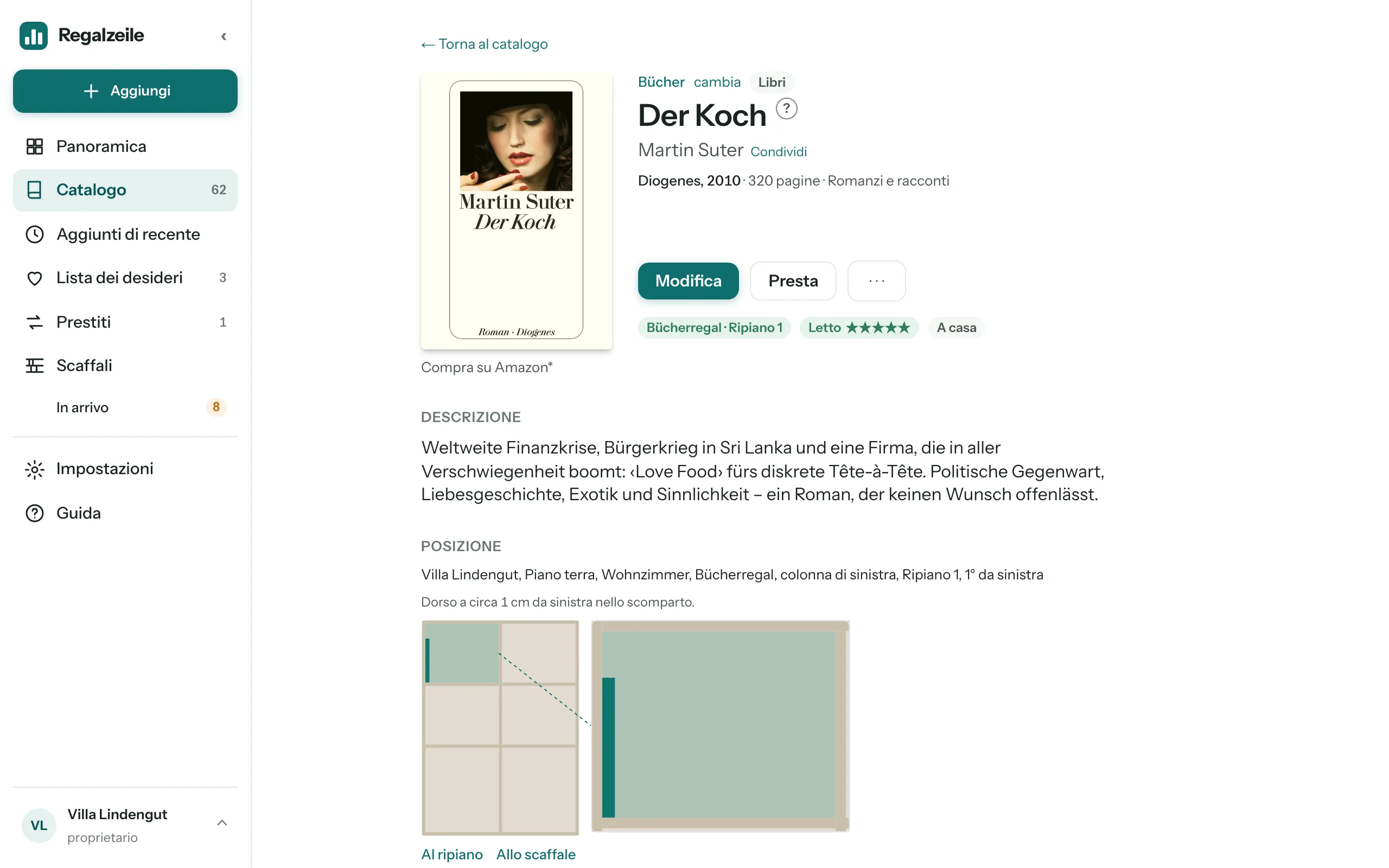
«Rimuovi» accanto a «Cambia copertina» la toglie di nuovo — anche una copertina proveniente dal catalogo resta poi assente. Un caricamento, «Copia da articolo», una sincronizzazione dei metadati o «Recupera copertine» ne riporta una. «Sincronizza i metadati» si trova a destra, sopra la tabella «Edizione» nella pagina dell’articolo.
Importazione da Libib
Con la voce di menu «Importa» carichi un’esportazione CSV di Libib e scegli la collezione di destinazione. I titoli già presenti (stesso ISBN o stesso titolo nella stessa collezione) vengono saltati; il rapporto dice quanti titoli sono stati creati, arricchiti o saltati come duplicati — e gira la stessa automazione dei generi della registrazione singola.
Discogs per i dischi
A partire dal piano Completo il proprietario inserisce nelle Impostazioni nome utente e token di Discogs; la sincronizzazione porta la tua collezione Discogs come dischi, con copertina, tracklist e valutazione — a richiesta e poi ogni notte in automatico. Se possiedi un disco più volte, in Discogs compare più volte nella collezione; la sincronizzazione crea allora le copie mancanti, con condizione, prezzo e data di acquisto della rispettiva voce. Le copie esistenti non le tocca e non elimina mai nulla — una copia eliminata in Regalzeile ritorna finché Discogs la elenca.
Fumetti e riviste con codice stampa
Fumetti e riviste portano un codice stampa al posto dell’ISBN: un codice a barre che inizia con 414, 419 o 977. Indica la serie e il prezzo, non il singolo numero — «Asterix» ha lo stesso codice per tutti i numeri. Il numero si trova nel piccolo codice aggiuntivo accanto; lo scanner lo legge e lo propone come numero.
Per il primo numero di una serie, Regalzeile chiede la serie (per esempio «Asterix» o «MINT») e il tipo: un fumetto va nei tuoi libri, una rivista nella collezione «Riviste», che si crea da sola la prima volta. «Avanti» cerca il titolo, «Continua senza risultato» apre subito il modulo. Lì titolo, serie, numero e codice stampa sono già compilati; per le riviste si aggiunge la data di uscita.
Alla scansione successiva della stessa serie, Regalzeile riconosce il codice e mostra quali numeri hai già. Al salvataggio Regalzeile riprende le misure (altezza, larghezza, dorso) dall’ultimo numero inserito della serie — il modulo non le mostra. Per ordinare scegli «Serie e numero» nella biblioteca — nelle riviste è l’impostazione predefinita.
Altri capitoli
Guide correlate
- Registrare i primi 50 libriScanner, ISBN e In arrivo: i tuoi libri nell’app in un’ora.
- Registrare i dischi in vinileRegistrare dischi con codice a barre o Discogs, copertine e larghezza del dorso, dischi nella pianta degli scaffali.