Condivisione e lista dei desideri
Guida 5 di 8
«Questo ce l’hai già?» e «Fammi vedere tutto quello che hai di lei» — due domande che ogni collezionista di libri conosce. Alla prima risponde la lista dei desideri. Alla seconda rispondono le condivisioni: un link con cui altri vedono una parte del tuo catalogo, senza bisogno di un account.
Creare una condivisione
Si condivide sempre una parte ben definita: una collezione, un genere o un autore. Filtra il catalogo su esattamente uno di questi — il genere «Gialli», per esempio — e a destra nella fila dei filtri compare il pulsante «Condividi». Nella pagina di un articolo si trova in piccolo dietro il nome dell’autore, se vuoi condividere tutti i libri di quell’autore.
La finestra chiede la durata: 7, 30 o 90 giorni. Indica anche quanti articoli comprende oggi la condivisione. «Crea il link» genera un indirizzo che copi o inoltri direttamente dal telefono. La lista dietro il link è viva: ciò che aggiungi più tardi alla collezione compare anche lì.
Cosa vedono gli altri — e cosa no
Chi apre il link vede copertina, titolo, autore, anno e genere, e per ogni articolo una pagina con la descrizione. Gli articoli privati non ci sono mai, e nemmeno prestiti, note, prezzi, misure, copie o il tuo stato di lettura. Puoi quindi condividere tranquillamente un’intera collezione senza prima fare ordine.
Revocare e prolungare
Nelle Impostazioni, il riquadro «Condivisioni» elenca tutti i link con il numero di visite e il tempo rimasto. «Termina» rende un link subito non valido — per esempio se l’hai mandato per sbaglio al gruppo sbagliato. «Prolunga» crea, per una condivisione scaduta o terminata, un nuovo link con una nuova durata; il vecchio resta non valido.
La lista dei desideri
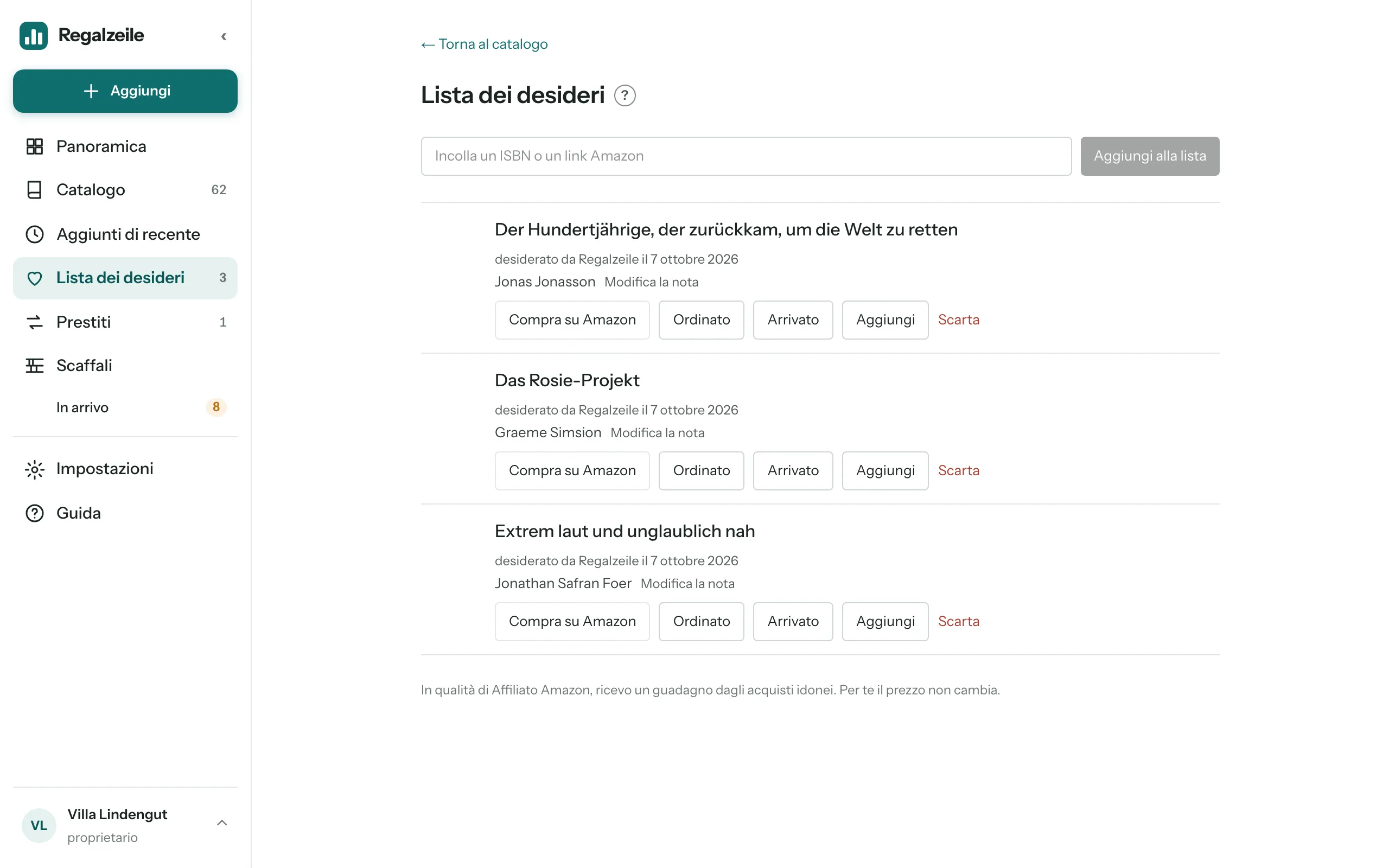
Nella lista dei desideri raccogli i libri che non hai ancora. In alto incolli un ISBN, un link Amazon o il link breve dell’app Amazon; Regalzeile recupera titolo e copertina. Ogni voce ha una nota («per il compleanno di Coco»), un pulsante «Ordinato» con data e persona — così nessuno compra due volte — e «Arrivato», che crea l’articolo e lo mette in arrivo. Se in libreria scansioni un codice a barre e il titolo è sconosciuto, lo ritrovi anche nella lista dei desideri.
Il pulsante «Compra su Amazon» porta direttamente al libro. In qualità di Affiliato Amazon, ricevo un guadagno dagli acquisti idonei. Per te il prezzo non cambia. Il pulsante c’è anche su ogni pagina di articolo — comodo quando vuoi regalare un libro che hai già.
Più dettagli sulla condivisione e sulla lista dei desideri nel capitolo Catalogo della guida.