Guida
Come usare Regalzeile — dal primo libro allo scaffale sistemato.
Primi passi
Regalzeile è un catalogo per i tuoi libri e i tuoi dischi — e una pianta dei tuoi scaffali, in cui ogni copia ha il suo posto. Registri i titoli tramite ISBN o codice a barre, li ordini in collezioni, li riponi sullo scaffale nella pianta e nella Panoramica vedi che cosa manca, che cosa è in prestito e che cosa hai letto.
Account e biblioteca
Tutto appartiene a una biblioteca — la collezione condivisa di una famiglia. Ci entri in due modi: ti registri gratuitamente — al primo accesso nasce allora la tua biblioteca «Bibliothek von …», che puoi rinominare nelle Impostazioni —, oppure qualcuno ti invita nella sua. Puoi accedere con e-mail e password, con Google o con Apple. Se ti registri con la password, prima confermi il tuo indirizzo e-mail tramite il link nell’e-mail di benvenuto.
La checklist
Una biblioteca nuova mostra nella Panoramica una scheda «Primi passi»: dare un nome alla biblioteca, registrare il primo libro, creare una collezione, creare uno scaffale e sistemarci il libro — con il piano Completo anche invitare un membro. Le spunte si mettono da sole non appena un passo è fatto. Con «Nascondi» la scheda sparisce per sempre; il catalogo vuoto e la pagina degli scaffali vuota mostrano comunque il suggerimento adatto.
La guida nell’app
Una volta connesso trovi questa guida sotto «Guida» nel menu, insieme alle istruzioni passo per passo. Il piccolo «?» accanto al titolo di una pagina apre il capitolo di quella pagina in un pannello: modulo, filtri e vista in pianta restano come sono.
Il menu
In alto a sinistra c’è il pulsante petrolio Aggiungi (registrare un articolo, Scansiona, importazione, nuova collezione). Sotto ci sono le mete di ogni giorno: Panoramica, Catalogo, «Aggiunti di recente», Lista dei desideri, Prestiti e Scaffali, con il numero di «In arrivo» in ambra finché vi aspettano dei libri. Più in disparte seguono «Impostazioni» e «Guida». In fondo c’è la tua biblioteca con il tuo ruolo; un tocco lì mostra l’indirizzo, il cambio di biblioteca ed «Esci». Sull’iPad in verticale e con «‹» sul desktop il menu si riduce a una barra con le icone. Sul telefono sta in basso come barra con Panoramica, Catalogo, Scansiona, Scaffali e «Altro». L’interruttore «Libri · Dischi · Tutto» lo trovi in cima al Catalogo. Le pagine di gestione come Generi, Dimensioni e Copia di sicurezza le raggiungi dalle Impostazioni.
La prima collezione
Una collezione ha un tipo di supporto: libri o dischi (sono possibili anche film, videogiochi e giochi da tavolo). Quando crei un titolo per la prima volta scegli la collezione; con il pulsante «+ Collezione» nella barra laterale ne crei altre. Una collezione è contrassegnata come predefinita (stella nelle Impostazioni) e viene preselezionata nel modulo.
Il primo libro
- Clicca su «+ Articolo» nella barra laterale.
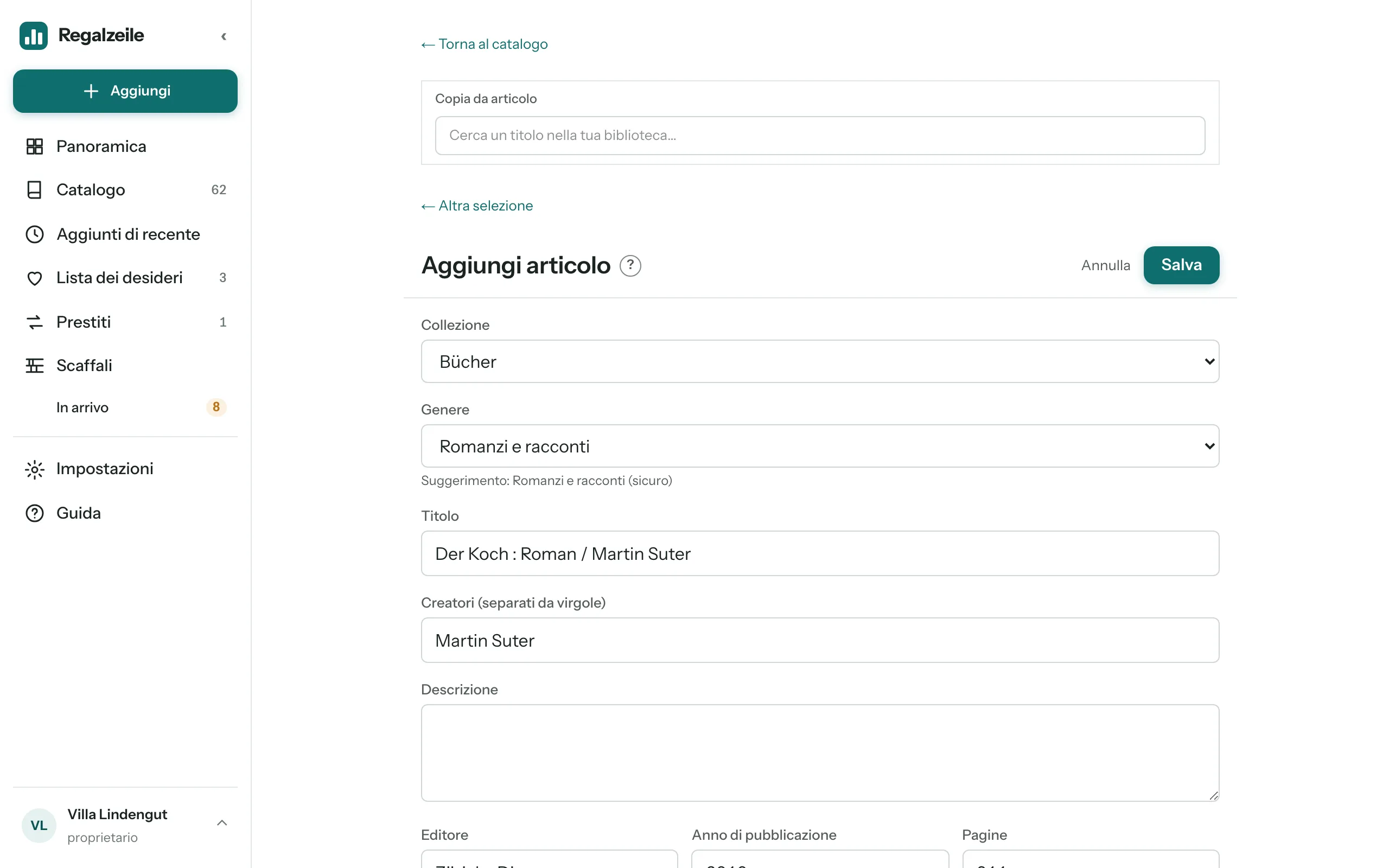 Digita l’ISBN (il numero di 13 cifre accanto al codice a barre) nel campo di ricerca e scegli il risultato — titolo, autore, editore e copertina arrivano da soli.
- Controlla la collezione, correggi ciò che manca e salva.
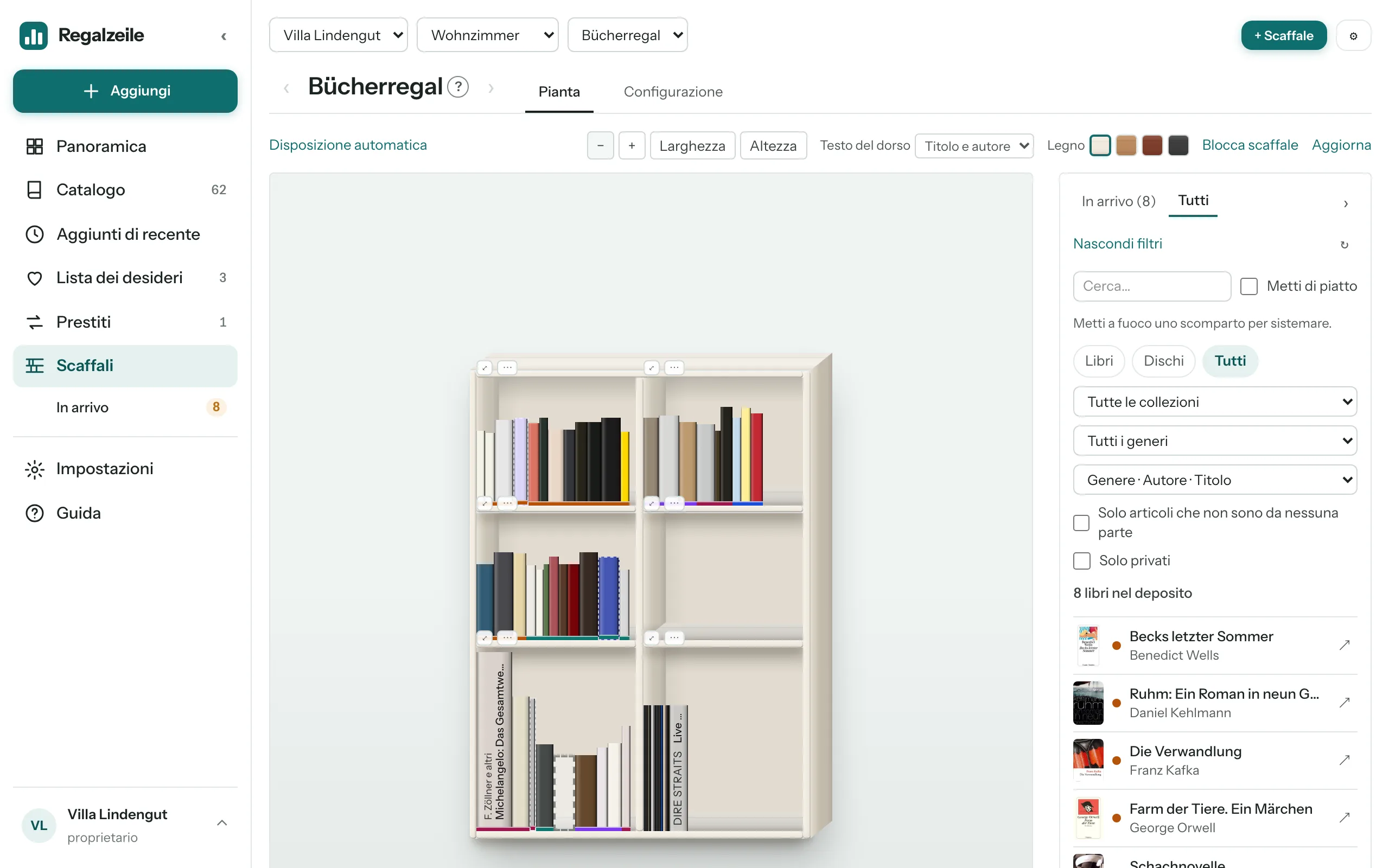 Il libro ora si trova nel Deposito della vista in pianta, finché non lo riponi sullo scaffale.
Sul telefono è più veloce con lo scanner: il codice a barre davanti alla fotocamera, fatto.
La Panoramica
La Panoramica inizia con ciò che sta succedendo adesso: il libro che stai leggendo, «In arrivo» (i libri che devono ancora andare sullo scaffale) e i prestiti (entrambi a partire dal ruolo di membro). Poi seguono le novità, il tuo anno di lettura, la collezione in numeri con classifiche per genere, autore e decennio (libri e dischi come schede), il livello di riempimento dei tuoi scaffali e, in fondo, la manutenzione in una sola riga (senza posto in scaffale, senza spessore del dorso, senza altezza, senza copertina). La maggior parte dei numeri porta all’elenco corrispondente.
Aggiungere
Crei un articolo con il pulsante «Aggiungi» → «Aggiungi articolo» (sul telefono dietro «Altro») — tramite una ricerca o a mano nel modulo. «Annulla» e il link «Indietro» in alto ti riportano da dove sei venuto: alla Lista dei desideri, allo scanner, alla Panoramica o al Catalogo con gli stessi filtri.
Ricerca per ISBN e modulo
Nella scheda «Ricerca» digiti un ISBN o un EAN (va bene anche una parola chiave); «Applica» sul risultato apre il modulo già compilato — titolo, autori, editore, anno, pagine e copertina arrivano da soli. Poi aggiungi prezzo, dimensioni (altezza, larghezza, dorso in mm), tag, genere, note e se l’articolo deve restare Privato. Un’intestazione fissa con «Salva» e «Annulla» ti accompagna, per quanto tu abbia scorso la pagina. Se vuoi registrare subito il libro successivo, premi in basso «Salva e continua»: l’articolo viene salvato, una riga in alto lo mostra con un link, e ricerca e modulo sono di nuovo vuoti — resta preselezionata solo la collezione. Sul telefono è ancora più veloce con lo scanner.
Suggerimenti per autore ed editore
Dalla terza lettera Regalzeile ti suggerisce autori ed editori già presenti nella tua biblioteca — prima la grafia più frequente. Con più autori il suggerimento vale per il nome dopo l’ultima virgola. Lo accetti con i tasti freccia e Invio oppure con un tocco.
Copiare
«Copia» dietro il pulsante «⋯» nella pagina dell’articolo — oppure «Copia da articolo» nel modulo — riporta tutti i campi, identificativi compresi, in un nuovo articolo; Aggiunto il, copie, posto in scaffale e prestiti ripartono da zero. La copertina viene copiata, i tuoi dati di lettura no. L’articolo viene creato solo con «Salva».
Copertina
Una copertina la carichi nella pagina dell’articolo con «Cambia copertina» — sul computer il pulsante compare passandoci sopra con il mouse, sul telefono sta sotto — oppure trascini un file immagine direttamente sopra. Se manca in più articoli insieme, «Recupera copertine» nelle Impostazioni la scarica dalle fonti del catalogo.
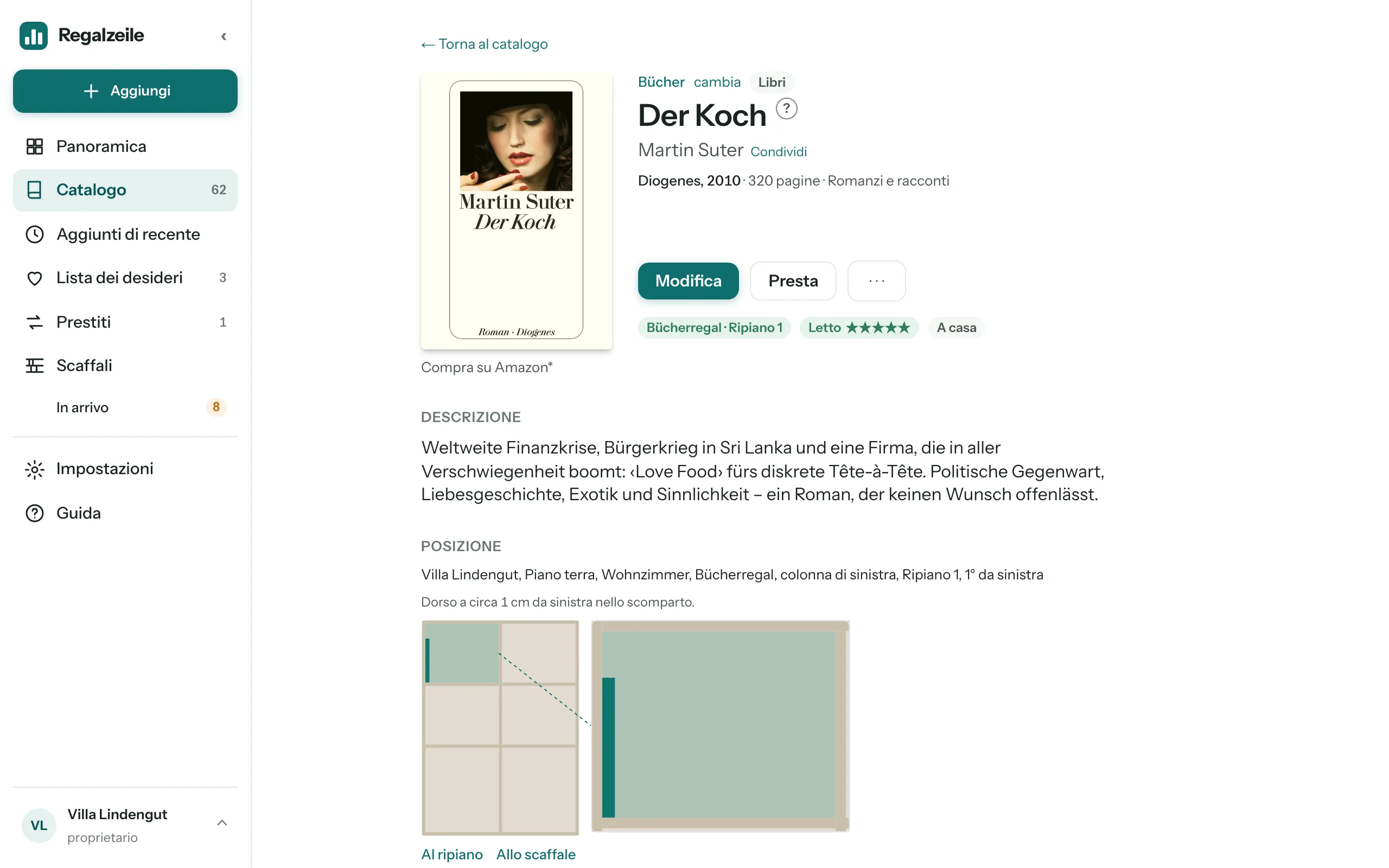
«Rimuovi» accanto a «Cambia copertina» la toglie di nuovo — anche una copertina proveniente dal catalogo resta poi assente. Un caricamento, «Copia da articolo», una sincronizzazione dei metadati o «Recupera copertine» ne riporta una. «Sincronizza i metadati» si trova a destra, sopra la tabella «Edizione» nella pagina dell’articolo.
Importazione da Libib
Con la voce di menu «Importa» carichi un’esportazione CSV di Libib e scegli la collezione di destinazione. I titoli già presenti (stesso ISBN o stesso titolo nella stessa collezione) vengono saltati; il rapporto dice quanti titoli sono stati creati, arricchiti o saltati come duplicati — e gira la stessa automazione dei generi della registrazione singola.
Discogs per i dischi
A partire dal piano Completo il proprietario inserisce nelle Impostazioni nome utente e token di Discogs; la sincronizzazione porta la tua collezione Discogs come dischi, con copertina, tracklist e valutazione — a richiesta e poi ogni notte in automatico. Se possiedi un disco più volte, in Discogs compare più volte nella collezione; la sincronizzazione crea allora le copie mancanti, con condizione, prezzo e data di acquisto della rispettiva voce. Le copie esistenti non le tocca e non elimina mai nulla — una copia eliminata in Regalzeile ritorna finché Discogs la elenca.
Fumetti e riviste con codice stampa
Fumetti e riviste portano un codice stampa al posto dell’ISBN: un codice a barre che inizia con 414, 419 o 977. Indica la serie e il prezzo, non il singolo numero — «Asterix» ha lo stesso codice per tutti i numeri. Il numero si trova nel piccolo codice aggiuntivo accanto; lo scanner lo legge e lo propone come numero.
Per il primo numero di una serie, Regalzeile chiede la serie (per esempio «Asterix» o «MINT») e il tipo: un fumetto va nei tuoi libri, una rivista nella collezione «Riviste», che si crea da sola la prima volta. «Avanti» cerca il titolo, «Continua senza risultato» apre subito il modulo. Lì titolo, serie, numero e codice stampa sono già compilati; per le riviste si aggiunge la data di uscita.
Alla scansione successiva della stessa serie, Regalzeile riconosce il codice e mostra quali numeri hai già. Al salvataggio Regalzeile riprende le misure (altezza, larghezza, dorso) dall’ultimo numero inserito della serie — il modulo non le mostra. Per ordinare scegli «Serie e numero» nella biblioteca — nelle riviste è l’impostazione predefinita.
Catalogo
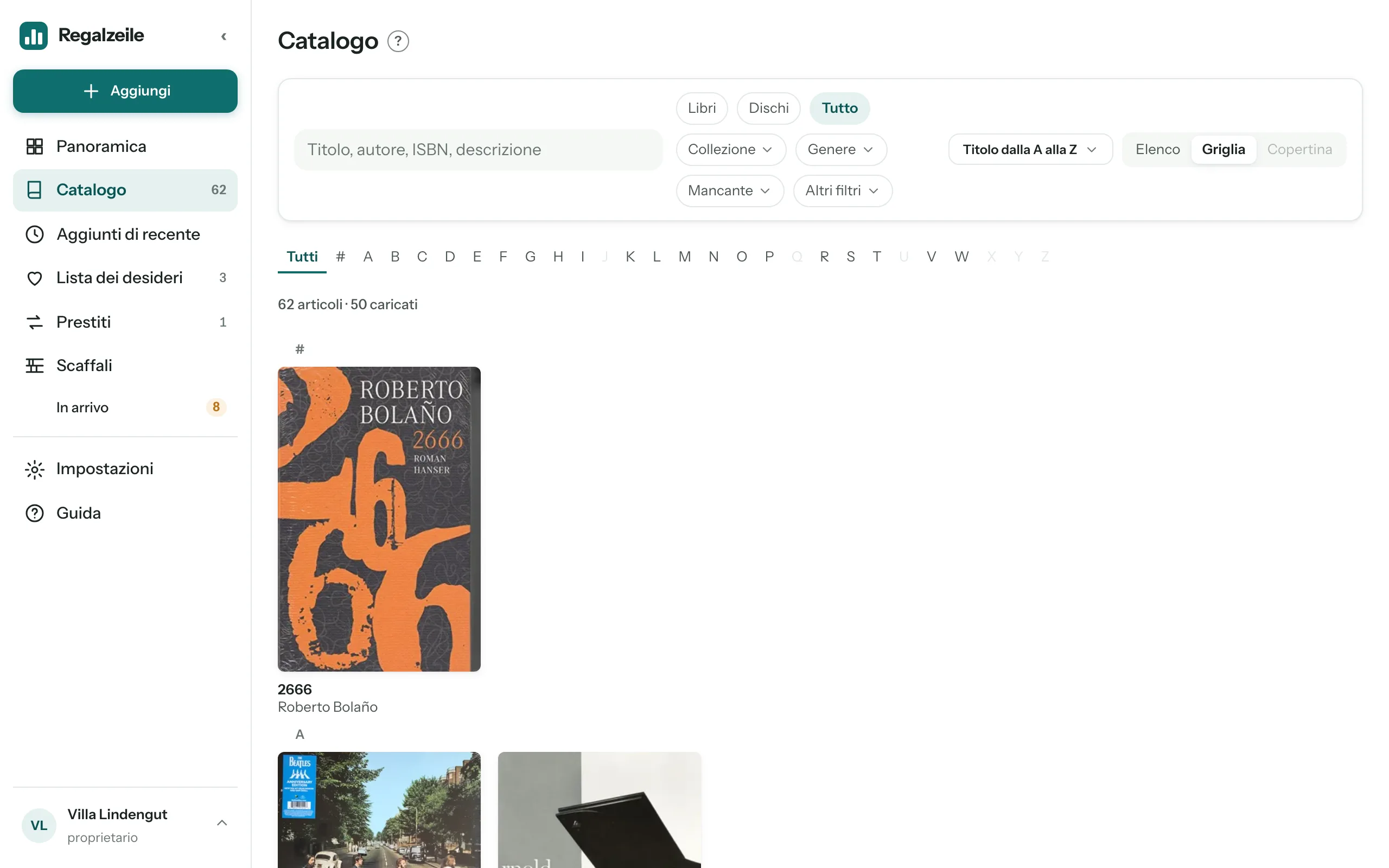
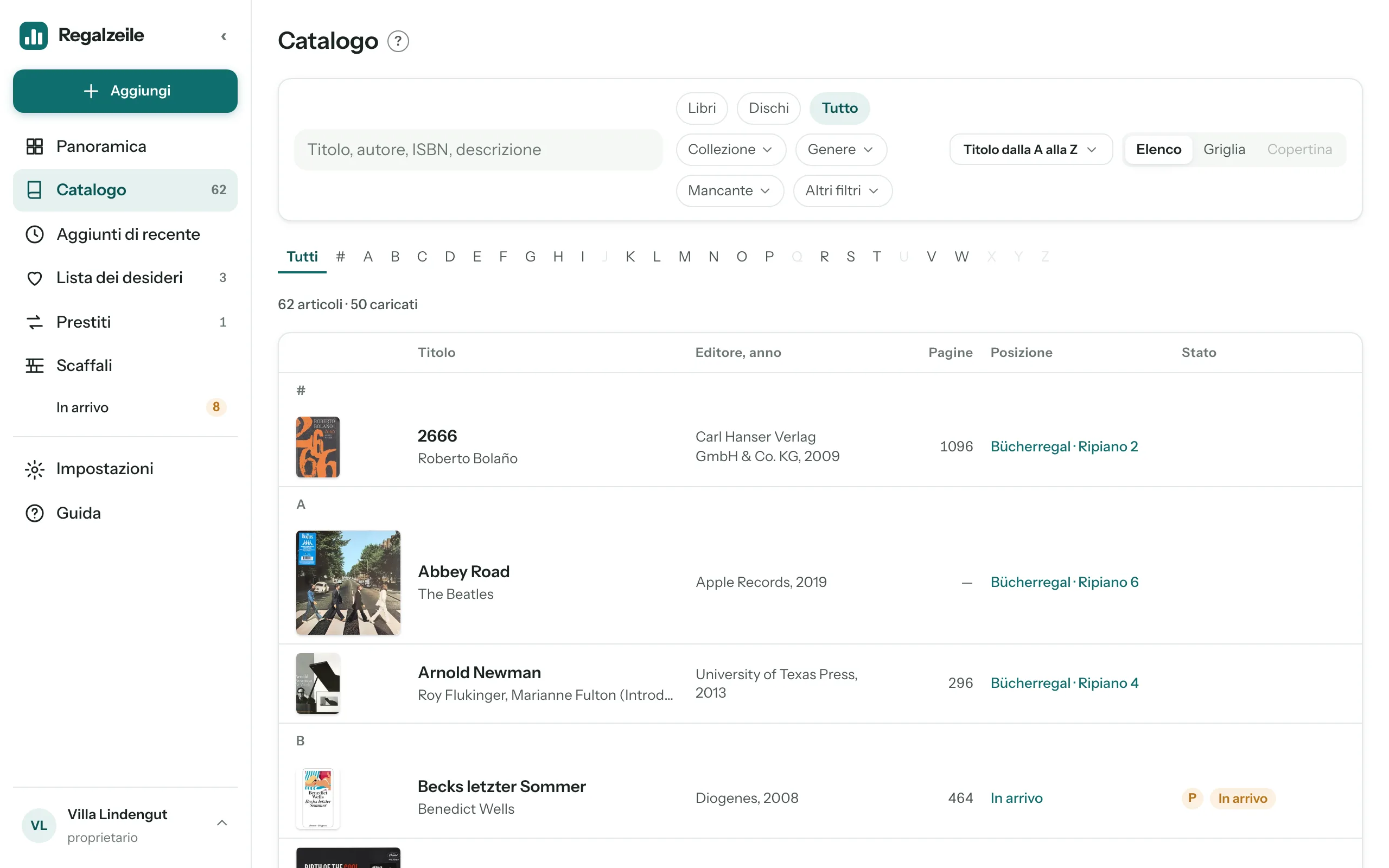
In alto nel Catalogo ci sono i chip Libri · Dischi · Tutto: impostano il tipo di supporto e se lo ricordano per la volta successiva. Accanto, i chip-menu Collezione, Genere, Stato di lettura (solo per i libri), Mancante (senza copertina, posto in scaffale, larghezza del dorso, altezza o genere) e Altri filtri (Prestato, In arrivo, Solo privati, Tag). Un chip attivo diventa petrolio e mostra il suo valore; «Reimposta tutto» svuota tutto in una volta.
Ricerca e indice
Nel campo di ricerca basta l’inizio della parola — «consu» trova «Consulente» — e gli accenti non contano: «citta» trova anche «città» e viceversa. Con più parole vale prima l’ordine delle parole; se la sequenza non trova nulla, valgono tutte le parole in un punto qualsiasi del titolo. Su desktop e iPad l’indice alfabetico A–Z salta alla prima lettera; sul telefono le piccole intestazioni con le lettere guidano attraverso l’elenco.
Ordinamento e vista
Il menu di ordinamento mostra quello che vale: «Titolo dalla A alla Z», «Autore dalla A alla Z», «Più recenti prima», «Anno decrescente» oppure — solo per i libri — «Valutati meglio prima»; campo e direzione vengono ricordati per ogni tipo di supporto. «Autore» ordina per il cognome del primo autore (con «Hesse, Hermann» per la parte prima della virgola), per i dischi per l’interprete senza un «The» iniziale; indice e intestazioni con le lettere seguono allora l’autore. «Elenco» mostra sul telefono e sull’iPad la riga di catalogo con copertina, editore, anno, pagine e due righe di descrizione, sul desktop una tabella con la colonna «Posizione». «Griglia» mostra solo copertina, titolo e autore. «Copertina» mostra soltanto le copertine, grandi e senza intestazioni — i libri in verticale, i dischi quadrati — con l’interruttore «S · M · L» per la dimensione; questa vista esiste solo con «Libri» o «Dischi», con «Tutto» è bloccata. Un clic su riga, griglia o copertina apre l’articolo; lo modifichi lì.
Lettere e chip nella riga
Cinque lettere color ambra mostrano che cosa manca ancora: A altezza, D larghezza del dorso, P posto in scaffale, C copertina, G genere. Chip con parole mostrano lo stato: in verde la posizione («Scaffale 2 · Ripiano 1») oppure «Letto», in ambra «In arrivo» e «Prestato», in petrolio «In lettura», in grigio «privato».
Lista dei desideri
Nella Lista dei desideri finisce ciò che non hai ancora: un ISBN che scansioni in giro, o un libro che hai trovato su Amazon — in alto nella Lista dei desideri inserisci l’ISBN, il link Amazon o il link breve da «Condividi». La Lista dei desideri risolve titolo e copertina; se il catalogo non dà nulla, inserisci il titolo a mano. Per ogni voce ci sono una nota («per Coco per il compleanno»), il pulsante «Compra su Amazon», «Ordinato» (con data e persona, così nessuno compra due volte) e «Arrivato»: crea l’articolo con la sua copia e lo mette in «In arrivo». Un libro che hai già non finisce nella lista — per quello la pagina dell’articolo mostra da sé un pulsante di acquisto, per esempio per un regalo. In qualità di Affiliato Amazon, ricevo un guadagno dagli acquisti idonei; per te il prezzo non cambia.
«Aggiunti di recente» e contesto
«Aggiunti di recente» nel menu mostra le novità come schede per giorno (Oggi, Ieri, data) con il compito successivo — riporre, caricare la copertina, inserire le dimensioni — oppure la posizione. Il Catalogo stesso ricorda filtri, pagina e posizione di scorrimento, così «Indietro» dall’articolo riporta esattamente dove eri. Finché un articolo non ha un posto, si trova nel Deposito della vista in pianta.
Condividere
Se è filtrata esattamente una collezione, un genere o un autore (e nient’altro — nessuna ricerca, nessun tag, nessuna lettera; il supporto libri/dischi non conta), a destra nella riga dei chip compare il pulsante «Condividi»; nella pagina dell’articolo sta in piccolo dopo il nome dell’autore. La finestra chiede la durata — 7, 30 o 90 giorni, preselezionati 30 — e dice quanti articoli la regola comprende oggi. «Crea il link» dà un indirizzo regalzeile.ch/s/…, che copi oppure passi sul telefono tramite «Condividi tramite…». Chi ha il link vede senza account un elenco con copertina, titolo, autore, anno, genere, per ogni articolo una pagina con descrizione e un pulsante di acquisto, e può registrarsi da sé con «Crea la tua biblioteca». L’elenco è vivo: ciò che metti più tardi nella collezione compare anche lì. Gli articoli privati non ci sono mai — e nemmeno prestiti, note, prezzi, dimensioni, copie o stato di lettura. Nelle Impostazioni il riquadro «Condivisioni» mostra tutti i link con visualizzazioni e scadenza: Termina rende un link subito non valido, Prolunga crea per una condivisione scaduta o terminata un nuovo link con una nuova scadenza — il vecchio resta non valido. Possono condividere proprietari e membri.
Scaffali e vista in pianta
La voce di menu «Scaffali» porta alla vista in pianta. Ogni scaffale sta in una sola stanza, ogni stanza in un edificio con un livello; una barra di navigazione (Edificio › Stanza › Scaffale) e le frecce ti portano avanti e indietro tra gli scaffali. La primissima volta «Configura il tuo primo scaffale» ti guida in un colpo solo attraverso edificio, stanza e scaffale.
Tipo di scaffale e struttura
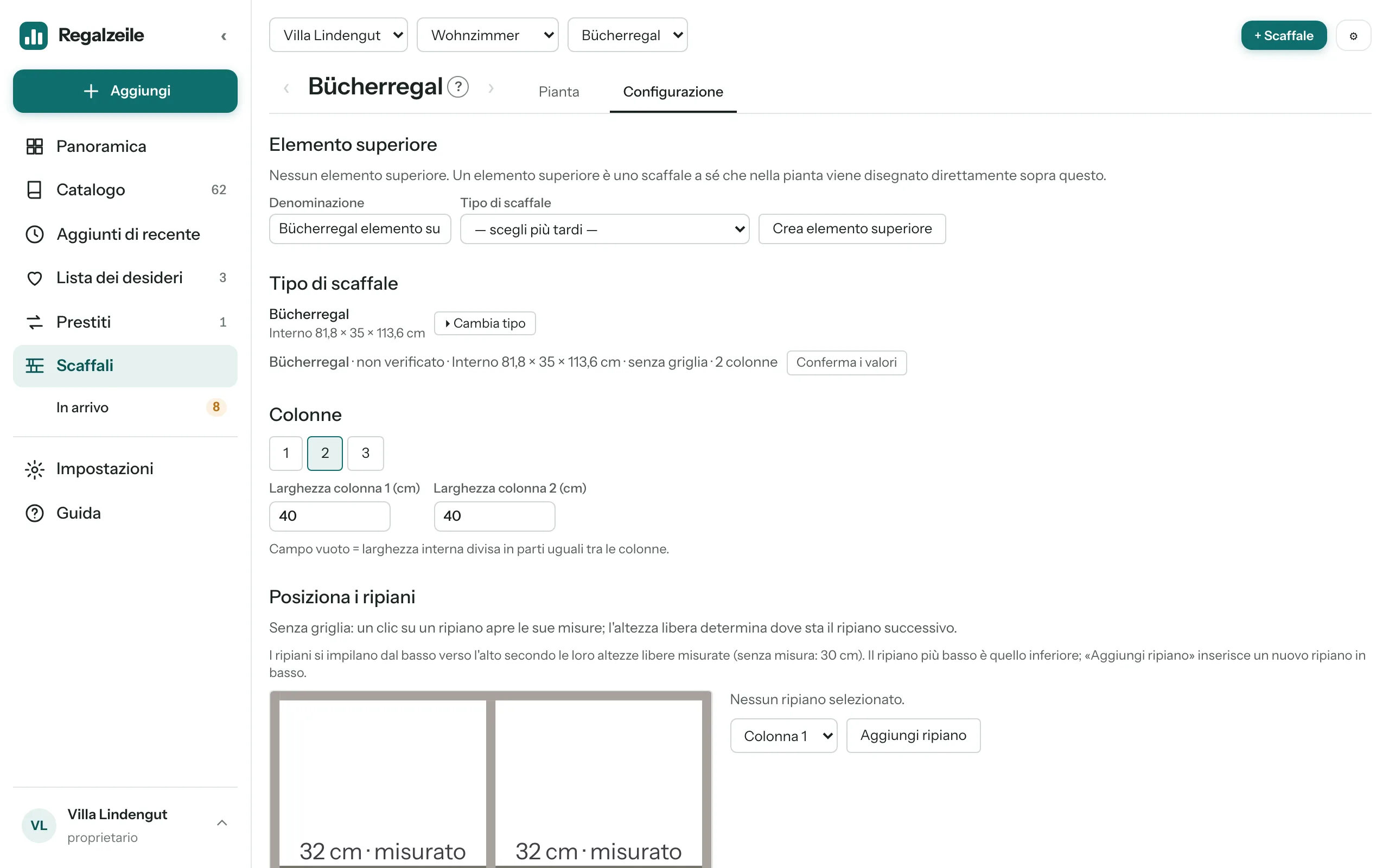
La scheda «Configurazione» ti guida in cinque passi — Modello, Misure, Ripiani, Frontali, Fine — con una grande anteprima a destra (sul telefono in alto). Nel passo «Modello» scegli un modello: «Da Regalzeile» (raggruppato per produttore — serie IKEA come Billy, Kallax, Bestå, Hemnes o Malm) oppure «I tuoi modelli». Ogni scheda mostra una miniatura con ripiani e frontali. Uno scaffale vuoto prende misure, colonne, ripiani e frontali del modello; uno scaffale con libri solo le misure. «Salva come modello» trasforma la configurazione attuale in un modello tuo, «Aggiorna modello» la riscrive in quel modello — gli altri scaffali non cambiano. Oppure crei un tipo tuo con misure tue; il passo «Misure» cambia larghezza, profondità, altezza, colonne e, sotto «Altre misure», fianchi, ripiani e griglia — ogni campo si salva quando lo lasci. Nel passo «Ripiani» un tocco su un foro nell’anteprima posiziona un ripiano, un ripiano selezionato si sposta sul foro toccato dopo, «Misure del ripiano» sovrascrive i valori derivati. Nel passo «Frontali» scegli nella palette Aperto, anta sinistra o destra, doppia anta, ribalta o cassetto e tocchi uno scomparto o trascini su più scomparti; «Aperto» rimuove un frontale. Uno scaffale ha da una a tre colonne e ripiani in posizioni della griglia; l’altezza di uno scomparto è l’altezza libera tra due ripiani. Un tipo proprio senza griglia di fori impila invece i ripiani secondo le loro altezze libere misurate. I frontali (anta, doppia anta, ribalta, vasistas, cassetto) coprono come disegno zone di scomparti e si aprono con un tocco nella vista piano, un elemento superiore mette un secondo scaffale sopra un altro. «Appoggiare sopra» (passo «Fine» della configurazione, accanto all’elemento superiore) rende il piano superiore uno scomparto aperto «Sopra» — uno per colonna, senza controllo dell’altezza; le librerie nuove lo hanno da subito, una libreria con elemento superiore no. La posizione diventa «Sopra …». Un ripiano appena creato adotta dapprima le misure del precedente. «Copia scaffale» crea uno scaffale identico senza libri, «Blocca scaffale» protegge dagli spostamenti accidentali.
Vista in pianta
La scheda «Pianta» disegna lo scaffale in scala. Lo zoom si fa con la rotella del mouse, con i pulsanti «Riduci»/«Ingrandisci» o «Adatta alla larghezza/altezza», sul tablet anche con il doppio tocco. Un clic su ⤢ nell’etichetta dello scomparto, un doppio clic del mouse nella parete di fondo dello scomparto oppure una sosta con un libro trascinato lo mette a fuoco — le frecce portano agli scomparti vicini, «Riduci» termina di nuovo il focus.
Riporre
A destra il Deposito mostra i titoli senza posto, filtrabili per supporto (Libri · Dischi), ricerca, collezione, genere, ordinamento e «Solo articoli che non sono da nessuna parte»; si può chiudere. Un libro lo trascini dal Deposito nello scomparto a fuoco, scegli la fila con l’interruttore «davanti | dietro» e puoi sempre ritrascinare un libro nel Deposito. «Svuota la fila» rimette indietro in una volta un’intera fila. Sul telefono ogni riga del Deposito mostra invece un pulsante «Riponi», che mette il libro senza trascinarlo in fondo alla fila davanti nello scomparto a fuoco.
In arrivo
Libri e dischi appena registrati o tolti dallo scaffale stanno «in arrivo» finché non hanno un posto o non li rimuovi tu. Il Deposito ha per questo una propria scheda «In arrivo», la barra laterale sotto «Scaffali» mostra il numero; «Svuota In arrivo» libera la scheda in una volta (solo senza filtri aggiuntivi).
Di piatto
Un libro può anche essere messo di piatto nello scomparto; lì resta liberamente spostabile. Se ne appoggi un secondo di piatto sopra un primo, sta sopra — così nasce una pila.
Tavolo
Su un tavolo i libri stanno sempre in un punto del piano (larghezza e profondità) e si possono ruotare a passi di 90° — singolarmente o come intera pila. Il commutatore «Fronte / Vista dall'alto» mostra il piano dall’alto; lì tocchi una pila e la sposti o la ruoti, «Ordina pila» riordina i libri nella pila. Si impila comunque nel Fronte, trascinando un libro dal Deposito su una pila esistente — oppure nella Vista dall'alto con il pulsante «Metti sulla pila», finché una pila è toccata.
Segni sul dorso
Nello scomparto a fuoco i dorsi portano piccoli segni. Ogni riga mostra un dorso di esempio con esattamente un segno:
- In alto a sinistra «C»: senza copertina, «G»: senza genere.
- In basso a sinistra, triangolo giallo: manca la larghezza del dorso — il libro viene disegnato con una larghezza stimata.
- In basso a destra, triangolo arancione: manca l’altezza.
- In alto a destra, lucchetto: articolo privato — i lettori non lo vedono.
Registrazione rapida e colori
Clicca un libro nello scomparto a fuoco e il tasto r (larghezza del dorso), h (altezza) o b (larghezza) apre un piccolo campo per il valore in millimetri — Invio lo salva sul libro. Il dorso appare nel colore della copertina, il legno dello scaffale si può impostare indipendentemente per ogni scaffale su Bianco, Marrone, Mogano o Nero.
Copie e prestiti
Copie
Un titolo può avere più copie — due edizioni dello stesso libro, una copia regalata, una in cantina. La sezione «Copie» nella pagina dell’articolo le mostra apertamente come tabella: numero, denominazione, condizione, data di acquisto, prezzo e «Si trova in» — il posto in scaffale in forma breve, «In arrivo dal …» con il link «Riponi» verso il Deposito, oppure «Senza posto». «Aggiungi» a destra, sopra la tabella, apre il modulo per un’altra copia; «Modifica» e «Rimuovi» stanno in ogni riga. Ogni copia ha il suo posto in scaffale — due copie sono due dorsi in due luoghi. Nell’elenco del catalogo un titolo con più copie mostra «n di m nello scaffale», nella pagina dell’articolo in alto come chip.
Prestito
La sezione «Prestito» nella pagina dell’articolo presta una copia a una persona: nome come testo libero, con suggerimenti dai nomi precedenti, più data del prestito, scadenza e una nota. Se il titolo ha più copie, ne scegli una; altrimenti il sistema cerca da solo quella libera. «Segna come restituito» — nell’intestazione della pagina dell’articolo o nella sezione — annulla il prestito senza cancellare la cronologia; questa resta nella riga «Precedenti». Finché una copia è in arrivo, il pulsante nell’intestazione si chiama «Riponi», altrimenti «Presta». Nel catalogo un articolo prestato porta la pillola «Prestato», e c’è anche il filtro «Prestato». La pagina «Prestiti» elenca tutti i prestiti aperti e scaduti, e nella Panoramica una scheda ne mostra il numero.
Lettura
Stato di lettura, stelle e «Letto il» sono tuoi, non della biblioteca: ogni membro inserisce i propri dati e vede solo quelli — non quelli degli altri. Esiste solo per i libri; i dischi continuano a mostrare la valutazione di Discogs.
Nella pagina dell’articolo
Il blocco «Lettura» mostra cinque stelle su cui cliccare, per esempio ; un clic sulla stella già impostata cancella di nuovo la valutazione. Accanto ci sono tre pulsanti: Non letto, In lettura, Letto. Se passi a «Letto», compare il campo «Letto il» con la data di oggi già inserita — puoi cambiarla in una data precisa o solo in un anno («1998»). Se rileggi il libro più tardi, una nuova data sovrascrive semplicemente la vecchia, senza una cronologia a parte. Sotto compare, se pertinente, la riga «Letto da …» con gli altri membri che hanno letto a loro volta il libro.
Nel modulo
Quando crei o modifichi un libro trovi la stessa sezione «Lettura» — i dati vengono salvati in modo indipendente dal resto del modulo.
Catalogo e Panoramica
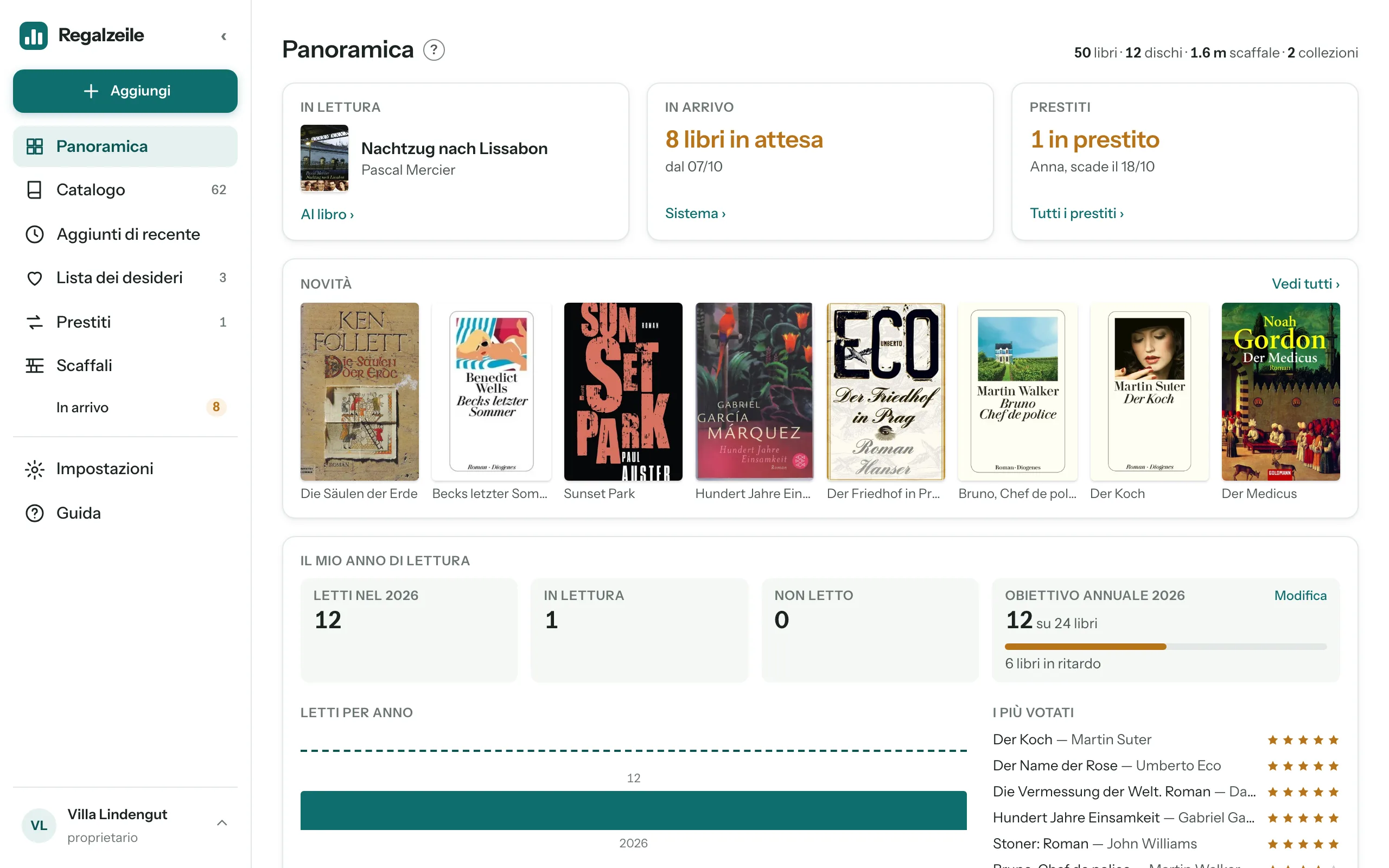
Nel catalogo filtri per stato di lettura e ordini per valutazione; righe e griglia mostrano in piccolo le tue stelle. Nella Panoramica il libro che stai leggendo compare in cima come scheda; la scheda «Il mio anno di lettura» mostra quattro numeri — letti nell’anno in corso, in lettura, non letti e il tuo obiettivo annuale —, sotto una barra per ogni anno con il segno dell’obiettivo e la classifica «I più votati». L’obiettivo annuale lo imposti, lo cambi o lo rimuovi direttamente nella scheda; l’avanzamento indica il suo ritmo con una frase come «2 libri in anticipo».
Generi
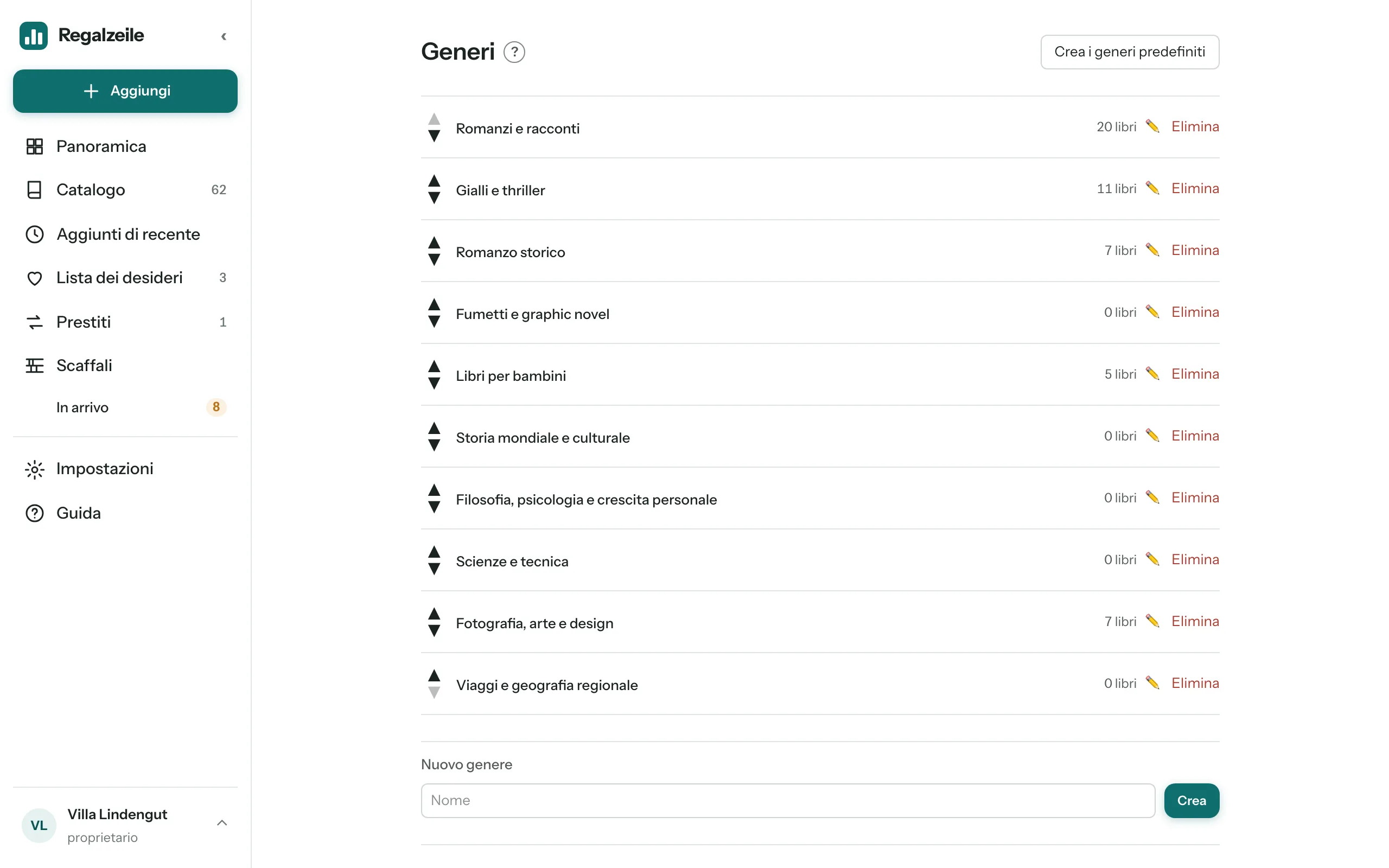
Ogni libro ha esattamente un genere — è la classe di collocazione per lo scaffale, come un gruppo tematico in una biblioteca, e quindi guida la disposizione automatica e l’ordinamento. Accanto a esso un libro può avere quanti tag vuoi; sono semplici parole chiave e non influiscono sul posto in scaffale.
Automatismo
Quando inserisci un libro, cerchi per ISBN nel modulo e importi da Libib, ogni libro riceve automaticamente un genere secondo regole fisse: prima Kinderbuch (libri per ragazzi), poi Belletristik (narrativa), poi Geschichte (storia), poi gli altri ambiti di saggistica, più categorie di catalogo e, come ultimo livello, schemi di titolo e di autore. Se nessuna regola trova una corrispondenza, il libro resta «Senza genere».
Pagina dei generi
Dalla sezione «Generi» nelle Impostazioni («Vai ai generi») arrivi all’elenco: puoi rinominare e ordinare con le frecce — l’ordine qui è lo stesso dei campi di selezione del modulo. La sezione «Controlla i suggerimenti» mostra i libri senza genere insieme a un suggerimento automatico; lo accetti oppure lo rifiuti e scegli a mano.
Filtro e contrassegno
Nel catalogo trovi i libri senza genere con il filtro «Senza genere»; la lettera G li contrassegna nell’elenco e nella griglia, e nella vista in pianta il loro dorso porta lo stesso segno «G».
Biblioteche, ruoli, inviti
Creare un account
Su regalzeile.ch/register crei gratuitamente un account: nome, indirizzo e-mail, password e la spunta per condizioni d’uso e dichiarazione sulla protezione dei dati. Ricevi una e-mail con un link di conferma — solo dopo aver cliccato sul link puoi accedere. Se l’e-mail non arriva, controlla nella cartella dello spam; nella pagina di accesso c’è il pulsante «Invia di nuovo l'e-mail». Con Google o Apple si fa senza e-mail di conferma, perché questi fornitori hanno già verificato l’indirizzo.
Al primo accesso nasce la tua biblioteca personale con il nome «Bibliothek von Vorname». Puoi rinominarla in qualsiasi momento nelle Impostazioni, alla voce «Biblioteca». Dieci generi generali sono già creati, altri si aggiungono non appena l’automatismo dei generi ne ha bisogno. Il piano è Base: fino a 200 titoli e un membro. Chi arriva tramite un invito finisce invece direttamente nella biblioteca che l’ha invitato — il link dell’e-mail di invito funziona invariato, anche se hai già un tuo account.
Una biblioteca è la raccolta condivisa di una famiglia o di un gruppo: scaffali propri, impostazioni proprie, elenco dei membri proprio. Puoi essere membro di più biblioteche — la barra laterale mostra allora un selettore con cui passi dall’una all’altra.
Ruoli — chi può fare cosa
| Area | lettore | membro | proprietario |
|---|---|---|---|
| Visualizzare | sì | sì | sì |
| Vedere gli articoli privati | – | sì | sì |
| Dati di lettura e obiettivo annuale | sì | sì | sì |
| Inserire e modificare | – | sì | sì |
| Prestare | – | sì | sì |
| Costruire e riempire gli scaffali | – | sì | sì |
| Impostazioni | Lingua, due fattori, uscire | sì | sì |
| Creare e rinominare raccolte | – | sì | sì |
| Eliminare una raccolta | – | – | sì |
| Inviti, ruoli e accesso alle raccolte | – | – | sì |
| Cambiare piano e pagare | – | – | sì |
| Copia di sicurezza e ripristino | – | – | sì |
| Eliminare la biblioteca | – | – | sì |
Accesso alle raccolte
Il proprietario può limitare il ruolo di un membro per raccolta: Nessun accesso, lettore o membro. Il livello limita il ruolo, mai il contrario: un lettore non diventa membro in nessuna raccolta. Per impostazione predefinita vale «Tutte le raccolte». I membri limitati vedono solo le loro raccolte, nei numeri, nella ricerca, nell’esportazione e nel piano degli scaffali (i libri delle altre raccolte vi appaiono come blocchi grigi). Possono sistemare i propri libri e dischi delle raccolte con livello membro — i blocchi grigi e i libri con livello lettore restano dove sono; disposizione automatica, blocco e configurazione restano ai membri con accesso a tutte le raccolte. Inseriscono solo nelle raccolte con livello membro; creare raccolte, unire autori, condivisioni e lista dei desideri restano ai membri con accesso a tutte le raccolte. Si imposta nelle Impostazioni alla voce Membri o già all’invito. Le nuove raccolte all’inizio non sono visibili ai membri limitati.
Invitare
In Impostazioni → «Inviti» un proprietario invita un indirizzo con un ruolo e spedisce il link. Chi apre il link si registra o accede con un account esistente ed è così membro di questa biblioteca. Una registrazione senza invito crea invece una biblioteca nuova e propria.
Articoli privati
Nel modulo la spunta «Privato» contrassegna un articolo come privato. Nella pagina dell’articolo l’interruttore «Visibile ai lettori» nella tabella «Nella biblioteca» fa la stessa cosa. Un lettore allora non lo vede da nessuna parte — né nell’elenco, né nella ricerca, né nella vista in pianta, né nella Panoramica. Proprietari e membri lo riconoscono dalla pillola privato.
Lasciare la biblioteca / rimuovere un membro
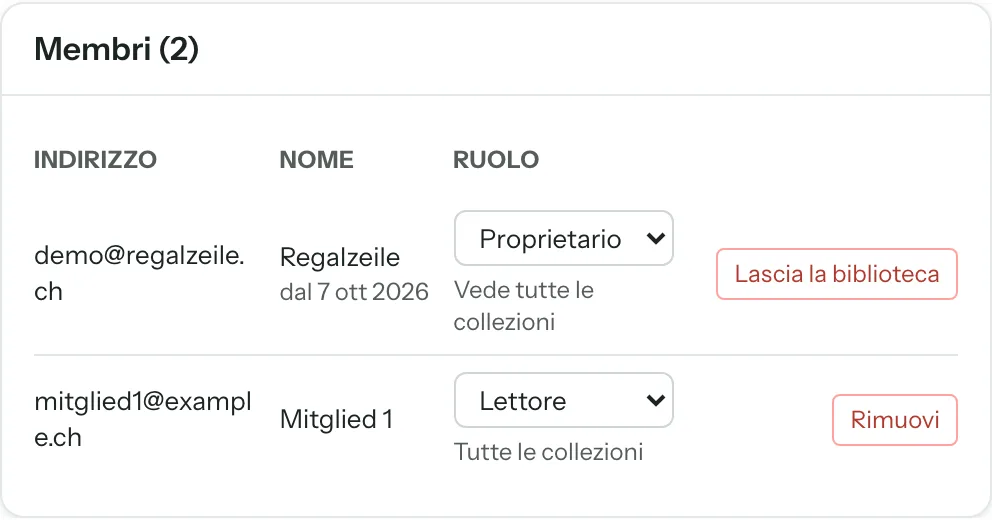
In «Impostazioni» → «Membri» puoi andartene tu stesso oppure — da proprietario — rimuovere qualcun altro. L’ultimo proprietario rimasto di una biblioteca non può andarsene. I tuoi dati di lettura personali e il tuo obiettivo annuale vengono eliminati: nella biblioteca non ne resta nulla.
Impostazioni
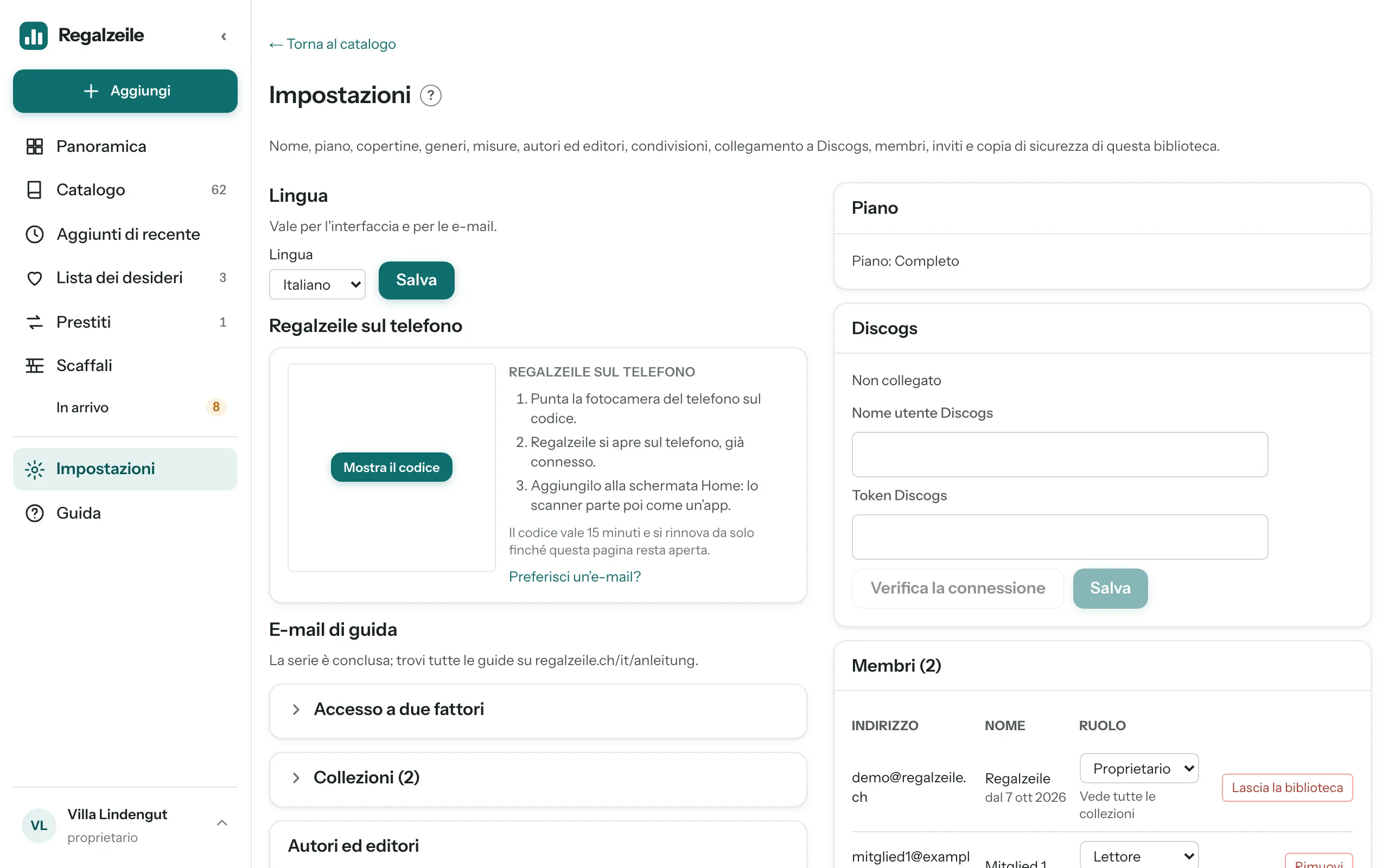
Con la voce di menu «Impostazioni» gestisci la biblioteca: il suo nome, la valuta dei prezzi (franchi o euro, senza impostazione la valuta del tuo abbonamento, altrimenti franchi), le sue collezioni (la collezione predefinita porta una stella), il suo piano, le copertine, i generi, le dimensioni e l’elenco dei membri — che vedono anche i membri. Da proprietario si aggiungono il collegamento a Discogs, gli inviti e la copia di sicurezza. Da proprietario puoi anche rinominare le collezioni ed eliminarle con il cestino: se una collezione contiene ancora articoli, Regalzeile chiede in quale collezione devono andare e revoca il link di condivisione della collezione sciolta. L’ultima collezione resta sempre. I lettori vedono solo la loro lingua, l’accesso a due fattori e la propria riga con «Lascia la biblioteca».
Ogni area sta in un riquadro a sé. Solo le collezioni sono ripiegate, perché l’elenco può diventare lungo: un clic sulla riga con la freccia le apre, un secondo le richiude. Dove dopo il titolo c’è un numero, dice che cosa contiene — «Collezioni (4)», «Membri (2)».
Esportare i dati
Nel riquadro «Biblioteca» il pulsante «Esporta i dati» scarica l’intera biblioteca come file ZIP. Dentro ci sono quattro file CSV: artikel.csv con tutti i titoli insieme ad autori, editore, ISBN, genere, dimensioni e il tuo stato di lettura, exemplare.csv con il posto in scaffale di ogni copia, ausleihen.csv con tutti i prestiti e merkliste.csv con la lista dei desideri. I file sono separati da punto e virgola e si aprono direttamente in Excel e Numbers. Proprietari e membri possono esportare, i lettori no.
Promemoria per i prestiti scaduti
Sotto l’esportazione c’è l’interruttore «Promemoria per i prestiti scaduti (ogni settimana per e-mail)». Se è attivo — il caso normale —, il giorno della scadenza di un prestito e poi ogni settimana parte un’e-mail riepilogativa a tutti i proprietari e membri della biblioteca, con titolo, persona a cui è stato prestato e data di scadenza e un link ai prestiti. Chi ha ricevuto il prestito e i lettori non ricevono nessuna e-mail. L’interruttore può cambiarlo solo un proprietario; i membri vedono soltanto se è attivo o no.
Piano
Esistono tre piani: Base consente 200 titoli, un solo membro, nessun collegamento a Discogs e nessuna copia di sicurezza notturna. Plus consente 1000 titoli e 2 membri e offre la copia di sicurezza notturna, ma nessuna sincronizzazione con Discogs. Completo non conosce limiti e offre la sincronizzazione con Discogs e la copia di sicurezza notturna. Un proprietario passa con «Piano», come abbonamento annuale, a Plus o a Completo — i prezzi attuali li mostra il piano nelle Impostazioni. Chi ha Plus e vuole Completo cambia tariffa nel portale clienti («Gestisci l’abbonamento»); Stripe addebita il resto dell’anno in proporzione. Anche la disdetta si fa nel portale clienti; alla scadenza dell’abbonamento la biblioteca torna al piano Base.
Recuperare le copertine
La sezione «Copertine» mostra quanti articoli non hanno ancora una copertina, e un pulsante recupera dalle fonti di catalogo le copertine mancanti; un contatore mostra l’avanzamento.
Autori ed editori
«Gestisci autori ed editori» apre un elenco di tutti gli autori e gli editori della tua biblioteca con il numero di articoli. In alto ci sono i possibili duplicati: grafie che coincidono ignorando maiuscole e minuscole, accenti e punteggiatura e con le parole in qualsiasi ordine, per esempio «Hesse, Hermann» e «Hermann Hesse» oppure «Suhrkamp» e «Suhrkamp Verlag». Con la matita rinomini un nome, con le spunte su più nomi li unisci in un’unica grafia. La finestra indica prima quanti articoli verranno modificati.
Generi e dimensioni
Le due pagine di gestione non stanno più nel menu, ma qui: «Vai ai generi» porta all’elenco dei generi con la lista di controllo, «Vai alle misure» alla tabella in cui inserisci una dopo l’altra altezza, larghezza e spessore di molti libri.
Discogs
Con il piano Completo il proprietario inserisce nome utente e token di Discogs. La sincronizzazione parte subito, se lo vuoi, oppure da sola ogni notte.
Copia di sicurezza
La sezione «Copia di sicurezza» è riservata ai proprietari; indica l’ultima copia, e «Gestisci le copie» porta all’elenco delle copie esistenti. Una copia a mano si può creare in qualsiasi momento con un pulsante — con qualsiasi piano; la copia notturna automatica c’è con i piani Plus e Completo. «Ripristina» sostituisce interamente lo stato attuale — prima l’app crea automaticamente anche una copia dello stato corrente. La colonna «Conservazione» dice come vale una copia in quel momento: per 7 giorni come copia giornaliera, poi come copia settimanale (la più recente della settimana, 4 settimane), poi come copia mensile (12 mesi) e infine come copia annuale, che resta. Con l’età, quindi, una copia sale di livello in livello; «in scadenza» significa che una copia più recente dello stesso giorno l’ha sostituita.
Accesso a due fattori
Chi vuole protegge il proprio account, oltre alla password, con un codice di un’app di autenticazione (Google Authenticator, Authy, 1Password e simili). Nel riquadro «Accesso a due fattori» fai clic su «Attiva», scansiona il codice QR con l’app e digita il primo codice. Regalzeile mostra poi una sola volta dieci codici di recupero: conservali, ognuno vale una volta e sostituisce il codice dell’app quando il telefono non è a portata di mano. D’ora in poi l’accesso con password chiede il codice; l’accesso tramite Google o Apple resta com’è.
Telefono perso? Accedi con un codice di recupero, poi genera nuovi codici nel riquadro o disattiva il secondo passaggio. Se anche i codici sono spariti, aiuta il gestore: una breve e-mail all’indirizzo nelle note legali, e reimposta l’accesso a due fattori del tuo account così puoi configurarlo di nuovo.
Eliminare la biblioteca
Un proprietario può eliminare la biblioteca; segue un periodo di attesa di 30 giorni, durante il quale la biblioteca è bloccata ma si può ancora recuperare.
Sul telefono
Regalzeile si può installare come app a sé sia su iPhone sia su iPad. L’app si avvia sulla pagina da cui l’hai installata.
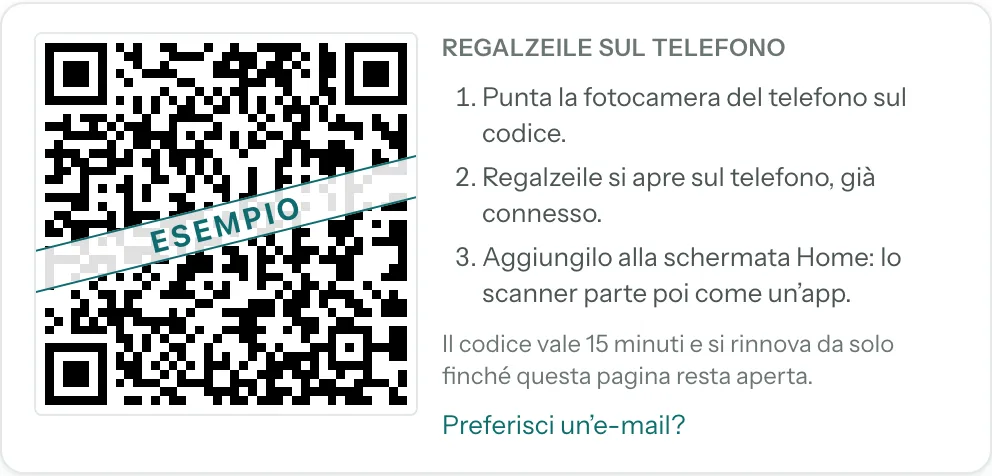
Il modo più rapido per portare Regalzeile sul telefono è il codice QR: finché non è stato inserito nulla, la panoramica sul computer mostra un codice; poi lo trovi sempre nelle Impostazioni alla voce «Regalzeile sul telefono». Inquadralo con la fotocamera del telefono: Regalzeile si apre sul telefono, già connesso, direttamente nello scanner.
iPhone — lo scanner come app
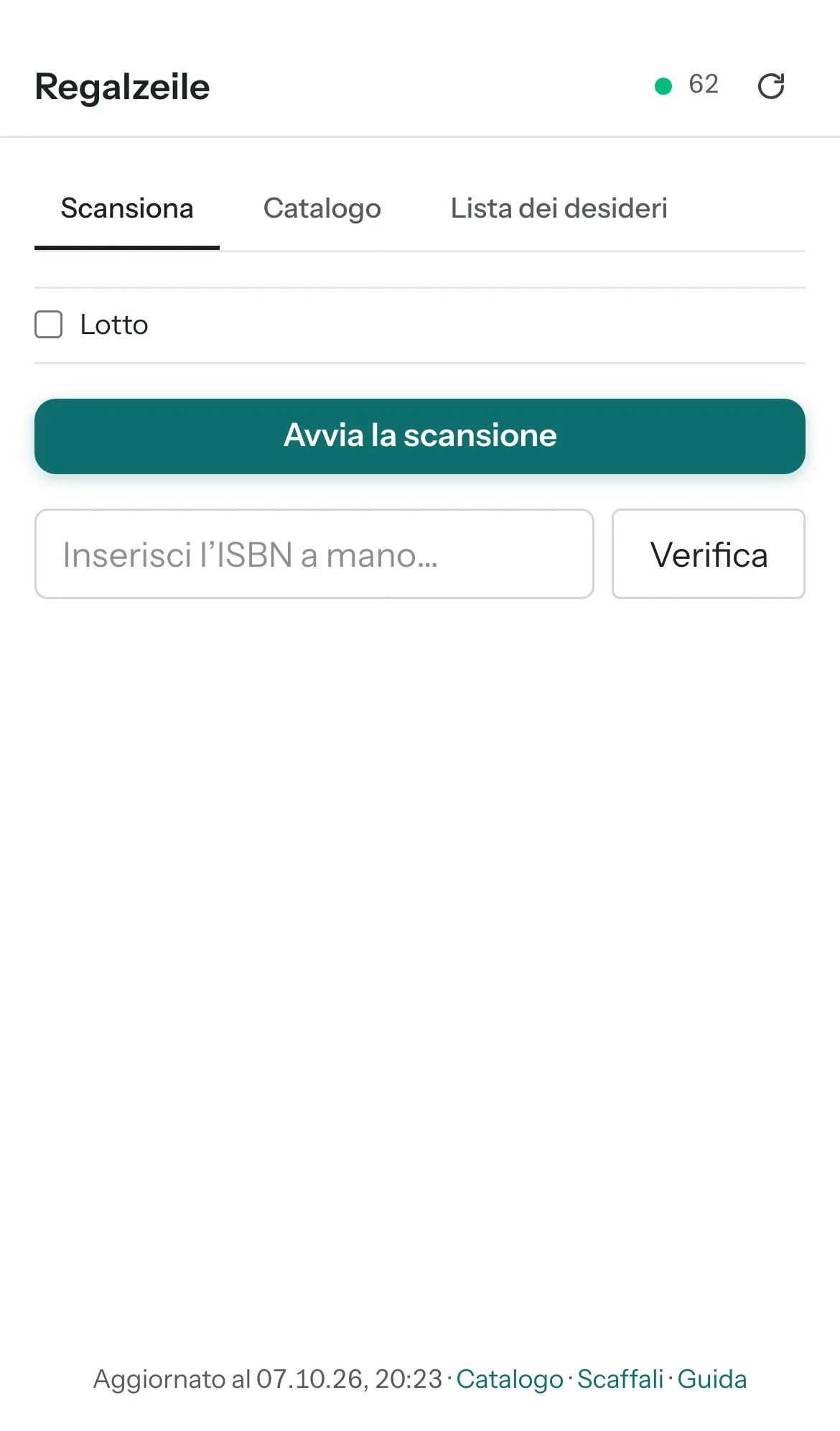 Apri Regalzeile in Safari, accedi e apri «Scansiona» nel menu.
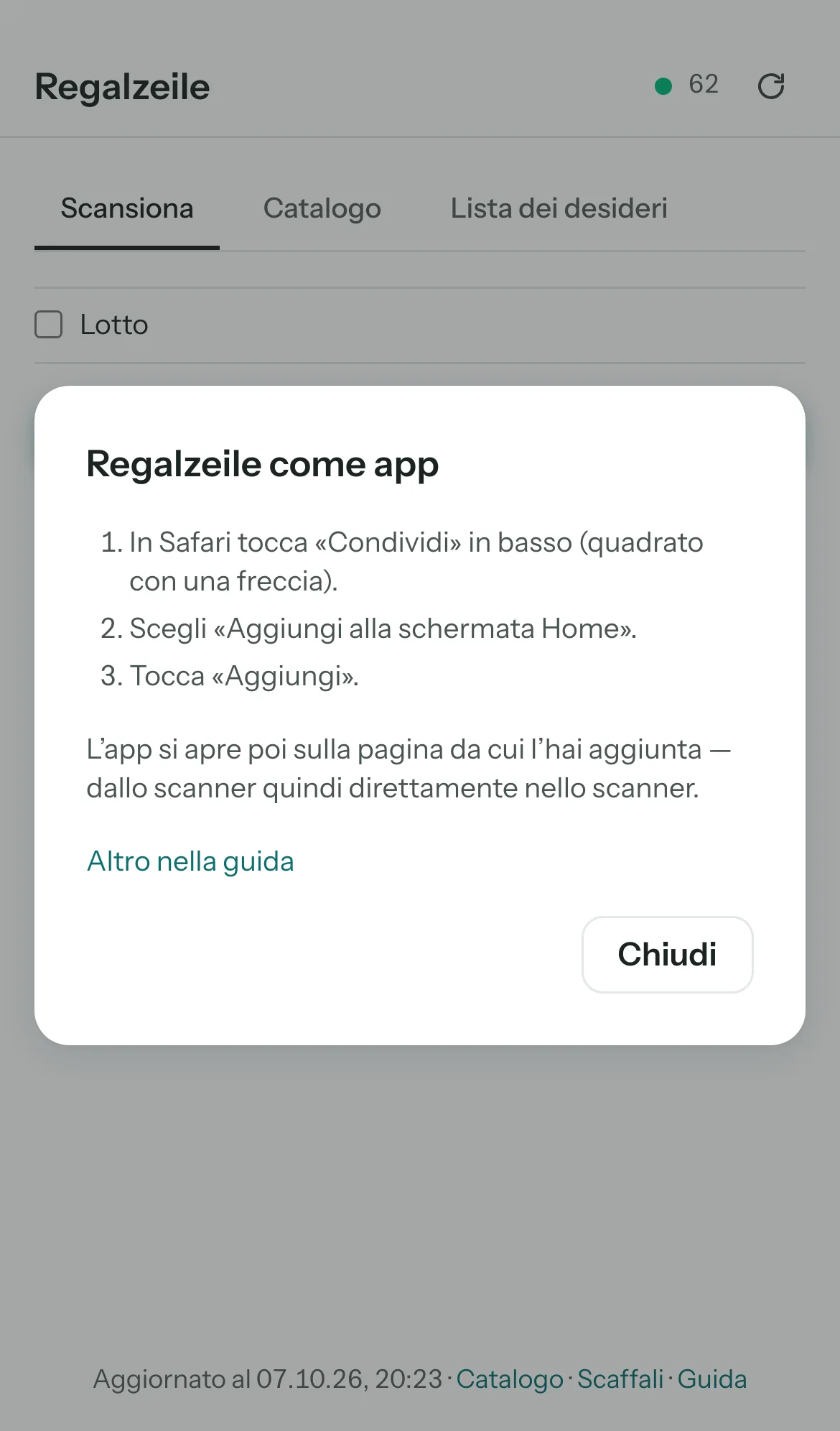 In Safari tocca «Condividi» in basso (quadrato con una freccia), poi «Aggiungi alla schermata Home» e «Aggiungi».
- D’ora in poi l’app si avvia sulla pagina da cui l’hai installata — qui lo scanner.
Lo scanner funziona anche senza rete: rispecchia il tuo catalogo e ti mostra in libreria, senza campo, se un libro ce l’hai già. La barra in basso resta anche nello scanner; Catalogo e Lista dei desideri sono le schede abituali. Nella scansione in serie tieni davanti alla fotocamera più codici a barre uno dopo l’altro; ogni codice riconosciuto crea subito un articolo — un riquadro «Ricerca dei dati del libro…» indica che sta ancora cercando. «×» elimina di nuovo un articolo appena creato. Gli ISBN sconosciuti finiscono nella lista dei desideri; lì, online, puoi anche incollare un link Amazon dagli appunti e segnare i desideri come ordinati o arrivati. «Fatto» ferma soltanto la fotocamera, nient’altro. In alto la barra mostra un punto verde quando sei online, accanto il numero di articoli rispecchiati; appena sei di nuovo online, il pulsante «↻» recupera le novità. Lo stato della sincronizzazione e le vie verso l’app completa sono in fondo alla pagina.
iPad — catalogo e vista in pianta
Il catalogo funziona in una scheda di Safari oppure — se installato dal catalogo — anche come app, che si avvia allora lì. In orizzontale l’iPad è particolarmente adatto alla vista in pianta: con un dito sposti lo scaffale, un doppio tocco ingrandisce e rimpicciolisce, e un libro del deposito lo trascini tenendolo premuto direttamente nello scomparto. In verticale l’iPad mostra il menu come una barra stretta con le icone, in orizzontale la barra laterale completa.
Menu sul telefono
In basso c’è una barra con Panoramica, Catalogo, Scansiona (il cerchio petrolio al centro), Scaffali e «Altro». Dietro «Altro» trovi Aggiunti di recente, Lista dei desideri, Prestiti, In arrivo (finché ci sono libri in attesa), Aggiungi articolo, Importa, Nuova collezione, Impostazioni, Guida e il tuo account con «Esci». Il cerchio in alto a destra apre direttamente l’account. Nelle sottopagine come «Aggiungi articolo» o un articolo, in alto a sinistra c’è una freccia che riporta da dove sei venuto.
Android — installare come app
- Nel menu del browser ⋮ scegli «Installa app» oppure «Aggiungi alla schermata Home».
- Conferma.
Collegare assistenti IA
Regalzeile è un server MCP (Model Context Protocol): gli assistenti IA che parlano MCP — Claude (claude.ai, Claude Desktop, Claude sul telefono, Claude Code), ChatGPT e altri — si collegano alla tua biblioteca come connettore. L’assistente può allora cercare nella tua biblioteca, consultare articoli e posizioni, mostrare i prestiti — e, se lo permetti, aggiungere libri per ISBN, modificarli, prestarli e riprenderli, impostare lo stato di lettura e annotare desideri. Eliminare e modificare gli scaffali restano riservati all’app. Il connettore è disponibile per le biblioteche con piano Plus o Completo.
Collegare
L’indirizzo del server è https://regalzeile.ch/api/mcp. Ogni assistente che supporta server MCP remoti con OAuth si collega lì; ID client e segreto non servono, il client si registra da solo. Con Claude, per esempio:
- In Claude apri le impostazioni, poi «Connectors» e «Aggiungi connettore personalizzato».
- Inserisci l’indirizzo
https://regalzeile.ch/api/mcp; lascia vuoti ID client e segreto. - Accedi a Regalzeile, scegli la biblioteca e clicca «Consenti». Ricevi un’e-mail «Nuova connessione».
In Claude Code: claude mcp add --transport http regalzeile https://regalzeile.ch/api/mcp. Altri assistenti (per esempio ChatGPT, Cursor o VS Code) chiedono lo stesso indirizzo; l’autorizzazione funziona allo stesso modo: accedi, scegli la biblioteca, «Consenti».
Diritti
L’assistente ha esattamente i diritti della persona connessa nella biblioteca scelta: i lettori non vedono prezzi, prestiti né nulla di privato, e non possono aggiungere nulla. Una biblioteca per connessione — per una seconda, collega Regalzeile un’altra volta.
Scollegare
In Impostazioni → App collegate vedi ogni connessione con biblioteca, diritti e ultimo uso; «Scollega» revoca subito l’accesso. Anche reimpostare la password scollega tutto.
Novità
Che cosa è cambiato di recente, per giorno. Prima le novità più recenti.
- 16 ottobre 2026
- Offerta per autorità e organizzazioni: tribunali, amministrazioni, studi legali e biblioteche trovano su /organisationen ciò che Regalzeile offre per più sedi e vi inviano la loro richiesta. Per questo esiste il nuovo tipo di account «Organizzazione», con titoli e membri illimitati; viene attivato in base a un contratto.
- 15 ottobre 2026
- Più veloce, anche sul telefono: le pagine rispondono in una frazione del tempo di prima, Impostazioni e la pagina dello scaffale caricano la metà del codice, e il dialogo di configurazione solo nella scheda «Configurazione». La guida non salta più mentre carica le immagini.
- 14 ottobre 2026
- Collegare assistenti IA: Regalzeile è ora un server MCP (Model Context Protocol) — per Claude (claude.ai, Desktop, telefono, Claude Code), ChatGPT e altri client che parlano MCP. L’assistente cerca, mostra articoli, posizioni e prestiti, aggiunge e modifica libri, presta e riprende, imposta lo stato di lettura e annota desideri — con esattamente i tuoi diritti nella biblioteca scelta. Le connessioni stanno in Impostazioni → App collegate; per Plus e Completo.
- Configurazione in cinque passi: modello, misure, ripiani, frontali, fine — con una grande anteprima a destra (sul telefono in alto). I ripiani si posizionano toccando un foro, i frontali toccando uno scomparto o trascinando su più scomparti; la palette offre aperto, anta sinistra e destra, doppia anta, ribalte e cassetto. Le misure si salvano quando lasci il campo; «Fine» riassume tutto in una riga. Ritocchi: l’anteprima sta sotto l’intestazione sugli iPhone con notch, scorrere sull’anteprima fa scorrere la pagina, gli scomparti si scelgono da tastiera e screen reader.
- Il menu dell’ingranaggio accanto a «+ Scaffale» ora resta tutto visibile sul telefono e sta sopra la vista piano.
- Ritocchi: le doppie ante si dividono al centro del divisorio, l’elenco dei frontali indica le cerniere solo per le ante, tavolo e mensola non mostrano l’altezza nell’anteprima, un modello salvato da uno scaffale con alzata lascia attivo il ripiano superiore per i nuovi scaffali, e i testi inglesi dicono ovunque «shelf».
- 13 ottobre 2026
- Frontali, non solo ante: uno scomparto può avere un’anta, una doppia anta, una ribalta, un vasistas o un cassetto. Nella vista piano un tocco apre ogni frontale; nella configurazione scegli il tipo quando lo crei. Le ante esistenti restano ante.
- Appoggiare sopra: su una cassettiera o una libreria bassa ora puoi appoggiare libri sopra. L’interruttore è nella configurazione accanto all’elemento superiore; la vista piano mostra la riga «Sopra», la posizione diventa «Sopra …». Le librerie nuove lo hanno da subito, quelle esistenti restano come sono.
- Modelli come mobile intero: la configurazione mostra schede con miniatura in due schede, «I tuoi modelli» e «Da Regalzeile». Un modello porta colonne, ripiani e frontali — una libreria vuota prende tutto, una con libri solo le misure. «Salva come modello» conserva la tua configurazione; nuovi a catalogo: Bestå con ante e le cassettiere Hemnes e Malm con cassetti.
- 11 ottobre 2026
- Aggiunte per i numeri: un risultato della ricerca per titolo porta ora con sé la copertina dell’album. Un cambio di prezzo della serie (nuovo codice stampa) non conta più come nuova serie, i codici stampa che iniziano con 414 vengono riconosciuti e la panoramica conta a parte i numeri in entrata. Se il codice non conosce la serie, le serie recenti sono proposte per la scelta rapida, e il titolo dalla ricerca arriva senza «Asterix 35» davanti. L’intestazione della panoramica conta anche i numeri.
- Scheda «Serie» nella panoramica: per ogni serie numero di pezzi, intervallo e numeri mancanti, p. es. «Asterix · 8 numeri · da 9 a 39 · mancano 31: 1–8, …». Un tocco sulla serie apre la biblioteca solo con quella serie, ordinata per numero; anche sulla pagina dell’articolo la serie è un link.
- Valuta dei prezzi: «Automatica» non segue più la lingua del browser ma la valuta dell’abbonamento, altrimenti franchi. Chi vuole gli euro lo imposta nelle impostazioni.
- Fumetti e riviste: i numeri con codice stampa (p. es. Asterix, MINT) si possono scansionare e inserire — con serie, numero e data di uscita. Le riviste hanno un filtro proprio accanto a libri e dischi, e gli elenchi si ordinano per serie e numero.
- 10 ottobre 2026
- Prezzi in euro o franchi: i prezzi di articoli ed esemplari e il valore dei dischi portano ora la valuta della biblioteca. Senza impostazione valgono i franchi in Svizzera e nel Liechtenstein, altrove l’euro, in base alla regione del browser. I proprietari fissano la valuta nelle impostazioni, riquadro «Biblioteca». Gli importi non vengono convertiti.
- Di nuovo nel deposito: nella pagina dell’articolo, sotto la posizione di un esemplare c’è il link «Nel deposito». Un clic toglie l’esemplare dallo scaffale; finisce nel deposito del piano scaffale e da lì si può risistemare.
- 9 ottobre 2026
- Riordinare le collezioni: nelle impostazioni ogni collezione ha un cestino. Una collezione vuota viene eliminata dopo conferma; se contiene ancora articoli scegli in quale collezione vanno, e quella vecchia viene sciolta. Il link di condivisione della collezione sciolta viene revocato, e l’ultima collezione resta sempre.
- Primo libro senza giri: ogni nuova biblioteca parte con la collezione «Libri» come predefinita. Finora il modulo di inserimento richiedeva una collezione, ma un account nuovo non ne aveva nessuna — il browser bloccava in silenzio e il primo libro non si poteva salvare. Le biblioteche esistenti senza collezione ricevono «Libri», e il modulo offre il pulsante «Crea la collezione «Libri»» se non ce n’è nessuna.
- Primi passi: le e-mail di conferma, «account esistente» e password usano ora la stessa cornice delle altre e-mail di Regalzeile, con un pulsante invece di un link nudo. La biblioteca vuota mostra su desktop l’immagine «Così apparirà il tuo scaffale in tre minuti». La lista «Primi passi» inizia con il primo libro e lo scaffale; nominare la biblioteca e la collezione vengono dopo.
- Rinominare le collezioni, scegliere la grafia di destinazione con un clic: nelle impostazioni ogni collezione ha una matita per rinominarla. Nell’unione di autori ed editori le grafie compaiono ora come pulsanti sotto il campo — un clic imposta la grafia di destinazione, anche quella già precompilata che il menu del browser nascondeva.
- 8 ottobre 2026
- Anta, anno di lettura, indice: un’anta aperta appare ora come un bordo stretto accanto al vano invece che davanti — il primo libro dietro resta visibile. La barra «Letti per anno» nella panoramica scorre lateralmente con molti anni invece di sporgere a destra. L’indice alfabetico conosce А–Я non appena titoli o autori iniziano in cirillico (ё vale come е, anche nella ricerca). Il tipo di media si chiama ovunque «Dischi».
- Condizioni d’uso: il piano Plus è ora incluso nelle condizioni d’uso — abbonamento annuale, fino a 1000 titoli, fino a due membri, backup notturno; prezzi, disdetta e passaggio a Completo sono integrati di conseguenza (aggiornate all’8 ottobre 2026).
- Spagnolo e russo: Regalzeile è ora disponibile anche in spagnolo e russo — pagina iniziale, app, e-mail, guida e testi legali. Scegli la lingua in fondo alla pagina iniziale o nelle impostazioni.
- Intestazione dello scanner: come le altre pagine, lo scanner mostra in alto a sinistra il logo e il nome della pagina «Scansiona» nello stesso punto; la riga di stato in basso non tocca più il pulsante di scansione.
- Scanner come scheda: sul telefono la barra in basso resta anche nello scanner, «Scansiona» vi è evidenziata e un tocco riporta alla panoramica. La riga di schede propria dello scanner (Scansiona · Catalogo · Lista dei desideri) non c’è più: Catalogo e Lista dei desideri sono le schede abituali. Offline lo scanner resta utilizzabile; le altre destinazioni sono disattivate.
- Guida nell’app: «Guida» nel menu apre ora la guida dentro l’app, con le otto istruzioni in cima. Il «?» accanto al titolo di una pagina mostra il capitolo corrispondente in un pannello, senza lasciare la pagina. La lista «Primi passi» rimanda alle istruzioni «Registrare i primi 50 libri».
- 7 ottobre 2026
- Guida con immagini: la guida inizia con «Il primo scaffale in tre minuti», l’indice è una griglia di schede con miniature, ogni capitolo e ogni istruzione ha un’immagine guida e le sequenze di passi mostrano cosa succede sullo schermo: vere schermate della biblioteca di esempio, in tutte e quattro le lingue.
- Regalzeile sul telefono: la panoramica vuota e le Impostazioni mostrano un codice QR. Inquadralo con la fotocamera del telefono: Regalzeile si apre sul telefono, già connesso, direttamente nello scanner. Lo stesso link arriva anche via e-mail.
- Biblioteca di esempio: finché il tuo fondo è vuoto, la panoramica mostra un’immagine del piano dello scaffale e il pulsante «Vedi l’esempio»: sfogli Villa Lindengut con i suoi 62 titoli come lettore e torni in qualsiasi momento dalla barra in alto.
- Vista piano: uno scaffale con due o tre colonne senza tipo di scaffale veniva disegnato alto il doppio o il triplo, perché le altezze dei ripiani di tutte le colonne venivano sommate. Ora conta la colonna più alta.
- 6 ottobre 2026
- Prezzi in euro: chi visita Regalzeile fuori dalla Svizzera vede Plus e Completo in euro e paga in euro, allo stesso importo dei franchi. Sopra i prezzi si passa da CHF a EUR; dopo il primo pagamento la valuta resta fissa.
- Guide: otto articoli passo per passo su regalzeile.ch/anleitung, dal primo libro alla collezione di dischi. I nuovi utenti ricevono un’e-mail di benvenuto e poi un articolo a settimana via e-mail; si disattiva nelle Impostazioni o dal link in ogni e-mail.
- 1 ottobre 2026
- iPhone: toccando un campo di inserimento la pagina si ingrandiva e restava poi più larga dello schermo. I campi dei moduli hanno ora su iPhone un carattere di almeno 16 punti, così iOS non ingrandisce più.
- Accesso alle raccolte: il proprietario limita per membro e raccolta il ruolo a «Nessun accesso», «Lettore» o «Membro». I membri limitati vedono solo le loro raccolte. Si imposta nelle Impostazioni alla voce Membri o già all’invito. Eliminare una raccolta è ora riservato al proprietario.
- I membri limitati sistemano ora i propri libri e dischi nel piano dello scaffale; i libri altrui restano fermi come blocchi grigi. Il deposito mostra loro solo le raccolte in cui sono membri.
- I lettori ora raggiungono le Impostazioni: lingua, accesso a due fattori e la propria riga con «Lascia la biblioteca».
- Tavoli: i membri limitati possono di nuovo sistemare, anche se libri più vecchi di altre persone si trovano ancora nella seconda fila del tavolo.
- 30 settembre 2026
- Accesso a due fattori: chi vuole protegge il proprio account anche con un codice di un’app di autenticazione. Si attiva nelle Impostazioni nel riquadro «Accesso a due fattori», con dieci codici di recupero per le emergenze. Vale per l’accesso con password; Google e Apple restano come prima.
- Regalzeile conta ora le visite con Plausible Analytics: senza cookie, senza indirizzo IP, senza profili e quindi senza banner di consenso. L’informativa sulla privacy spiega esattamente cosa viene registrato.
- I generi standard («Gialli e thriller», «Romanzo storico» …) compaiono ora nella tua lingua: nel Catalogo, quando aggiungi articoli, nella gestione dei generi, nella vista in pianta e nel deposito, nella panoramica e per gli ospiti sulle pagine condivise. I generi che hai creato o rinominato mantengono il loro nome.
- La guida, le «Novità», l’informativa sulla privacy e le condizioni d’uso sono ora disponibili anche in inglese, francese e italiano (regalzeile.ch/it/hilfe ecc.). Per i testi legali fa fede la versione tedesca; le note legali restano in tedesco in ogni lingua.
- Tutta l’app, tutti i messaggi di errore e le e-mail sono ora disponibili in tedesco, inglese, francese e italiano — la lingua la scegli nelle Impostazioni.
- 29 settembre 2026
- Regalzeile ora parla inglese, francese e italiano: la pagina iniziale, l’accesso, la registrazione, gli inviti e i link condivisi compaiono nella lingua del tuo browser (regalzeile.ch/en, /fr, /it). Nelle Impostazioni scegli la tua lingua; vale poi ovunque tu abbia effettuato l’accesso. L’app stessa, la guida e i testi legali seguiranno nei prossimi passaggi.
- Regalzeile è su Instagram: il link all’account @regalzeile si trova nel piè di pagina della pagina iniziale e delle pagine condivise.
- I menu a tendina restano nello schermo sul telefono: il menu di ordinamento del Catalogo («Più recenti prima» ecc.) sporgeva a sinistra dallo schermo dell’iPhone e le voci erano tagliate. Ora ogni menu si sposta verso l’interno quanto serve per essere visibile per intero.
- Nuovo piano «Plus» tra Base e Completo: 1000 titoli, 2 membri e la copia di sicurezza notturna come abbonamento annuale, senza sincronizzazione con Discogs. Nelle Impostazioni ci sono ora entrambi i pulsanti «Passa a Plus» e «Passa a Completo»; se hai Plus, passi a Completo nel portale clienti.
- La pagina iniziale mostra ora tutto ciò che Regalzeile sa fare: oltre al piano dello scaffale e allo scanner, i dischi con Discogs, poi prestiti, anno di lettura, casa, lista dei desideri, condivisione, panoramica, parete di copertine e tavolo, le garanzie su importazione, esportazione e copia di sicurezza e le domande frequenti.
- I dorsi dei dischi nella vista in pianta sono scritti come quelli veri: interprete e titolo stanno su una sola riga dal basso verso l’alto, l’interprete per primo in maiuscolo, il titolo in semigrassetto — invece di due colonne schiacciate. La scrittura sfrutta meglio la copertina stretta, così anche un singolo LP si legge bene quando fai lo zoom.
- Panoramica: un clic su un nome nella classifica «Autori» o «Interpreti» mostra ora esattamente gli articoli di quell’autore (filtro «Autore») invece di una ricerca a testo libero del nome.
- 28 settembre 2026
- Condivisione: una collezione, un genere o un autore si può condividere tramite link — valido 7, 30 o 90 giorni e terminabile in qualsiasi momento. Chi ha il link vede, senza account, copertina, titolo, autore, anno, genere e, per ogni articolo, una pagina con descrizione e pulsante di acquisto; mai gli articoli privati, i prestiti, le note, i prezzi e le dimensioni. Il pulsante «Condividi» compare nel Catalogo non appena è impostato esattamente uno di questi filtri, e nella pagina dell’articolo accanto al nome dell’autore; le Impostazioni elencano tutte le condivisioni con visualizzazioni, «Termina» e «Prolunga».
- Nuovo filtro «Autore» nel Catalogo: un clic sul nome dell’autore nella pagina dell’articolo o sul numero in «Autori ed editori» mostra tutti gli articoli di quell’autore; il chip «Autore: …» rimuove di nuovo il filtro.
- Durante l’inserimento Regalzeile controlla l’ISBN prima della ricerca: se la cifra di controllo non è corretta (errore di battitura, codice a barre di un disco), compare subito «ISBN non valido» invece di «Nessun risultato», e nessuna fonte viene interrogata.
- Open Library e DNB hanno 10 secondi invece di 5 per una ricerca. Se una fonte risponde comunque troppo lentamente, nel registro operativo compare «tempo scaduto» come avviso — «non raggiungibile» resta riservato ai veri guasti.
- 26 settembre 2026
- Scritta sul dorso nella vista in pianta: il titolo ora comincia a distanza dal piede del libro (4 % dell’altezza del libro) invece che proprio sul bordo, e sui libri spessi la scritta cresce solo lentamente con la larghezza del dorso — i dorsi molto larghi non urlano più. I libri sdraiati ricevono la stessa distanza all’inizio del titolo. I cofanetti larghi almeno il 60 % della loro altezza sono scritti come una scatola: in orizzontale, centrati, titolo su un massimo di tre righe, autore sopra.
- Nuova vista «Copertina» nel Catalogo accanto a elenco e griglia: solo le copertine, grandi e senza titoli, libri in verticale, dischi quadrati, con selettore di dimensione S · M · L. Disponibile per «Libri» o «Dischi», non per «Tutto».
- Ordinamento «Autore dalla A alla Z»: per cognome del primo autore, per i dischi per interprete (senza «The»); l’indice alfabetico e le intestazioni seguono.
- La sincronizzazione con Discogs riconosce le copie multiple: se un disco compare più volte nella tua collezione Discogs, la sincronizzazione crea le copie mancanti — con stato, prezzo e data d’acquisto di ciascuna voce. Le copie esistenti restano intatte.
- Sul desktop le Impostazioni sono su due colonne; la tabella dei membri mostra «dal» sotto il nome.
- La scheda «In arrivo» della Panoramica conta separatamente libri e dischi («2 libri e 1 disco in attesa»).
- Per gli scaffali con più di quattro ripiani, la posizione nella pagina dell’articolo mostra anche lo scomparto dell’articolo ingrandito, a destra dell’intero scaffale, come una lente all’altezza dello scomparto — così il dorso evidenziato si riconosce bene anche negli scaffali alti.
- 25 settembre 2026
- I dischi compaiono nel piano con una larghezza del dorso più realistica: 2 mm per la copertina più 3 mm per disco (LP singolo 5 mm, doppio LP 8 mm) invece di 4 mm fissi per disco. Un ripiano di dischi davvero pieno ora risulta pieno anche nel piano; i valori misurati restano invariati.
- La vista dall’alto del tavolo mostra ogni pila su tutta la sua superficie: i libri che sporgono da sotto un libro più piccolo sono visibili con la loro copertina. Così vedi correttamente lo spazio occupato, e non solo il libro in cima.
- Durante l’inserimento Regalzeile propone, dalla terza lettera in poi, autori ed editori della tua biblioteca, prima l’ortografia più frequente. Con più autori il suggerimento vale per il nome dopo l’ultima virgola.
- Nuova pagina di manutenzione «Autori ed editori» nelle Impostazioni: tutti i nomi con il numero, i possibili doppioni come «Hesse, Hermann» e «Hermann Hesse» oppure «Suhrkamp» e «Suhrkamp Verlag» in alto, rinomina con la matita, unione con le spunte — con un’anteprima di quanti articoli cambiano.
- 24 settembre 2026
- Il deposito della vista in pianta si può limitare ai libri o ai dischi (chip «Libri · Dischi · Tutto» nel blocco dei filtri); la scelta della collezione segue il tipo di supporto, i dischi mostrano la loro copertina quadrata e la riga del conteggio nomina entrambi i gruppi («6 libri e 2 dischi nel deposito»).
- Durante l’inserimento, «Annulla» e il link indietro ti riportano da dove venivi: lista dei desideri, scanner, panoramica, un articolo (copia) o il Catalogo con gli stessi filtri. Sul telefono c’è per questo una freccia in alto a sinistra, e l’intestazione indica la pagina («Aggiungi articolo», «Articolo», «Modifica», «Importa»).
- «Salva e continua» in fondo al modulo inserisce più articoli di seguito: l’articolo viene salvato, una riga in alto lo mostra con un link, ricerca e modulo sono di nuovo vuoti, la collezione resta preselezionata. Dopo una scansione in serie e dopo un’importazione, un link porta a «Aggiunti di recente».
- Durante la modifica descrizione, editore, note, anno, pagine, ISBN e prezzo si possono di nuovo svuotare — un campo svuotato viene ora salvato.
- Copertine con trascinamento nel Catalogo: trascina un’immagine su un elemento della griglia, una riga o una scheda e diventa la copertina dell’articolo.
- Nella vista a elenco sul telefono i dischi mostrano una copertina grande il doppio; sul desktop tabella e schede mostrano una copertina da 96 pixel con una riga più alta.
- I dischi si possono sistemare nello scaffale: compaiono nel deposito e nella sezione In arrivo, ricevono dimensioni predefinite dal formato Discogs (LP 31,5 cm, dorso di 4 mm per disco) e nel layout automatico sono disposti come gruppo dopo i libri, ordinati per interprete e anno. Un ripiano superiore troppo profondo viene segnalato anche nella fila anteriore.
- 23 settembre 2026
- Il Catalogo è riorganizzato: filtri come chip sotto la ricerca (Libri · Dischi · Tutto, Collezione, Genere, Stato di lettura, Mancante, Altri filtri), l’ordinamento come menu in parole chiare («Titolo dalla A alla Z», «Più recenti prima»). Ogni riga mostra editore, anno, pagine e posizione («Scaffale 2 · Ripiano 1»), i dati mancanti come lettere color ambra (novità: P per «nessun posto in scaffale»). Sul desktop l’elenco è una tabella con una colonna della posizione e usa tutta la larghezza. «Aggiunti di recente» mostra schede per giorno con il compito successivo. Nella griglia non ci sono più linee né matita — la riga apre l’articolo, e lì lo puoi modificare.
- La pagina dell’articolo comincia con il libro: copertina, collezione, titolo, autore, poi un pulsante «Modifica» e accanto, a seconda dello stato, «Riponi», «Presta» o «Segna come restituito». Tre chip mostrano posizione, stato di lettura e prestito a colpo d’occhio. I dati sono in tabelle «Edizione» (con l’ISBN con i trattini e «copia»), «Dimensioni» e «Nella biblioteca» (dove c’è l’interruttore «Visibile ai lettori»); le copie sono mostrate apertamente come tabella con «Si trova in». Copia ed Elimina sono dietro «⋯», «Cambia copertina» direttamente sulla copertina, «Sincronizza i metadati» sotto «Edizione».
- Aggiunta alla pagina dell’articolo: le finestre di conferma si chiudono con Esc e mantengono il focus, le stelle vuote si vedono meglio, «Rimuovi da In arrivo» ha una riga propria nella tabella delle copie.
- La Panoramica è riorganizzata: comincia con ciò che succede adesso — il libro che stai leggendo, In arrivo e i prestiti —, poi le novità, il tuo anno di lettura, la collezione in numeri con le classifiche come linguette «Libri · Dischi», gli scaffali e, in fondo, la cura in una sola riga. Tutto come schede; in alto a destra una riga breve con libri, dischi, metri di scaffale e collezioni.
- La pagina iniziale mostra uno scaffale vero della vista in pianta accanto al titolo, tre schede delle caratteristiche e i prezzi in un’unica scheda, tutto in blu petrolio. Accesso, registrazione e le altre pagine di accesso usano la stessa palette; l’icona dell’app è ora blu petrolio.
- Aggiunta alla pagina iniziale: i campi di inserimento nelle pagine di accesso mostrano il focus della tastiera con un riquadro blu petrolio ben visibile; il vecchio indirizzo dell’icona (favicon.ico) porta alla nuova icona.
- Regalzeile si carica più in fretta: le copertine restano nella cache del browser e vengono richieste di nuovo solo se sono cambiate; le immagini negli elenchi si caricano solo quando entrano nella schermata. La Panoramica calcola il livello di riempimento degli scaffali in un colpo solo invece di scaffale per scaffale.
- Aggiunta: il Catalogo calcola ora il numero di copie e i prestiti solo per la pagina mostrata invece che per l’intera biblioteca. La vista in pianta non aspetta più l’analisi dei colori delle nuove copertine; il colore del dorso compare da solo poco dopo.
- Le copertine negli elenchi e negli scaffali arrivano come piccole miniature invece che come immagine originale — le pagine si caricano sensibilmente più in fretta sul telefono e la scorta offline dello scanner diventa molto più piccola. La pagina dell’articolo mostra una dimensione media, l’originale solo quando ingrandisci.
- 22 settembre 2026
- Un nuovo look: blu petrolio invece del nero per pulsanti e link, un nuovo carattere, schede su fondo chiaro. Il menu a sinistra comincia con «Aggiungi» (articolo, scansione, importazione, nuova collezione), mostra icone e numeri, e in basso il tuo account. Sul telefono il menu è una barra in basso con Scansiona al centro; «Altro» apre il resto. Su un iPad in verticale è una barra stretta con le icone.
- Aggiunta al nuovo look: testi secondari più scuri, voci di menu e titoli di sezione in semigrassetto, area principale bianca con schede bordate — il nuovo carattere era troppo leggero.
- «Dashboard» ora si chiama «Panoramica». Il selettore «Libri · Dischi · Tutto» si trova nell’intestazione del Catalogo.
- Il suggerimento «Regalzeile come app» compare ormai solo come scheda in fondo alla Panoramica e si può nascondere.
- Scanner per i lettori: se in una biblioteca sei solo lettore, ora trovi «Scansiona» nel menu e vedi offline se un libro c’è già. Inserire, aggiungere alla lista dei desideri e i lotti restano riservati ai membri e sono nascosti ai lettori.
- Se apri una pagina che richiede un ruolo più alto, finisci nel Catalogo con l’indicazione di quale ruolo manca — invece che senza alcuna spiegazione.
- Consiglia Regalzeile: in fondo alla «Panoramica» c’è una scheda con «Condividi» (sul telefono) oppure «Copia il testo», e-mail e WhatsApp.
- 21 settembre 2026
- Open Library fornisce di nuovo i dati: la sua vecchia interfaccia rispondeva con un errore a ogni richiesta dal 18 settembre e da allora non arrivavano da lì né informazioni né copertine. Ora interroghiamo la sua nuova interfaccia.
- Le immagini segnaposto grigie «copertina non disponibile» che alcune fonti di dati forniscono al posto di una vera copertina non finiscono più nello scaffale — viene invece interrogata la fonte successiva.
- «Recupera copertine» recupera ora anche le copertine della lista dei desideri, non solo quelle dei libri nello scaffale.
- 19 settembre 2026
- Le nuove biblioteche partono con una checklist «Primi passi» nella «Panoramica»; un Catalogo vuoto e una pagina di scaffale vuota mostrano il passo successivo.
- Le biblioteche create tramite un invito ricevono, come alla registrazione, i dieci generi predefiniti.
- Impostazioni: «Esporta i dati» scarica la tua biblioteca come ZIP con quattro file CSV.
- Prestiti scaduti: proprietari e membri ricevono un’e-mail riepilogativa il giorno della scadenza e poi ogni settimana — disattivabile nelle Impostazioni.
- 18 settembre 2026
- Il piano Base consente ora 200 titoli invece di 50.
- La barra laterale è più corta: in alto le mete quotidiane, sotto il gruppo «Aggiungi», le Impostazioni a parte. «Nuovi» ora si chiama «Aggiunti di recente». A generi, dimensioni e copia di sicurezza arrivi dalle Impostazioni, all’amministrazione dal piè di pagina.
- Copia di sicurezza: la nuova colonna «Conservazione» indica se una versione vale al momento come copia giornaliera, settimanale, mensile o annuale.
- Le copertine ora arrivano anche dal catalogo della Biblioteca nazionale tedesca — per i libri in tedesco che su Google e Open Library non hanno immagine (lista dei desideri, scansione, «Recupera copertine» e «Sincronizza i metadati»). Una quota Google esaurita non blocca più le altre fonti.
- Le Impostazioni sono suddivise in riquadri come l’amministrazione; l’elenco delle collezioni si può comprimere.
- Se non hai ancora un account, puoi richiedere un invito nella pagina di accesso.
- Sul telefono, la pagina di accesso e la pagina iniziale spiegano come mettere Regalzeile sulla schermata Home come app.
- Tavolo: i libri ora stanno in un punto preciso del piano (larghezza e profondità) e si possono ruotare a passi di 90° — singolarmente o come intera pila. Nuova vista dall’alto (interruttore «Fronte / Vista dall'alto») per spostare e ruotare; si impila sempre nella vista frontale. «Ordina pila» dispone i libri nella pila.
- Scanner: nuova barra d’intestazione come nel resto dell’app (logotipo, punto online, numero di articoli, ↻), con le linguette subito sotto; link e stato sono nel piè di pagina. Così non c’è più nulla nella striscia sfocata sotto la barra di stato di iOS.
- Pagina dell’articolo: «Rimuovi copertina» sotto la copertina — rimuove anche una copertina di catalogo; un caricamento, una copia o una sincronizzazione dei metadati ne riporta una.
- Regalzeile ha una pagina iniziale pubblica: slogan, tre esempi e i due piani con il prezzo.
- Ora puoi registrarti in autonomia — nome, e-mail, password, e-mail di conferma. Al primo accesso viene creata la tua biblioteca «Bibliothek von …» con dieci generi predefiniti. Google e Apple funzionano senza e-mail di conferma.
- Le condizioni d’uso e le note legali si trovano ora sotto «Condizioni d'uso» nel piè di pagina; l’informativa sulla privacy indica la gestrice.
- I link di invito continuano a funzionare come prima — anche se hai già un tuo account, puoi diventare membro di un’altra biblioteca.
- 17 settembre 2026
- L’area di accesso è stata ridisegnata; il campo della password ha un occhio per mostrare quanto digitato.
- Vista in pianta: sul computer un doppio clic sul fondo di uno scomparto mette a fuoco quello scomparto — come il ⤢ nell’etichetta dello scomparto.
- La lista di osservazione ora è la lista dei desideri: incolla un ISBN o un link Amazon, «Compra su Amazon», «Ordinato» e «Arrivato» (sposta il libro nella sezione In arrivo), una nota per desiderio. Anche la pagina dell’articolo ha un pulsante di acquisto. In qualità di Affiliato Amazon, ricevo un guadagno dagli acquisti idonei.
- 16 settembre 2026
- Lettura: stato di lettura, le tue stelle e «Letto il» per ogni libro — personale per ogni membro. Nella «Panoramica» la sezione «Il mio anno di lettura» con obiettivo annuale.
- Guida: questa pagina, raggiungibile da «Guida» nella barra laterale e dal «?» accanto ai titoli delle pagine — si apre in una nuova scheda del browser, così non perdi nulla nell’app.
- App nella schermata Home: ora si avvia dalla pagina da cui l’hai installata — lo scanner su iPhone, il Catalogo su iPad.
- Vista in pianta: tavoli e altri mobili stretti sono interamente visibili all’apertura; piano del tavolo con superficie in legno, le gambe posteriori del tavolo si raccordano bene al piano.