Capitoli
- 1. Primi passi
- 2. Aggiungere
- 3. Catalogo
- 4. Scaffali e vista in pianta
- 5. Copie e prestiti
- 6. Edizioni e aggiornamenti
- 7. Circolazione
- 8. Rapporti
- 9. Accesso con Microsoft
- 10. Lettura
- 11. Generi
- 12. Biblioteche, ruoli, inviti
- 13. Impostazioni
- 14. Sul telefono
- 15. Collegare assistenti IA
- 16. Regalzeile per Chrome
- 17. Novità
Circolazione
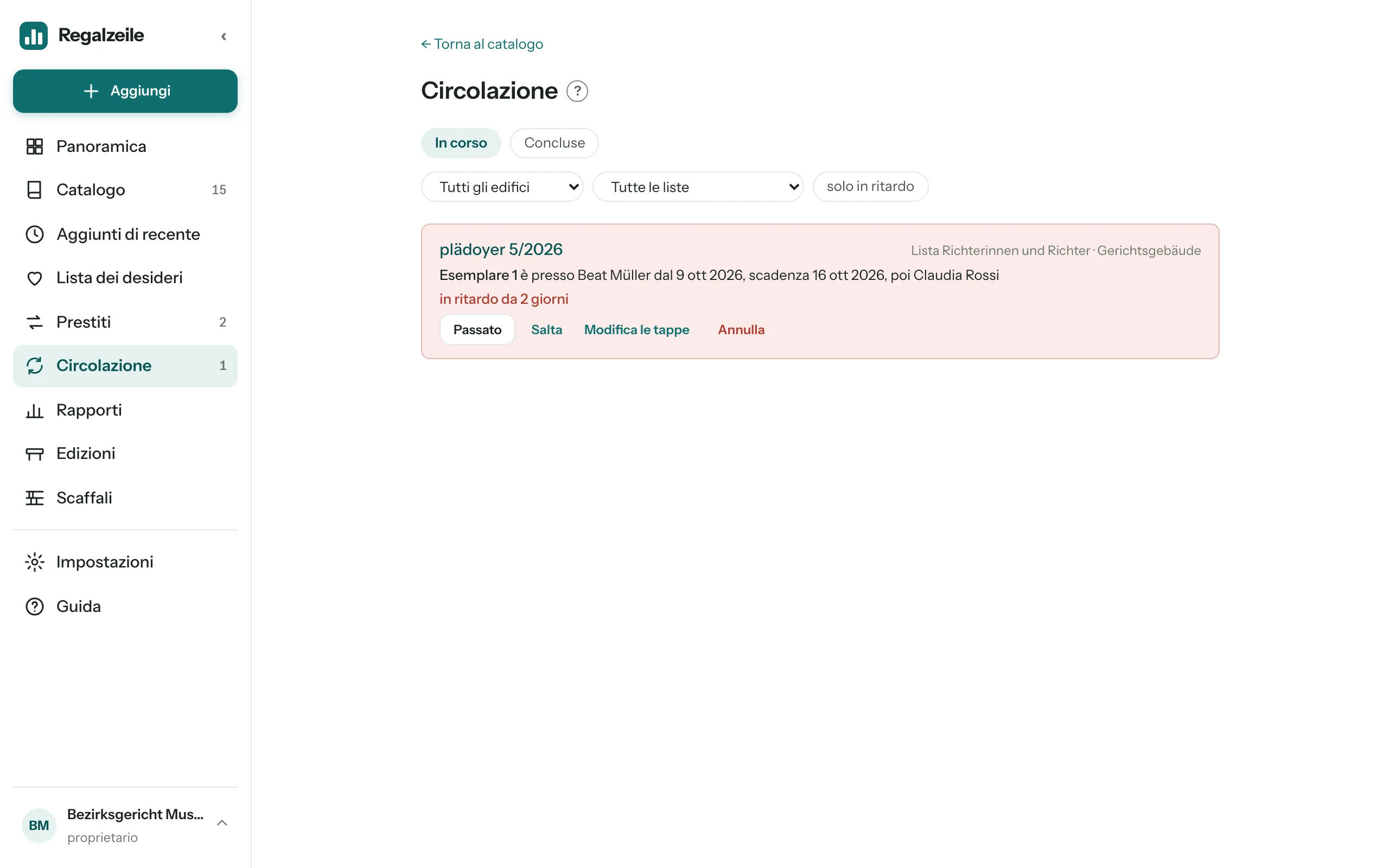
Una circolazione fa passare una copia una sola volta per una serie fissa di tappe, ad esempio un nuovo numero attraverso i reparti di un tribunale. Regalzeile tiene traccia di dove si trova, scrive alla tappa per e-mail e manda un promemoria quando il termine è scaduto. La circolazione fa parte dell’offerta per le organizzazioni.
Creare una lista di circolazione
Una lista di circolazione è il modello per le circolazioni future. La gestisci in Impostazioni → «Liste di circolazione» (pulsante «Gestisci le liste di circolazione»); possono farlo i membri che hanno accesso a tutte le raccolte. Una lista ha:
- un nome e, se vuoi, un edificio;
- le serie come etichette, ad esempio «NJW Zivilabteilung»: per queste serie Regalzeile propone la lista;
- la permanenza a ogni tappa in giorni lavorativi (predefinita 3, al massimo 30);
- la lingua delle e-mail;
- l’opzione «Alla fine resta presso l’ultima tappa»: altrimenti il numero torna a scaffale;
- le tappe in ordine, ciascuna con un nome e, se vuoi, un indirizzo e-mail (al massimo 30). Mentre scrivi, Regalzeile propone i membri della biblioteca, le tappe precedenti e le persone in prestito.
Avviare una circolazione
- Apri l’articolo e fai clic su «Avvia la circolazione» nella sezione «Circolazione». Se ha più copie, scegli la copia nella finestra di dialogo.
- Scegli la lista di circolazione. Le liste le cui serie corrispondono all’articolo stanno in alto sotto «Adatte alla serie», le altre sotto «Altre». Senza lista scegli «senza lista di circolazione» e inserisci le tappe a mano.
- Se serve, adatta le tappe, i «Giorni lavorativi per tappa» e «L’ultima tappa tiene l’esemplare». Vale solo per questa circolazione.
- Fai clic su «Avvia». La prima tappa riceve subito la sua e-mail.
Se hai appena registrato un nuovo numero di una serie che ha una lista di circolazione, nella sezione «Circolazione» della pagina dell’articolo, sopra il pulsante di avvio, compare un avviso con il pulsante «Avvia con «…»». Compare fino a 30 giorni dopo la registrazione e solo finché per l’articolo non c’è mai stata una circolazione. Una circolazione non parte mai da sola.
All’avvio Regalzeile copia le tappe e le impostazioni della lista nella circolazione. Se modifichi o elimini la lista in seguito, le circolazioni in corso restano invariate.
L’e-mail e il link
Ogni tappa con un indirizzo e-mail riceve un messaggio non appena la copia arriva da lei. Indica il termine e la tappa successiva. Il link apre una pagina senza accesso; un clic su «Passato» registra il passaggio, e la tappa successiva riceve la sua e-mail. All’ultima tappa si chiede di restituire la copia alla biblioteca. Se la copia resta presso l’ultima tappa, il pulsante riporta invece «Ricevuto», e con questo la circolazione è conclusa. Le tappe senza indirizzo e-mail non ricevono messaggi; il passaggio lo registra allora la biblioteca stessa.
Termine e promemoria
Il termine di una tappa è il giorno di arrivo più la permanenza a ogni tappa in giorni lavorativi. Fine settimana, festivi del cantone e giorni di chiusura dell’edificio non contano. Regalzeile calcola il termine all’arrivo; giorni di chiusura aggiunti dopo non cambiano un termine in corso. Scaduto il termine, la circolazione è in ritardo.
La tappa riceve un promemoria il giorno dopo il termine, poi ogni tre giorni, al massimo tre volte. Durante il ritorno Regalzeile non manda promemoria, e alla biblioteca non va alcuna e-mail.
Intervenire dalla biblioteca
Per una circolazione in corso, nella pagina dell’articolo e nella pagina «Circolazione», hai questi pulsanti:
- Passato: registra il passaggio quando la tappa non ha fatto clic da sé.
- Salta: tralascia la tappa attuale; la circolazione passa alla successiva.
- Di nuovo a scaffale: conferma durante il ritorno che la copia è tornata. La circolazione è allora conclusa.
- Annulla: pone fine alla circolazione dopo una richiesta di conferma. Non parte alcuna e-mail.
Dopo l’ultima tappa la copia è «in ritorno» alla biblioteca, con la stessa permanenza. Con «L’ultima tappa tiene l’esemplare» non c’è ritorno. Le tappe future di una circolazione in corso si possono aggiungere, togliere e riordinare (pulsante «Modifica le tappe»); le tappe già concluse e quella attuale restano fisse. Sotto «Cronologia» nella pagina dell’articolo vedi chi ha avuto la copia e per quanto tempo.
La pagina «Circolazione»
La voce di menu «Circolazione» segue «Prestiti»; un contatore indica quante circolazioni sono in ritardo. La scheda «In corso» elenca tutte le circolazioni per termine, le più vecchie per prime, quelle in ritardo in rosso. La scheda «Concluse» mostra gli ultimi 90 giorni. In alto filtri per «Edificio» e «Lista di circolazione» oppure mostri «solo in ritardo». Nella Panoramica la scheda «Circolazione» riassume quante circolazioni sono in corso, in ritardo e in ritorno.
Circolazione e prestito
Le due cose non vanno insieme. Una copia in circolazione non si può prestare: il pulsante «Presta» è grigio; la riga «Attuale» del blocco «Prestito» indica il motivo («In circolazione presso …»). Viceversa «Avvia la circolazione» è grigio per una copia prestata («prestato a …»). Una circolazione non compare nell’elenco dei prestiti. Di più in Copie.
Con Claude
Un assistente IA vede con list_circulations cosa è in circolazione (volendo solo ciò che è in ritardo). Con start_circulation avvia una circolazione; con advance_circulation la passa avanti, salta una tappa, conferma il ritorno o annulla.