Capitoli
- 1. Primi passi
- 2. Aggiungere
- 3. Catalogo
- 4. Scaffali e vista in pianta
- 5. Copie e prestiti
- 6. Edizioni e aggiornamenti
- 7. Circolazione
- 8. Rapporti
- 9. Accesso con Microsoft
- 10. Lettura
- 11. Generi
- 12. Biblioteche, ruoli, inviti
- 13. Impostazioni
- 14. Sul telefono
- 15. Collegare assistenti IA
- 16. Regalzeile per Chrome
- 17. Novità
Sul telefono
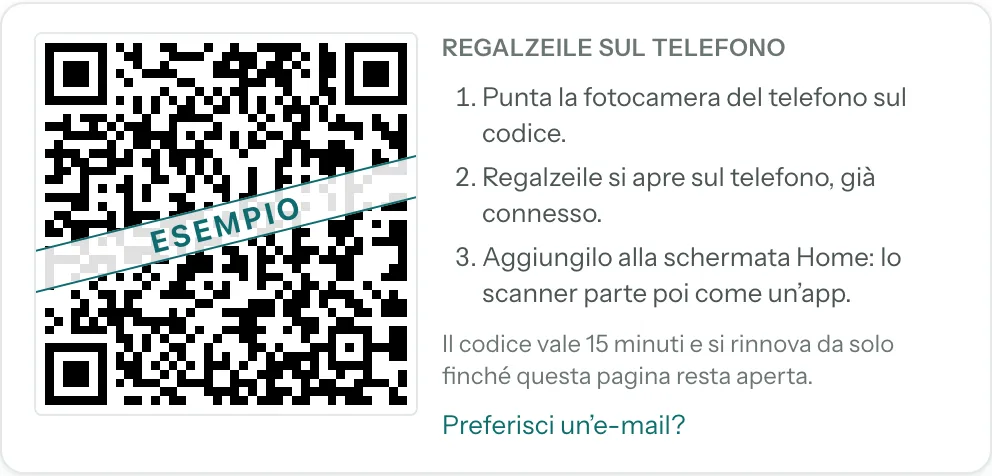
Regalzeile si può installare come app a sé sia su iPhone sia su iPad. L’app si avvia sulla pagina da cui l’hai installata.
Il modo più rapido per portare Regalzeile sul telefono è il codice QR: finché non è stato inserito nulla, la panoramica sul computer mostra un codice; poi lo trovi sempre nelle Impostazioni alla voce «Regalzeile sul telefono». Inquadralo con la fotocamera del telefono: Regalzeile si apre sul telefono, già connesso, direttamente nello scanner.
iPhone — lo scanner come app
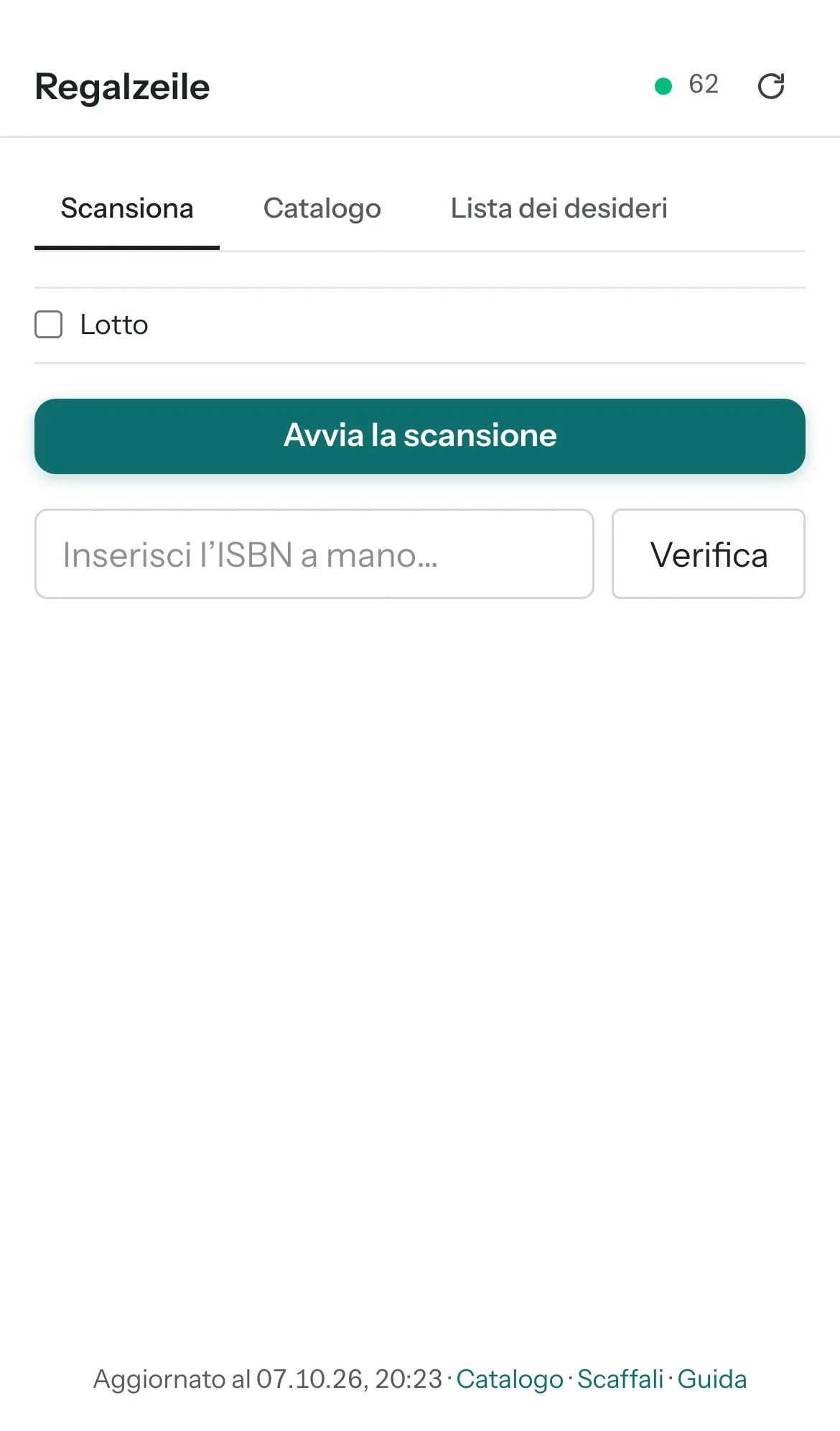 Apri Regalzeile in Safari, accedi e apri «Scansiona» nel menu.
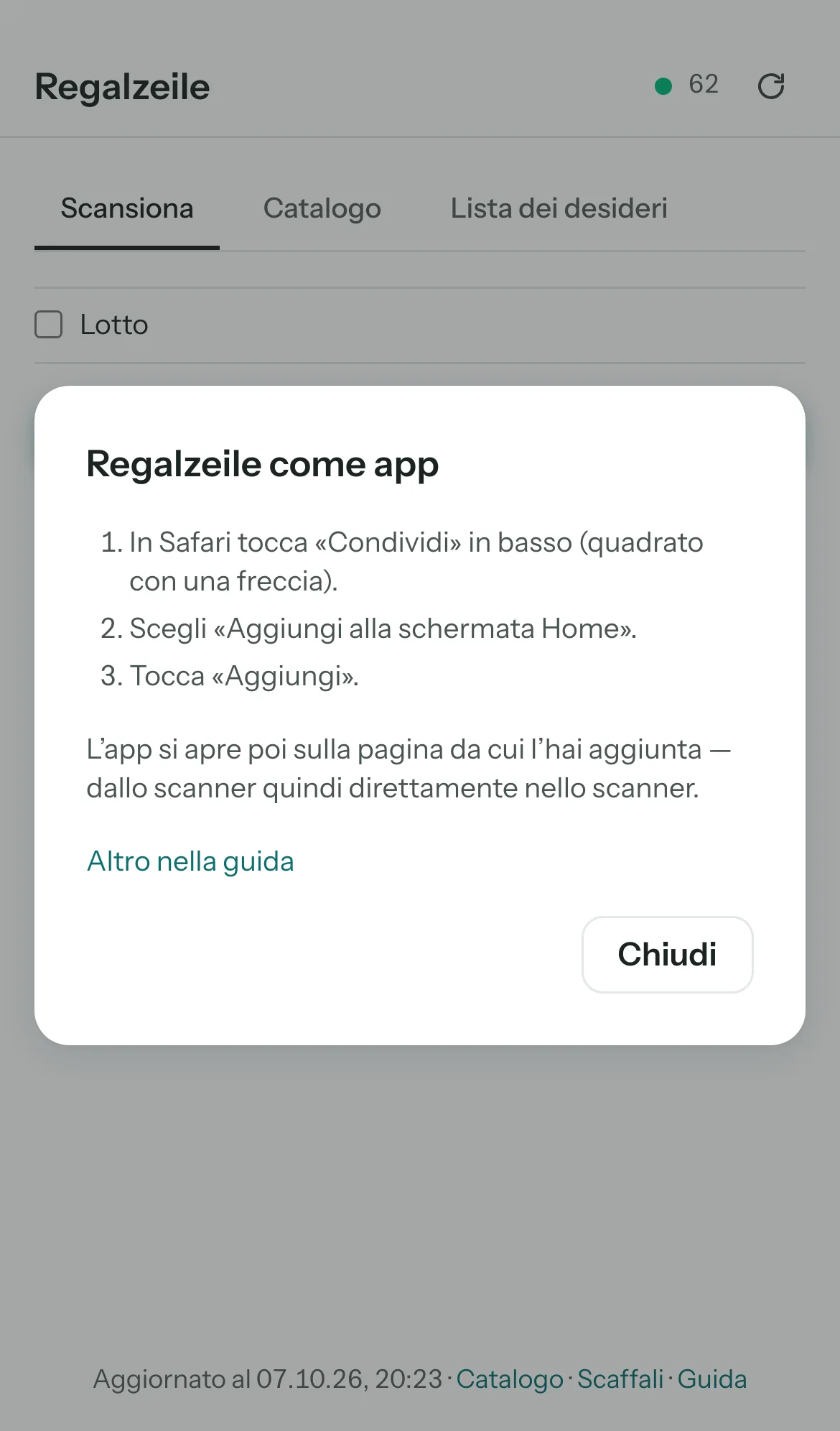 In Safari tocca «Condividi» in basso (quadrato con una freccia), poi «Aggiungi alla schermata Home» e «Aggiungi».
- D’ora in poi l’app si avvia sulla pagina da cui l’hai installata — qui lo scanner.
Lo scanner funziona anche senza rete: rispecchia il tuo catalogo e ti mostra in libreria, senza campo, se un libro ce l’hai già. La barra in basso resta anche nello scanner; Catalogo e Lista dei desideri sono le schede abituali. Nella scansione in serie tieni davanti alla fotocamera più codici a barre uno dopo l’altro; ogni codice riconosciuto crea subito un articolo — un riquadro «Ricerca dei dati del libro…» indica che sta ancora cercando. «×» elimina di nuovo un articolo appena creato. Gli ISBN sconosciuti finiscono nella lista dei desideri; lì, online, puoi anche incollare un link Amazon dagli appunti e segnare i desideri come ordinati o arrivati. «Fatto» ferma soltanto la fotocamera, nient’altro. In alto la barra mostra un punto verde quando sei online, accanto il numero di articoli rispecchiati; appena sei di nuovo online, il pulsante «↻» recupera le novità. Lo stato della sincronizzazione e le vie verso l’app completa sono in fondo alla pagina.
iPad — catalogo e vista in pianta
Il catalogo funziona in una scheda di Safari oppure — se installato dal catalogo — anche come app, che si avvia allora lì. In orizzontale l’iPad è particolarmente adatto alla vista in pianta: con un dito sposti lo scaffale, un doppio tocco ingrandisce e rimpicciolisce, e un libro del deposito lo trascini tenendolo premuto direttamente nello scomparto. In verticale l’iPad mostra il menu come una barra stretta con le icone, in orizzontale la barra laterale completa.
Menu sul telefono
In basso c’è una barra con Panoramica, Catalogo, Scansiona (il cerchio petrolio al centro), Scaffali e «Altro». Dietro «Altro» trovi Aggiunti di recente, Lista dei desideri, Prestiti, In arrivo (finché ci sono libri in attesa), Aggiungi articolo, Importa, Nuova collezione, Impostazioni, Guida e il tuo account con «Esci». Il cerchio in alto a destra apre direttamente l’account. Nelle sottopagine come «Aggiungi articolo» o un articolo, in alto a sinistra c’è una freccia che riporta da dove sei venuto.
Android — installare come app
- Nel menu del browser ⋮ scegli «Installa app» oppure «Aggiungi alla schermata Home».
- Conferma.
Altri capitoli
Guide correlate
- Registrare i primi 50 libriScanner, ISBN e In arrivo: i tuoi libri nell’app in un’ora.