Capitoli
- 1. Primi passi
- 2. Aggiungere
- 3. Catalogo
- 4. Scaffali e vista in pianta
- 5. Copie e prestiti
- 6. Edizioni e aggiornamenti
- 7. Circolazione
- 8. Rapporti
- 9. Accesso con Microsoft
- 10. Lettura
- 11. Generi
- 12. Biblioteche, ruoli, inviti
- 13. Impostazioni
- 14. Sul telefono
- 15. Collegare assistenti IA
- 16. Regalzeile per Chrome
- 17. Novità
Primi passi
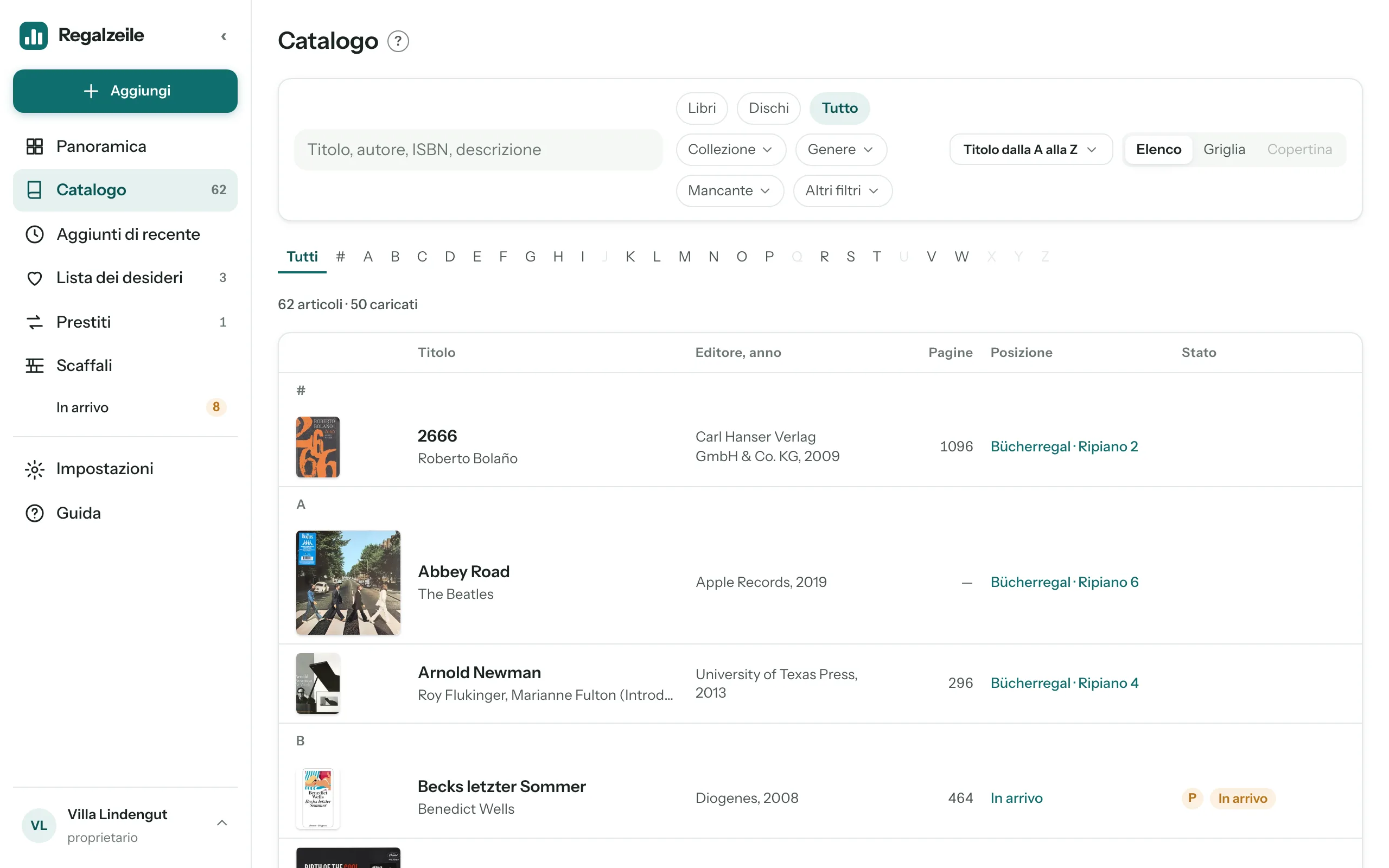
Regalzeile è un catalogo per i tuoi libri e i tuoi dischi — e una pianta dei tuoi scaffali, in cui ogni copia ha il suo posto. Registri i titoli tramite ISBN o codice a barre, li ordini in collezioni, li riponi sullo scaffale nella pianta e nella Panoramica vedi che cosa manca, che cosa è in prestito e che cosa hai letto.
Account e biblioteca
Tutto appartiene a una biblioteca — la collezione condivisa di una famiglia. Ci entri in due modi: ti registri gratuitamente — al primo accesso nasce allora la tua biblioteca «Bibliothek von …», che puoi rinominare nelle Impostazioni —, oppure qualcuno ti invita nella sua. Puoi accedere con e-mail e password, con Google o con Apple. Se ti registri con la password, prima confermi il tuo indirizzo e-mail tramite il link nell’e-mail di benvenuto.
La checklist
Una biblioteca nuova mostra nella Panoramica una scheda «Primi passi»: dare un nome alla biblioteca, registrare il primo libro, creare una collezione, creare uno scaffale e sistemarci il libro — con il piano Completo anche invitare un membro. Le spunte si mettono da sole non appena un passo è fatto. Con «Nascondi» la scheda sparisce per sempre; il catalogo vuoto e la pagina degli scaffali vuota mostrano comunque il suggerimento adatto.
La guida nell’app
Una volta connesso trovi questa guida sotto «Guida» nel menu, insieme alle istruzioni passo per passo. Il piccolo «?» accanto al titolo di una pagina apre il capitolo di quella pagina in un pannello: modulo, filtri e vista in pianta restano come sono.
Il menu
In alto a sinistra c’è il pulsante petrolio Aggiungi (registrare un articolo, Scansiona, importazione, nuova collezione). Sotto ci sono le mete di ogni giorno: Panoramica, Catalogo, «Aggiunti di recente», Lista dei desideri, Prestiti e Scaffali, con il numero di «In arrivo» in ambra finché vi aspettano dei libri. Più in disparte seguono «Impostazioni» e «Guida». In fondo c’è la tua biblioteca con il tuo ruolo; un tocco lì mostra l’indirizzo, il cambio di biblioteca ed «Esci». Sull’iPad in verticale e con «‹» sul desktop il menu si riduce a una barra con le icone. Sul telefono sta in basso come barra con Panoramica, Catalogo, Scansiona, Scaffali e «Altro». L’interruttore «Libri · Dischi · Tutto» lo trovi in cima al Catalogo. Le pagine di gestione come Generi, Dimensioni e Copia di sicurezza le raggiungi dalle Impostazioni.
La prima collezione
Una collezione ha un tipo di supporto: libri o dischi (sono possibili anche film, videogiochi e giochi da tavolo). Quando crei un titolo per la prima volta scegli la collezione; con il pulsante «+ Collezione» nella barra laterale ne crei altre. Una collezione è contrassegnata come predefinita (stella nelle Impostazioni) e viene preselezionata nel modulo.
Il primo libro
- Clicca su «+ Articolo» nella barra laterale.
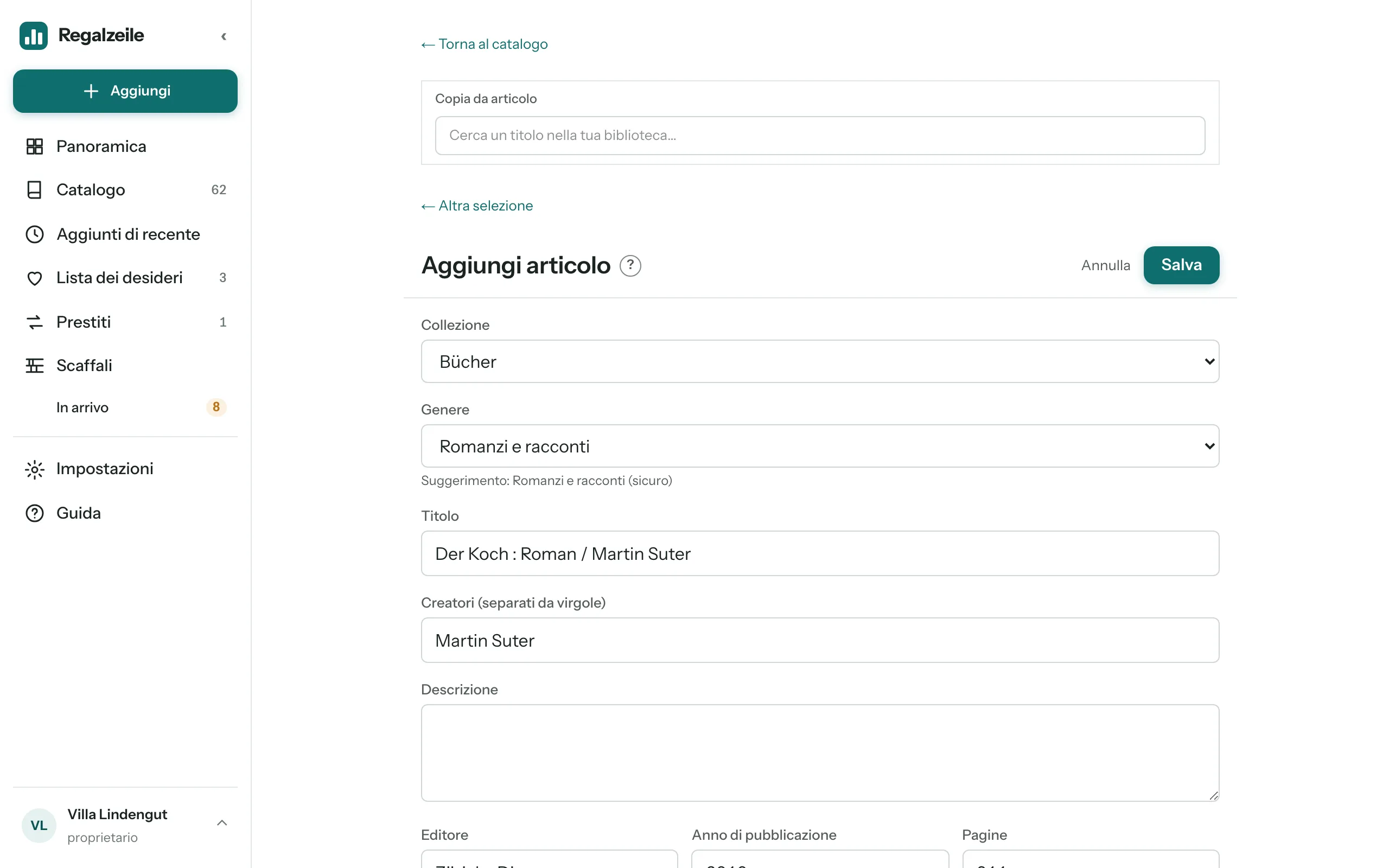 Digita l’ISBN (il numero di 13 cifre accanto al codice a barre) nel campo di ricerca e scegli il risultato — titolo, autore, editore e copertina arrivano da soli.
- Controlla la collezione, correggi ciò che manca e salva.
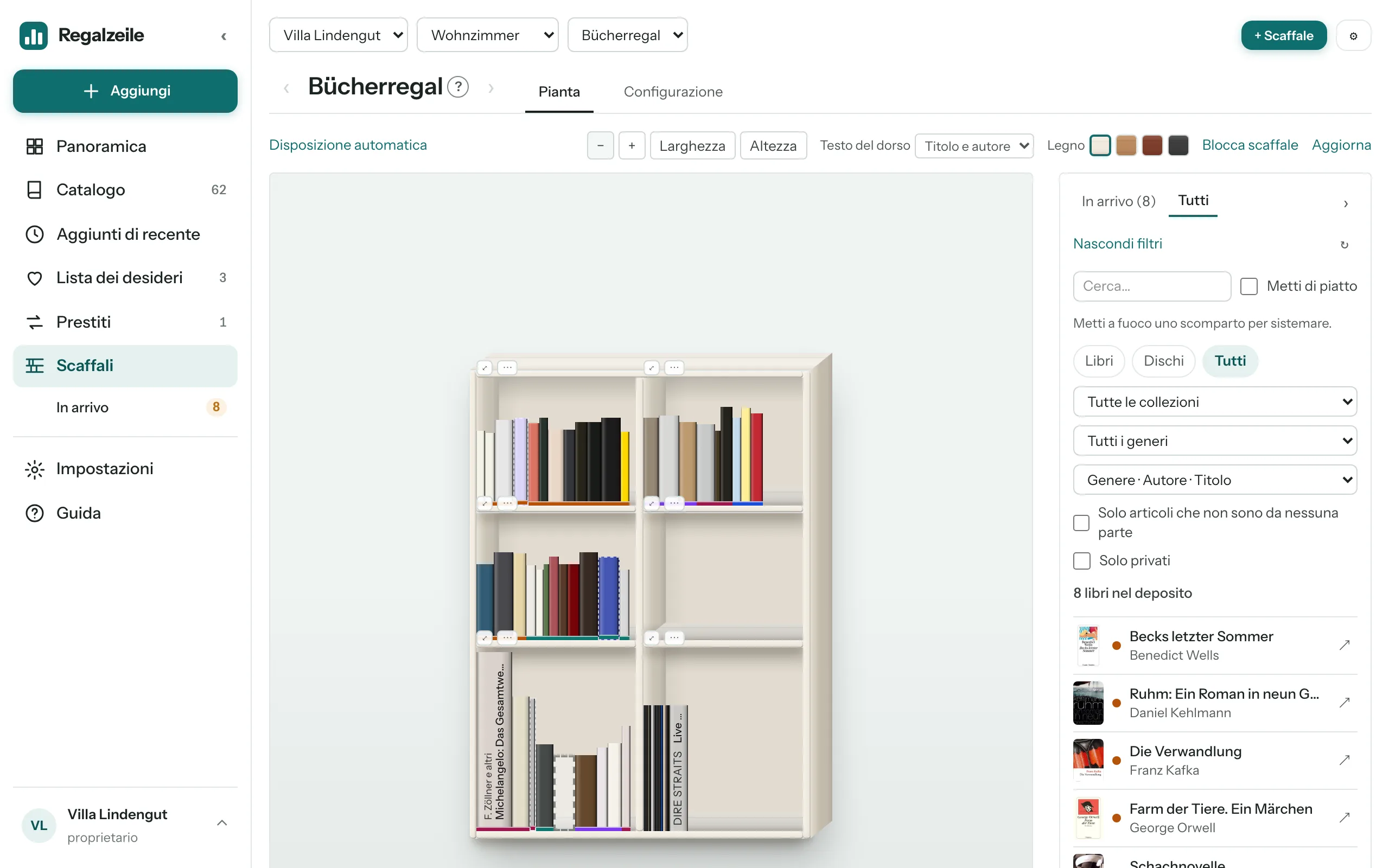 Il libro ora si trova nel Deposito della vista in pianta, finché non lo riponi sullo scaffale.
Sul telefono è più veloce con lo scanner: il codice a barre davanti alla fotocamera, fatto.
La Panoramica
La Panoramica inizia con ciò che sta succedendo adesso: il libro che stai leggendo, «In arrivo» (i libri che devono ancora andare sullo scaffale) e i prestiti (entrambi a partire dal ruolo di membro). Poi seguono le novità, il tuo anno di lettura, la collezione in numeri con classifiche per genere, autore e decennio (libri e dischi come schede), il livello di riempimento dei tuoi scaffali e, in fondo, la manutenzione in una sola riga (senza posto in scaffale, senza spessore del dorso, senza altezza, senza copertina). La maggior parte dei numeri porta all’elenco corrispondente.
Altri capitoli
Guide correlate
- Registrare i primi 50 libriScanner, ISBN e In arrivo: i tuoi libri nell’app in un’ora.
- Pianificare gli scaffaliCreare ripiani, riporre i libri, vedere i dorsi sullo scaffale: la vista in pianta passo per passo.