Capitoli
- 1. Primi passi
- 2. Aggiungere
- 3. Catalogo
- 4. Scaffali e vista in pianta
- 5. Copie e prestiti
- 6. Edizioni e aggiornamenti
- 7. Circolazione
- 8. Rapporti
- 9. Accesso con Microsoft
- 10. Lettura
- 11. Generi
- 12. Biblioteche, ruoli, inviti
- 13. Impostazioni
- 14. Sul telefono
- 15. Collegare assistenti IA
- 16. Regalzeile per Chrome
- 17. Novità
Scaffali e vista in pianta
La voce di menu «Scaffali» porta alla vista in pianta. Ogni scaffale sta in una sola stanza, ogni stanza in un edificio con un livello; una barra di navigazione (Edificio › Stanza › Scaffale) e le frecce ti portano avanti e indietro tra gli scaffali. La primissima volta «Configura il tuo primo scaffale» ti guida in un colpo solo attraverso edificio, stanza e scaffale.
Tipo di scaffale e struttura
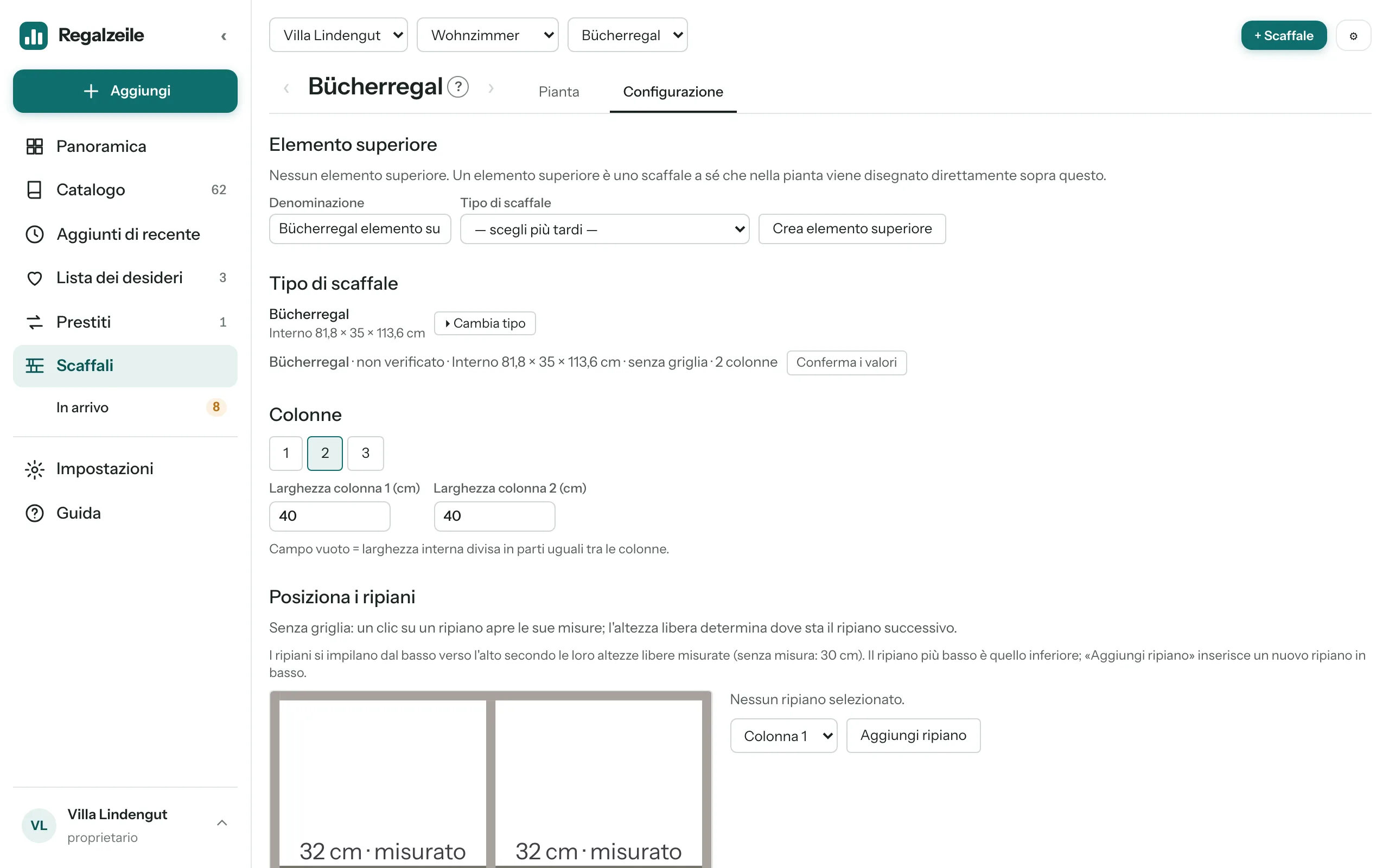
La scheda «Configurazione» ti guida in cinque passi — Modello, Misure, Ripiani, Frontali, Fine — con una grande anteprima a destra (sul telefono in alto). Nel passo «Modello» scegli un modello: «Da Regalzeile» (raggruppato per produttore — serie IKEA come Billy, Kallax, Bestå, Hemnes o Malm) oppure «I tuoi modelli». Ogni scheda mostra una miniatura con ripiani e frontali. Uno scaffale vuoto prende misure, colonne, ripiani e frontali del modello; uno scaffale con libri solo le misure. «Salva come modello» trasforma la configurazione attuale in un modello tuo, «Aggiorna modello» la riscrive in quel modello — gli altri scaffali non cambiano. Oppure crei un tipo tuo con misure tue; il passo «Misure» cambia larghezza, profondità, altezza, colonne e, sotto «Altre misure», fianchi, ripiani e griglia — ogni campo si salva quando lo lasci. Nel passo «Ripiani» un tocco su un foro nell’anteprima posiziona un ripiano, un ripiano selezionato si sposta sul foro toccato dopo, «Misure del ripiano» sovrascrive i valori derivati. Nel passo «Frontali» scegli nella palette Aperto, anta sinistra o destra, doppia anta, ribalta o cassetto e tocchi uno scomparto o trascini su più scomparti; «Aperto» rimuove un frontale. Uno scaffale ha da una a quattro colonne e ripiani in posizioni della griglia; l’altezza di uno scomparto è l’altezza libera tra due ripiani. Un tipo proprio senza griglia di fori impila invece i ripiani secondo le loro altezze libere misurate. I frontali (anta, doppia anta, ribalta, vasistas, cassetto) coprono come disegno zone di scomparti e si aprono con un tocco nella vista piano, un elemento superiore mette un secondo scaffale sopra un altro. «Appoggiare sopra» (passo «Fine» della configurazione, accanto all’elemento superiore) rende il piano superiore uno scomparto aperto «Sopra» — uno per colonna, senza controllo dell’altezza; le librerie nuove lo hanno da subito, una libreria con elemento superiore no. La posizione diventa «Sopra …». Un ripiano appena creato adotta dapprima le misure del precedente. «Copia scaffale» crea uno scaffale identico senza libri, «Blocca scaffale» protegge dagli spostamenti accidentali.
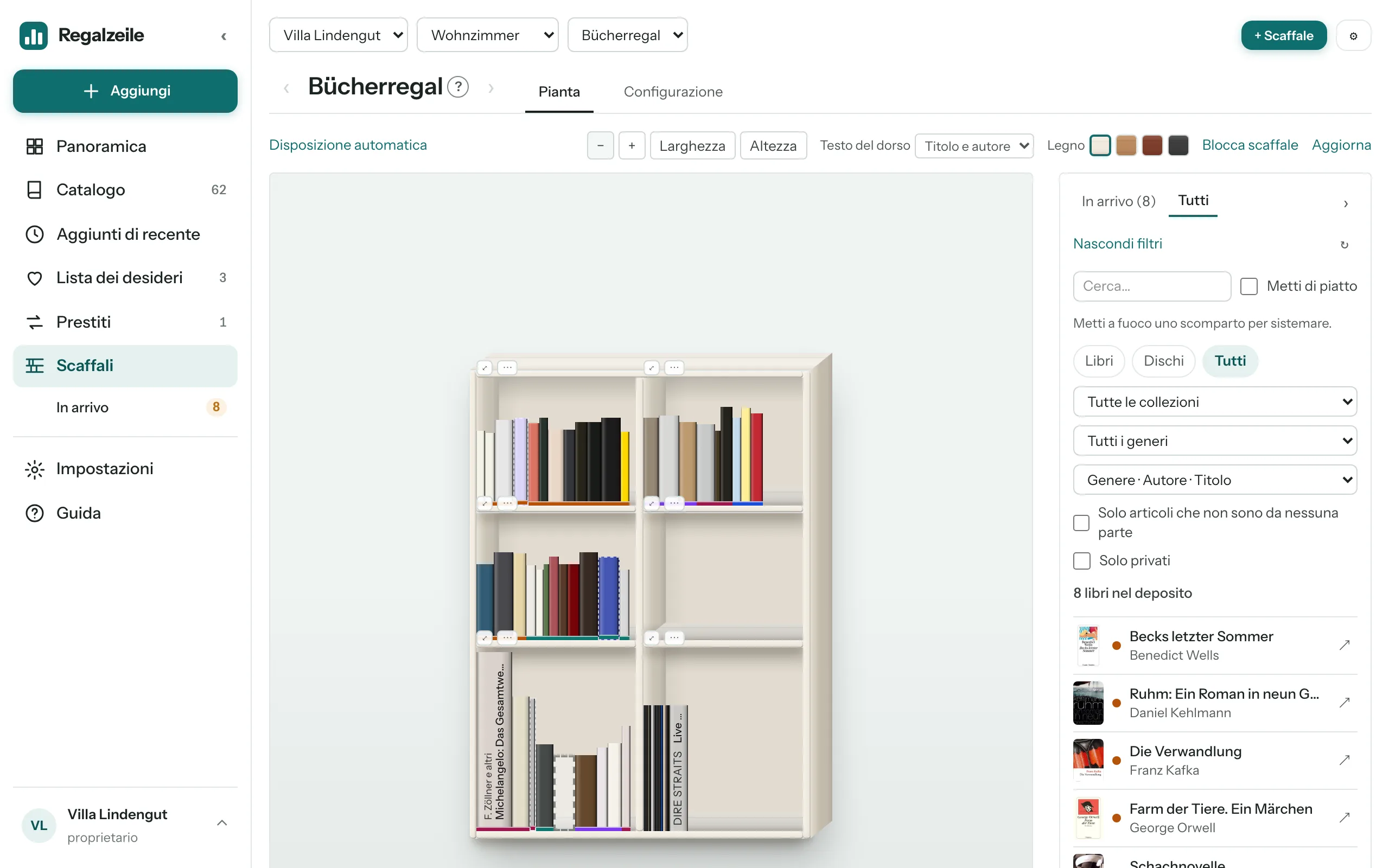
Vista in pianta
La scheda «Pianta» disegna lo scaffale in scala. Lo zoom si fa con la rotella del mouse, con i pulsanti «Riduci»/«Ingrandisci» o «Adatta alla larghezza/altezza», sul tablet anche con il doppio tocco. Un clic su ⤢ nell’etichetta dello scomparto, un doppio clic del mouse nella parete di fondo dello scomparto oppure una sosta con un libro trascinato lo mette a fuoco — le frecce portano agli scomparti vicini, «Riduci» termina di nuovo il focus.
Riporre
A destra il Deposito mostra i titoli senza posto, filtrabili per supporto (Libri · Dischi), ricerca, collezione, genere, ordinamento e «Solo articoli che non sono da nessuna parte»; si può chiudere. Un libro lo trascini dal Deposito nello scomparto a fuoco, scegli la fila con l’interruttore «davanti | dietro» e puoi sempre ritrascinare un libro nel Deposito. «Svuota la fila» rimette indietro in una volta un’intera fila. Sul telefono ogni riga del Deposito mostra invece un pulsante «Riponi», che mette il libro senza trascinarlo in fondo alla fila davanti nello scomparto a fuoco.
In arrivo
Libri e dischi appena registrati o tolti dallo scaffale stanno «in arrivo» finché non hanno un posto o non li rimuovi tu. Il Deposito ha per questo una propria scheda «In arrivo», la barra laterale sotto «Scaffali» mostra il numero; «Svuota In arrivo» libera la scheda in una volta (solo senza filtri aggiuntivi).
Di piatto
Un libro può anche essere messo di piatto nello scomparto; lì resta liberamente spostabile. Se ne appoggi un secondo di piatto sopra un primo, sta sopra — così nasce una pila.
Tavolo
Su un tavolo i libri stanno sempre in un punto del piano (larghezza e profondità) e si possono ruotare a passi di 90° — singolarmente o come intera pila. Il commutatore «Fronte / Vista dall'alto» mostra il piano dall’alto; lì tocchi una pila e la sposti o la ruoti, «Ordina pila» riordina i libri nella pila. Si impila comunque nel Fronte, trascinando un libro dal Deposito su una pila esistente — oppure nella Vista dall'alto con il pulsante «Metti sulla pila», finché una pila è toccata.
Segni sul dorso
Nello scomparto a fuoco i dorsi portano piccoli segni. Ogni riga mostra un dorso di esempio con esattamente un segno:
- In alto a sinistra «C»: senza copertina, «G»: senza genere.
- In basso a sinistra, triangolo giallo: manca la larghezza del dorso — il libro viene disegnato con una larghezza stimata.
- In basso a destra, triangolo arancione: manca l’altezza.
- In alto a destra, lucchetto: articolo privato — i lettori non lo vedono.
Edificio: cantone e giorni di chiusura
Ogni edificio ha un cantone e dei giorni di chiusura. Li gestisci con «Gestisci» e «Modifica edificio»: nome, cantone e giorni di chiusura con inizio, fine e denominazione (quelli scaduti vengono nascosti). Determinano in quale giorno lavorativo cade un termine di restituzione calcolato: fine settimana, giorni festivi legali interi del cantone e giorni di chiusura vengono saltati. Conta l’edificio in cui si trova la copia prestata; senza posto contano solo i fine settimana.
Registrazione rapida e colori
Clicca un libro nello scomparto a fuoco e il tasto r (larghezza del dorso), h (altezza) o b (larghezza) apre un piccolo campo per il valore in millimetri — Invio lo salva sul libro. Il dorso appare nel colore della copertina, il legno dello scaffale si può impostare indipendentemente per ogni scaffale su Bianco, Marrone, Mogano o Nero.
Altri capitoli
Guide correlate
- Pianificare gli scaffaliCreare ripiani, riporre i libri, vedere i dorsi sullo scaffale: la vista in pianta passo per passo.