Chapitres
- 1. Premiers pas
- 2. Saisir
- 3. Catalogue
- 4. Étagères et vue en plan
- 5. Exemplaires et prêts
- 6. Éditions et mises à jour
- 7. Circulation
- 8. Rapports
- 9. Connexion avec Microsoft
- 10. Lecture
- 11. Genres
- 12. Bibliothèques, rôles, invitations
- 13. Paramètres
- 14. Sur le téléphone
- 15. Connecter des assistants IA
- 16. Regalzeile pour Chrome
- 17. Nouveautés
Catalogue
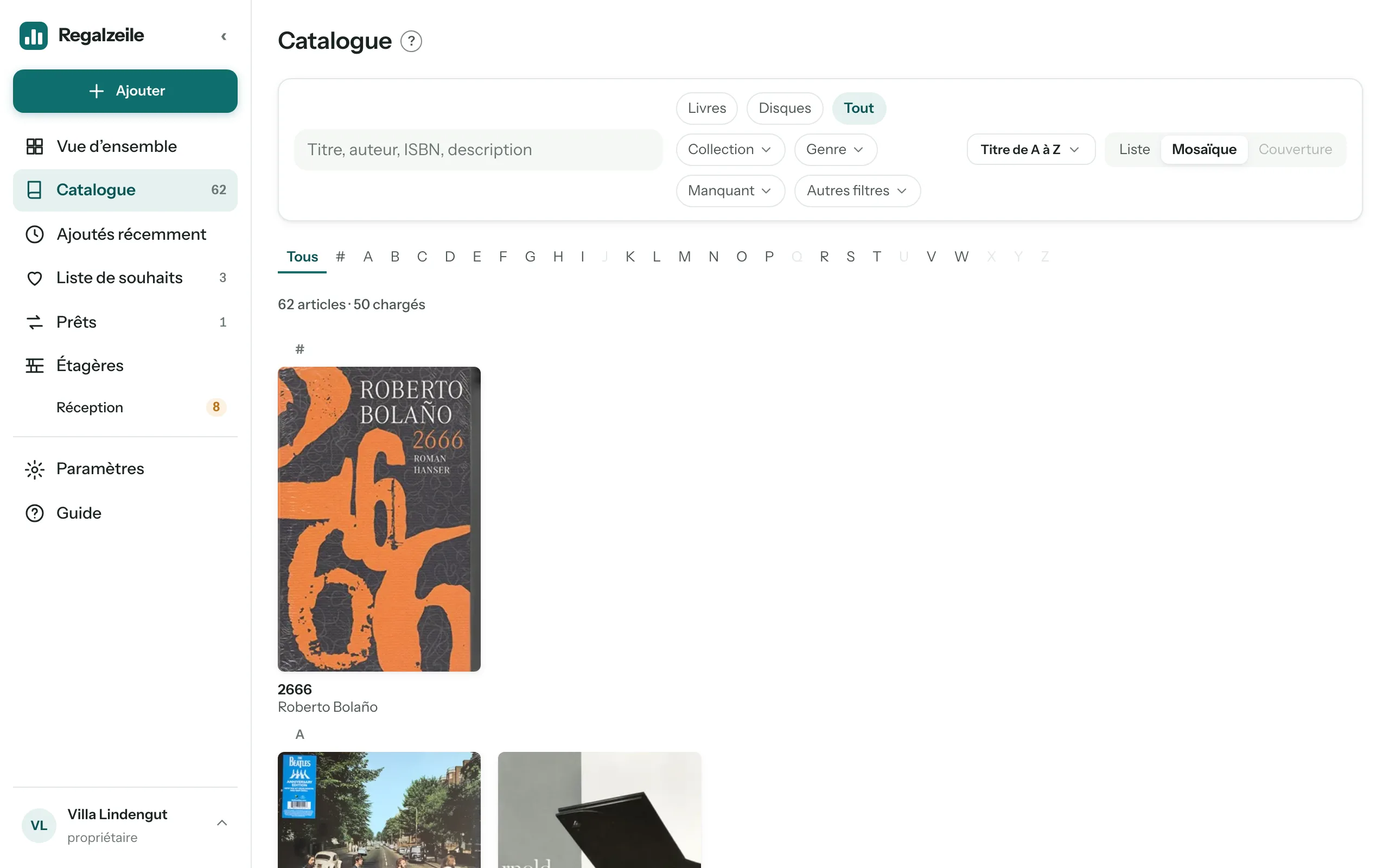
En haut du catalogue figurent les pastilles Livres · Disques · Tout : elles fixent le type de support et le retiennent pour la fois suivante. À côté, les pastilles de menu Collection, Genre, Statut de lecture (uniquement pour les livres), Manquant (sans couverture, emplacement, largeur du dos, hauteur ou genre) et Autres filtres (Prêté, En réception, Privés uniquement, Étiquette). Une pastille active devient pétrole et affiche sa valeur ; «Tout réinitialiser» vide tout d’un seul coup.
Recherche et index
Dans le champ de recherche, le début du mot suffit — «conse» trouve «Conseiller» —, et les accents n’ont pas d’importance : «ecole» trouve aussi «école» et inversement. Avec plusieurs mots, c’est d’abord la suite de mots qui compte ; si cette suite ne donne rien, tous les mots doivent figurer quelque part dans le titre. Sur ordinateur et sur iPad, l’index alphabétique A–Z passe à la première lettre ; sur le téléphone, les petites têtes de lettre vous guident dans la liste.
Tri et affichage
Le menu de tri montre ce qui s’applique : «Titre de A à Z», «Auteur de A à Z», «Les plus récents d’abord», «Année décroissante» ou — uniquement pour les livres — «Les mieux notés d’abord» ; le champ et le sens sont retenus pour chaque type de support. «Auteur» trie selon le nom de famille du premier auteur (pour «Hesse, Hermann», d’après la partie avant la virgule) et, pour les disques, selon l’interprète sans «The» initial ; l’index et les têtes de lettre suivent alors l’auteur. «Liste» affiche sur le téléphone et l’iPad la ligne de catalogue avec couverture, éditeur, année, pages et deux lignes de description, sur ordinateur un tableau avec une colonne d’emplacement. «Mosaïque» n’affiche que la couverture, le titre et l’auteur. «Couverture» affiche les couvertures seules, en grand et sans titres — les livres en hauteur, les disques carrés — avec le sélecteur «S · M · L» pour la taille ; cet affichage n’existe que pour «Livres» ou «Disques», pour «Tout» il est verrouillé. Un clic sur la ligne, la mosaïque ou la couverture ouvre l’article ; c’est là que vous pouvez le modifier.
Lettres et pastilles dans la ligne
Cinq lettres couleur ambre montrent ce qui manque encore : H hauteur, D largeur du dos, E emplacement sur l’étagère, C couverture, G genre. Des pastilles de texte montrent l’état : en vert l’emplacement («Étagère 2 · Tablette 1») ou «Lu», en ambre «En réception» et «Prêté», en pétrole «En cours de lecture», en gris «privé».
Liste de souhaits
Sur la liste de souhaits atterrit ce que vous n’avez pas encore : un ISBN que vous scannez en chemin, ou un livre que vous avez trouvé sur Amazon — collez en haut de la liste de souhaits l’ISBN, le lien Amazon ou le lien court obtenu par «Partager». La liste de souhaits retrouve le titre et la couverture ; si le catalogue ne donne rien, vous saisissez le titre à la main. Chaque entrée offre une note («pour Coco, pour son anniversaire»), le bouton «Acheter sur Amazon», «Commandé» (avec la date et la personne, pour que personne n’achète en double) et «Arrivé» : cela crée l’article avec son exemplaire et le place dans la réception. Un livre que vous possédez déjà n’arrive pas sur la liste — la page de l’article affiche elle-même un bouton d’achat pour cela, par exemple pour un cadeau. En tant que Partenaire Amazon, je réalise un bénéfice sur les achats remplissant les conditions requises ; le prix reste le même pour vous.
«Ajoutés récemment» et contexte
«Ajoutés récemment» dans le menu montre les nouveautés sous forme de cartes par jour (Aujourd’hui, Hier, date) avec la tâche suivante — Ranger, téléverser la couverture, saisir les dimensions — ou l’emplacement. Le catalogue lui-même retient les filtres, la page et la position de défilement, si bien que «Retour» depuis l’article vous ramène exactement là où vous étiez. Tant qu’un article n’a pas de place, il se trouve dans le dépôt de la vue en plan.
Séries
La page « Séries » (Vue d’ensemble → carte « Séries » → « Toutes », ou /library/reihen) montre chaque série de votre bibliothèque comme un groupe : replié, l’en-tête avec « 5 sur 8 livres » et, en rouge, les numéros manquants (« manquent Tome 1–2, 5 ») ; déplié, les articles dans l’ordre des numéros — et entre eux les lacunes en lignes grises. Des onglets séparent livres, disques et revues ; en haut vous cherchez une série, le filtre « incomplètes seulement » ne montre que les séries à lacunes, et le tri ordonne par nom, lacunes ou nombre. Regalzeile connaît les lacunes jusqu’au numéro le plus élevé que vous possédez ; les séries sans numéros n’affichent que leur nombre.
« Ajouter à la liste » sur un numéro manquant le met dans la liste de souhaits. Pour les livres, Regalzeile cherche d’abord « série numéro » dans le catalogue et montre les résultats — vous choisissez le bon, et le souhait arrive avec ISBN et couverture. Sans résultat, la page demande s’il faut ajouter le souhait sans ISBN, par exemple « Asterix Tome 2 ». Disques et revues sont ajoutés directement sans ISBN. Une lacune ajoutée affiche « dans la liste de souhaits » avec un lien. Les plages de plus de trois numéros manquants tiennent sur une ligne ; « afficher un par un » les déplie.
En haut à droite, vous passez de la liste aux vignettes et aux couvertures comme dans la bibliothèque — les couvertures existent pour les livres et les disques. Dans les vignettes et le mur de couvertures, les numéros manquants apparaissent comme des cases en pointillé avec « Ajouter à la liste ». Si un tome est déjà dans la liste sans que la page le reconnaisse (par exemple un achat via l’extension Chrome), choisissez-le avec « Déjà dans la liste » — le souhait porte alors la série et le numéro, et la lacune affiche « dans la liste de souhaits ».
Partager
Si une seule collection, un seul genre ou un seul auteur est filtré (et rien d’autre — ni recherche, ni étiquette, ni lettre ; le support livres/disques n’a pas d’importance), le bouton «Partager» apparaît à droite dans la rangée de pastilles ; sur la page de l’article, il se trouve en petit derrière le nom de l’auteur. La boîte de dialogue demande la durée — 7, 30 ou 90 jours, 30 par défaut — et indique combien d’articles la règle concerne aujourd’hui. «Créer le lien» produit une adresse regalzeile.ch/s/…, que vous copiez ou que vous transmettez sur le téléphone avec «Partager via…». Celui ou celle qui a le lien voit, sans compte, une liste avec couverture, titre, auteur, année, genre, pour chaque article une page avec la description et un bouton d’achat, et peut s’inscrire soi-même avec «Créer ma propre bibliothèque». La liste est vivante : ce que vous ajoutez plus tard à la collection y apparaît aussi. Les articles privés n’en font jamais partie — pas plus que les prêts, les notes, les prix, les dimensions, les exemplaires ou le statut de lecture. Dans les paramètres, le bloc «Partages» montre tous les liens avec leurs consultations et leur durée : Terminer invalide un lien immédiatement, Prolonger crée pour un partage expiré ou terminé un nouveau lien avec une nouvelle durée — l’ancien reste invalide. Les propriétaires et les membres peuvent partager.
Autres chapitres
Guides associés
- Gérer genres et auteursGenres automatiques et manuels, fusion d’auteurs et d’éditeurs, noms unifiés.
- Partage et liste de souhaitsPartager une collection, un genre ou un auteur par lien, avec délai et révocation ; noter ses envies et acheter sur Amazon.