Chapitres
- 1. Premiers pas
- 2. Saisir
- 3. Catalogue
- 4. Étagères et vue en plan
- 5. Exemplaires et prêts
- 6. Éditions et mises à jour
- 7. Circulation
- 8. Rapports
- 9. Connexion avec Microsoft
- 10. Lecture
- 11. Genres
- 12. Bibliothèques, rôles, invitations
- 13. Paramètres
- 14. Sur le téléphone
- 15. Connecter des assistants IA
- 16. Regalzeile pour Chrome
- 17. Nouveautés
Saisir
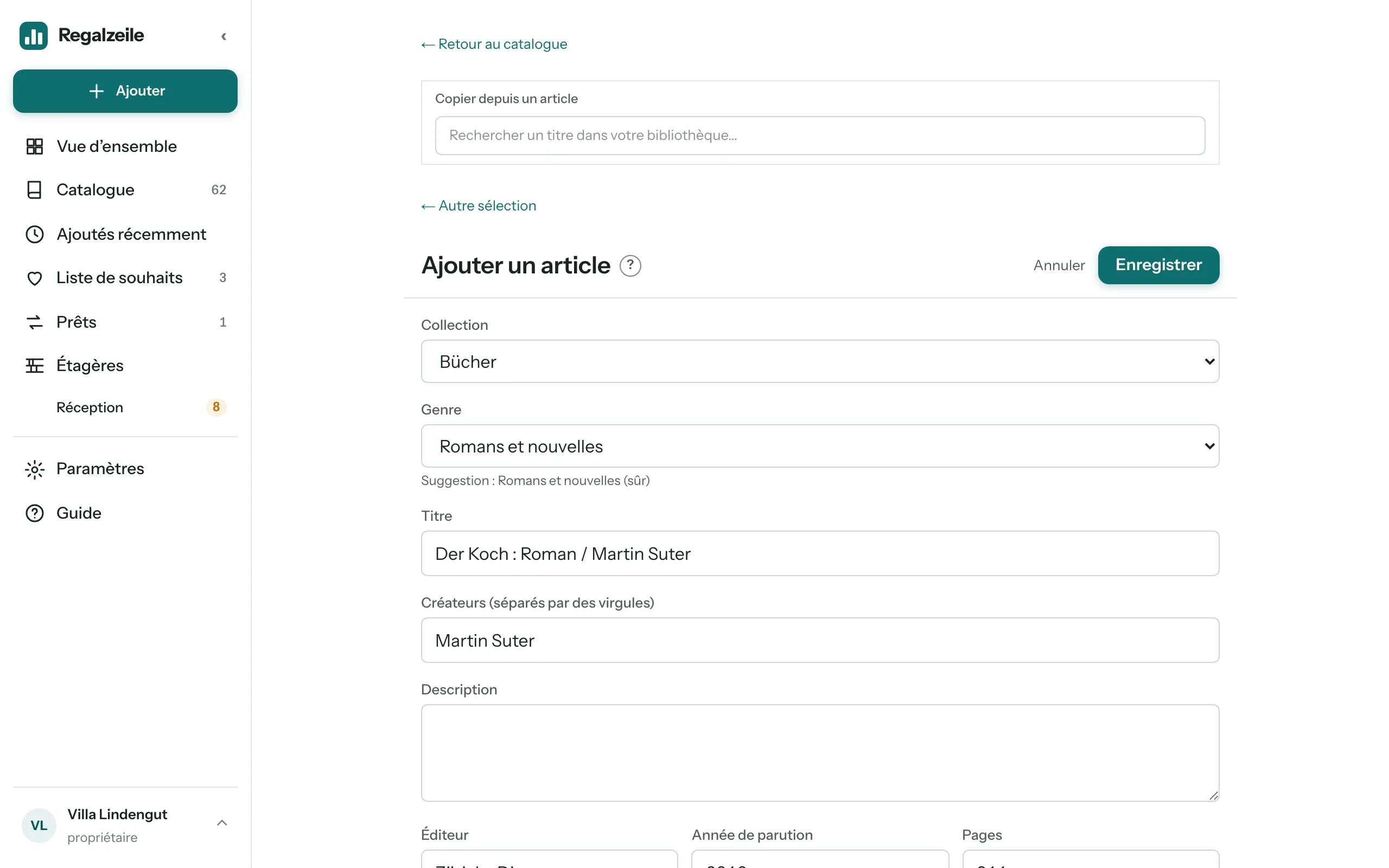
Vous créez un article avec le bouton «Ajouter» → «Saisir un article» (sur le téléphone, sous «Plus») — par une recherche ou à la main dans le formulaire. «Annuler» et le lien de retour en haut vous ramènent là d’où vous venez : la liste de souhaits, le scanner, la vue d’ensemble ou le catalogue avec les mêmes filtres.
Recherche par ISBN et formulaire
Dans l’onglet «Recherche», vous tapez un ISBN ou un EAN (un mot-clé fonctionne aussi) ; «Appliquer» sur le résultat ouvre le formulaire prérempli — titre, auteurs, éditeur, année, pages et couverture viennent d’eux-mêmes. Vous y ajoutez le prix, les dimensions (hauteur, largeur, dos en mm), les tags, le genre, les notes et si l’article doit rester Privé. Un en-tête fixe avec «Enregistrer» et «Annuler» vous accompagne, quelle que soit la hauteur à laquelle vous avez fait défiler la page. Si vous voulez saisir tout de suite le livre suivant, vous appuyez en bas sur «Enregistrer et suivant» : l’article est enregistré, une ligne en haut le montre avec un lien, et la recherche et le formulaire sont de nouveau vides — seule la collection reste présélectionnée. Sur le téléphone, c’est encore plus rapide avec le scanner.
Suggestions pour l’auteur, l’éditeur, la série et l’ouvrage
Dès la troisième lettre, Regalzeile suggère des auteurs, des éditeurs, des séries et des ouvrages déjà présents dans votre bibliothèque — l’orthographe la plus fréquente en premier, avec le nombre d’articles à côté. Si un livre a plusieurs auteurs, la suggestion vaut pour le nom situé après la dernière virgule. Vous l’acceptez avec les touches fléchées et Entrée, ou d’un appui.
Copier
«Copier» derrière le bouton «⋯» de la page de l’article — ou «Copier depuis un article» dans le formulaire — reprend tous les champs, identifiants compris, dans un nouvel article ; la date d’ajout, les exemplaires, l’emplacement sur l’étagère et les prêts repartent de zéro. La couverture est copiée aussi, vos indications de lecture non. L’article n’est créé qu’avec «Enregistrer».
Couverture
Vous téléversez une couverture sur la page de l’article avec «Changer la couverture» — sur ordinateur, le bouton apparaît au survol de la couverture, sur le téléphone il se trouve en dessous — ou vous glissez directement un fichier image dessus. Si elle manque pour plusieurs articles à la fois, «Récupérer les couvertures» dans les paramètres va la chercher dans les sources de catalogue.
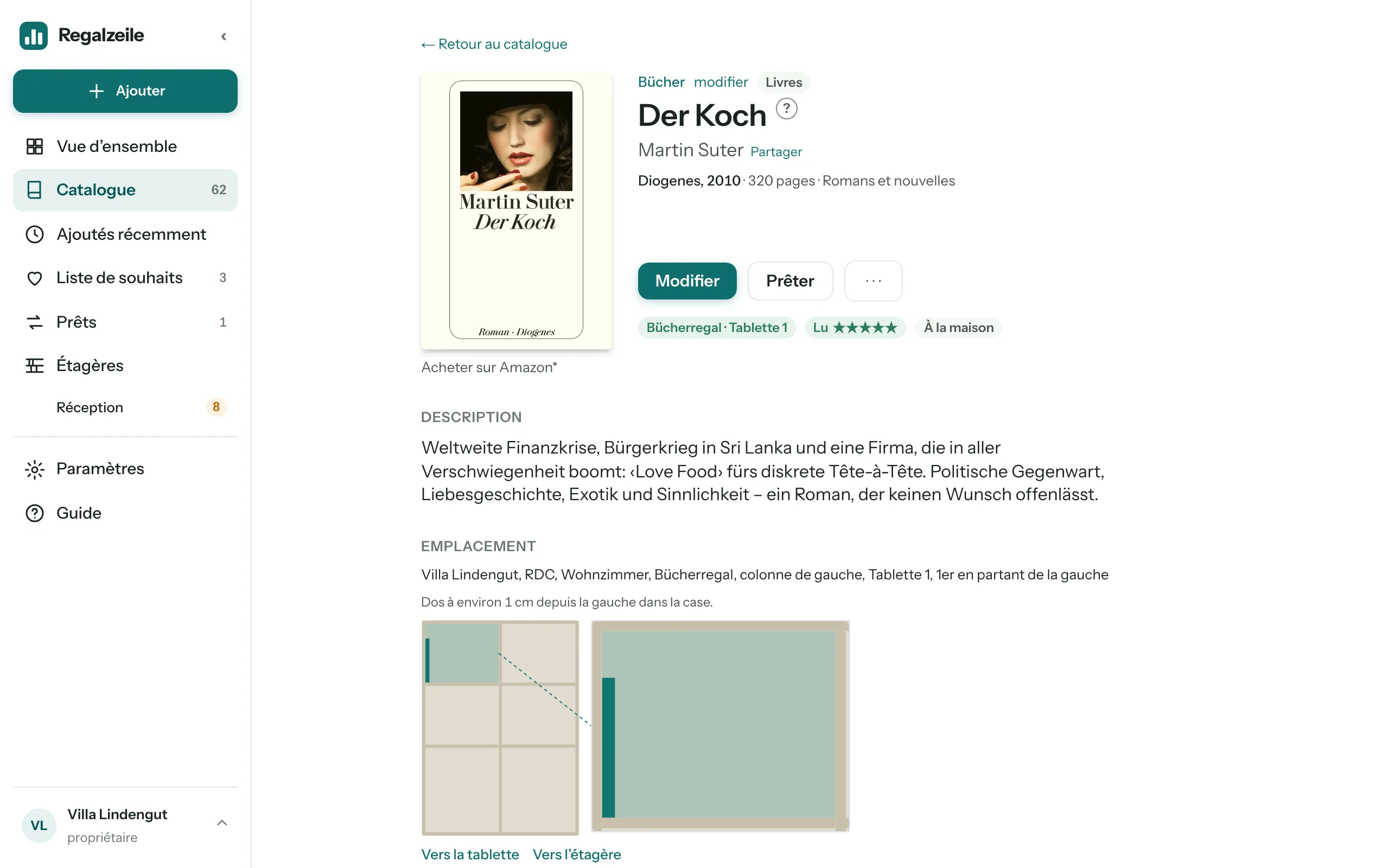
«Retirer» à côté de «Changer la couverture» l’enlève de nouveau — même une couverture issue du catalogue reste alors absente. Un téléversement, «Copier depuis un article», un rapprochement des métadonnées ou «Récupérer les couvertures» en ramène une. «Rapprocher les métadonnées» se trouve à droite, au-dessus du tableau «Édition» de la page de l’article.
Import Libib
Avec l’entrée de menu «Importer», vous téléversez une exportation CSV de Libib et choisissez la collection de destination. Les titres déjà présents (même ISBN ou même titre dans la même collection) sont ignorés ; le rapport indique combien de titres ont été créés, enrichis ou ignorés comme doublons — la même automatisation du genre que pour la saisie individuelle s’applique.
Discogs pour les disques
À partir de la formule Complète, le propriétaire enregistre dans les paramètres son nom d’utilisateur et son jeton Discogs ; la synchronisation récupère votre collection Discogs sous forme de disques, avec couverture, liste des pistes et note — sur simple pression d’un bouton, puis chaque nuit de façon automatique. Si vous possédez un disque en plusieurs exemplaires, il figure plusieurs fois dans la collection Discogs ; la synchronisation crée alors les exemplaires manquants, avec l’état, le prix et la date d’achat de l’entrée concernée. Elle ne touche pas aux exemplaires existants et n’en supprime jamais — un exemplaire supprimé dans Regalzeile revient tant que Discogs le mentionne.
Bandes dessinées et magazines avec code presse
Les albums de bande dessinée et les magazines portent un code presse au lieu d’un ISBN : un code-barres qui commence par 414, 419 ou 977. Il désigne la série et le prix, pas le numéro lui-même — « Asterix » a le même code pour tous les numéros. Le numéro figure dans le petit code complémentaire à côté ; le scanner le lit aussi et le propose comme numéro.
Pour le premier numéro d’une série, Regalzeile demande la série (par exemple « Asterix » ou « MINT ») et le type : une bande dessinée va dans tes livres, un magazine dans la collection « Magazines », créée automatiquement la première fois. « Continuer » cherche le titre, « Continuer sans résultat » ouvre tout de suite le formulaire. Titre, série, numéro et code presse y sont déjà remplis ; pour les magazines s’ajoute la date de parution.
Au scan suivant de la même série, Regalzeile reconnaît le code et montre les numéros que tu as déjà. À l’enregistrement, Regalzeile reprend les dimensions (hauteur, largeur, dos) du dernier numéro saisi de la série — le formulaire ne les affiche pas. Pour trier, choisis « Série et numéro » dans la bibliothèque — dans les magazines, c’est le tri par défaut.
Autres chapitres
Guides associés
- Saisir ses 50 premiers livresScanner, ISBN et réception : vos livres dans l’application en une heure.
- Saisir ses disques vinylesSaisir des disques par code-barres ou Discogs, pochettes et largeur du dos, disques dans le plan des étagères.