Chapitres
- 1. Premiers pas
- 2. Saisir
- 3. Catalogue
- 4. Étagères et vue en plan
- 5. Exemplaires et prêts
- 6. Éditions et mises à jour
- 7. Circulation
- 8. Rapports
- 9. Connexion avec Microsoft
- 10. Lecture
- 11. Genres
- 12. Bibliothèques, rôles, invitations
- 13. Paramètres
- 14. Sur le téléphone
- 15. Connecter des assistants IA
- 16. Regalzeile pour Chrome
- 17. Nouveautés
Circulation
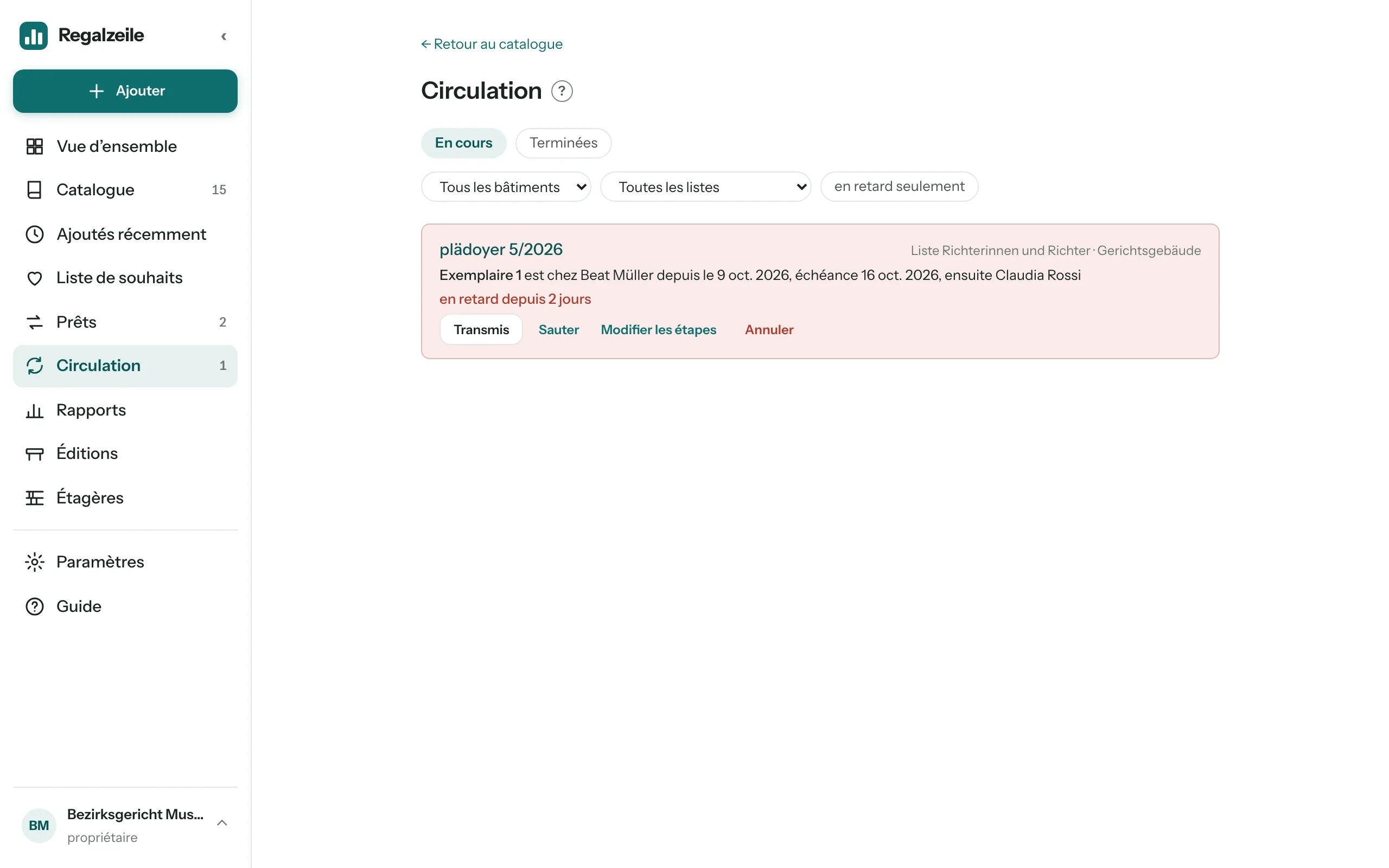
Une circulation fait passer un exemplaire une fois par une série fixe d’étapes, par exemple un nouveau numéro dans les services d’un tribunal. Regalzeile retient où il se trouve, écrit à l’étape par e-mail et envoie un rappel quand le délai est dépassé. La circulation fait partie de l’offre pour les organisations.
Créer une liste de circulation
Une liste de circulation est le modèle des circulations à venir. Vous la gérez sous Paramètres → « Listes de circulation » (bouton « Gérer les listes de circulation ») ; les membres qui ont accès à toutes les collections peuvent le faire. Une liste comprend :
- un nom et, si vous le souhaitez, un bâtiment ;
- des séries sous forme de pastilles, par exemple « NJW Zivilabteilung » : Regalzeile propose la liste pour ces séries ;
- la durée à chaque étape en jours ouvrables (3 par défaut, 30 au plus) ;
- la langue des e-mails ;
- l’option « Rester à la dernière étape à la fin » : sinon le numéro retourne au rayon ;
- les étapes dans l’ordre, chacune avec un nom et, si vous le souhaitez, une adresse e-mail (30 au plus). Pendant la saisie, Regalzeile propose les membres de la bibliothèque, les étapes précédentes et les emprunteurs.
Lancer une circulation
- Ouvrez l’article et cliquez sur « Lancer la circulation » dans la section « Circulation ». S’il a plusieurs exemplaires, vous choisissez l’exemplaire dans la boîte de dialogue.
- Choisissez la liste de circulation. Les listes dont les séries correspondent à l’article figurent en haut sous « Adaptées à la série », les autres sous « Autres ». Sans liste, choisissez « sans liste de circulation » et saisissez les étapes à la main.
- Si nécessaire, adaptez les étapes, les « Jours ouvrables par étape » et « La dernière étape garde l’exemplaire ». Cela ne vaut que pour cette circulation.
- Cliquez sur « Démarrer ». La première étape reçoit aussitôt son e-mail.
Si vous venez de saisir un nouveau numéro d’une série qui a une liste de circulation, une remarque avec le bouton « Démarrer avec « … » » apparaît dans la section « Circulation » de la page de l’article, au-dessus du bouton de lancement. Elle s’affiche pendant 30 jours après la saisie et seulement tant que l’article n’a jamais été en circulation. Une circulation ne démarre jamais toute seule.
Au démarrage, Regalzeile copie les étapes et les réglages de la liste dans la circulation. Si vous modifiez ou supprimez la liste plus tard, les circulations en cours restent inchangées.
L’e-mail et le lien
Chaque étape qui a une adresse e-mail reçoit un message dès que l’exemplaire est chez elle. Il indique le délai et l’étape suivante. Le lien ouvre une page sans connexion ; un clic sur « Transmis » enregistre la transmission, et l’étape suivante reçoit son e-mail. La dernière étape est priée de rendre l’exemplaire à la bibliothèque. Si l’exemplaire reste à la dernière étape, le bouton indique « Reçu » à la place, et la circulation est alors terminée. Les étapes sans adresse e-mail ne reçoivent pas de message ; la bibliothèque enregistre alors elle-même la transmission.
Délai et rappel
Le délai d’une étape est le jour d’arrivée plus la durée à chaque étape en jours ouvrables. Les week-ends, les jours fériés du canton et les jours de fermeture du bâtiment ne comptent pas. Regalzeile calcule le délai à l’arrivée ; des jours de fermeture ajoutés plus tard ne modifient pas un délai en cours. Une fois le délai dépassé, la circulation est en retard.
L’étape reçoit un rappel le lendemain du délai, puis tous les trois jours, trois fois au plus. Pendant le retour, Regalzeile n’envoie aucun rappel, et aucun e-mail n’est adressé à la bibliothèque.
Intervenir depuis la bibliothèque
Pour une circulation en cours, sur la page de l’article et sur la page « Circulation », vous disposez de ces boutons :
- Transmis : enregistre la transmission quand l’étape n’a pas cliqué elle-même.
- Sauter : laisse de côté l’étape actuelle ; la circulation passe à la suivante.
- De retour au rayon : confirme pendant le retour que l’exemplaire est revenu. La circulation est alors terminée.
- Annuler : met fin à la circulation après une demande de confirmation. Aucun e-mail n’est envoyé.
Après la dernière étape, l’exemplaire est « en retour » vers la bibliothèque, avec la même durée. Avec « La dernière étape garde l’exemplaire », il n’y a pas de retour. Vous pouvez ajouter, retirer et réordonner les étapes à venir d’une circulation en cours (bouton « Modifier les étapes ») ; les étapes terminées et l’étape actuelle restent fixes. Sous « Historique » sur la page de l’article, vous voyez qui a eu l’exemplaire et combien de temps.
La page « Circulation »
L’entrée de menu « Circulation » suit « Prêts » ; un compteur indique combien de circulations sont en retard. L’onglet « En cours » liste toutes les circulations par délai, les plus anciennes d’abord, celles en retard en rouge. L’onglet « Terminées » montre les 90 derniers jours. En haut, vous filtrez par « Bâtiment » et « Liste de circulation » ou n’affichez que celles « en retard seulement ». Sur la Vue d’ensemble, la carte « Circulation » résume combien de circulations sont en cours, en retard et en retour.
Circulation et prêt
Les deux ne vont pas ensemble. Un exemplaire en circulation ne peut pas être prêté : le bouton « Prêter » est grisé ; la ligne « Actuel » du bloc « Prêt » indique le motif (« En circulation chez … »). Inversement, « Lancer la circulation » est grisé pour un exemplaire prêté (« prêté à … »). Une circulation n’apparaît pas dans la liste des prêts. Plus de détails sous Exemplaires.
Avec Claude
Un assistant IA voit avec list_circulations ce qui est en circulation (au besoin seulement ce qui est en retard). Avec start_circulation, il lance une circulation ; avec advance_circulation, il la transmet, saute une étape, confirme le retour ou annule.