Chapitres
- 1. Premiers pas
- 2. Saisir
- 3. Catalogue
- 4. Étagères et vue en plan
- 5. Exemplaires et prêts
- 6. Éditions et mises à jour
- 7. Circulation
- 8. Rapports
- 9. Connexion avec Microsoft
- 10. Lecture
- 11. Genres
- 12. Bibliothèques, rôles, invitations
- 13. Paramètres
- 14. Sur le téléphone
- 15. Connecter des assistants IA
- 16. Regalzeile pour Chrome
- 17. Nouveautés
Regalzeile pour Chrome
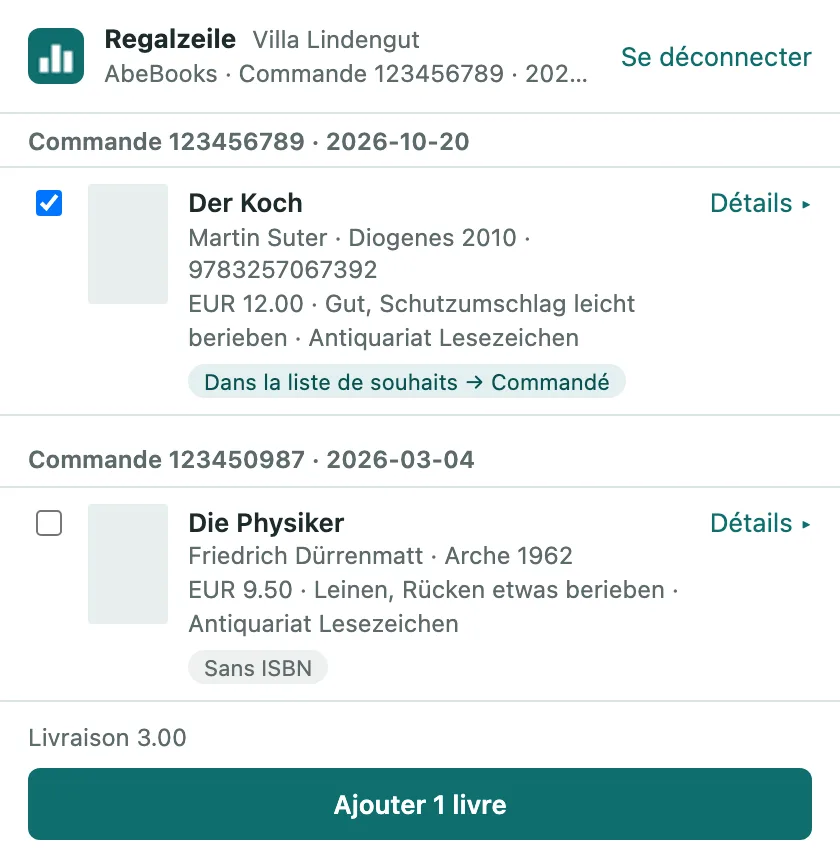
Regalzeile pour Chrome est une extension de navigateur : les livres que tu commandes sur Amazon (.de, .ch, .com, .co.uk, .fr, .it, .es), ZVAB ou AbeBooks arrivent dans la liste de souhaits comme souhaits au statut « Commandé » — avec prix, état, vendeur et numéro de commande. Quand le livre arrive, clique sur « Arrivé » : Regalzeile crée l’article et reporte les données d’achat dans l’exemplaire. Ex Libris et Orell Füssli suivront dans une version ultérieure. L’extension est disponible à partir de la formule Plus ; les membres et les propriétaires peuvent ajouter des livres. Les lecteurs voient dans la fenêtre « Dans cette bibliothèque, vous pouvez seulement consulter. »
Installer
- L’extension sera bientôt disponible dans le Chrome Web Store. Tu y cliqueras alors sur « Ajouter à Chrome ».
- Épingle l’icône Regalzeile dans la barre d’outils (pièce de puzzle → punaise) et clique dessus. Clique sur « Se connecter à Regalzeile », connecte-toi, choisis la bibliothèque et clique sur « Autoriser ». Comme pour un assistant IA, tu reçois un e-mail « Nouvelle connexion ».
- Après l’achat, clique sur l’icône sur la page de remerciement du shop — ou plus tard dans « Mes commandes » (AbeBooks, ZVAB) ou dans le détail de la commande (Amazon).
Ajouter
La fenêtre liste les livres reconnus, groupés par commande, chacun avec une case à cocher ; seuls les livres de la commande la plus récente sont cochés d’avance. Une étiquette indique ce qui se passera : « Dans la liste de souhaits → Commandé » (le souhait existant est marqué comme commandé), « Nouveau dans la liste de souhaits, Commandé », « Déjà dans la bibliothèque », « Sans ISBN » ou « Kindle — impossible à ajouter » (les livres numériques restent dehors). Sous « Détails », tu ajustes prix, devise, état, vendeur, numéro de commande et note. Le bouton « Ajouter 3 livres » enregistre les livres cochés. Au clavier : la barre d’espace coche ou décoche la ligne, Entrée ajoute.
Si le shop n’indique pas d’ISBN — fréquent chez les bouquinistes —, Regalzeile crée le souhait avec un code provisoire ; la liste de souhaits affiche alors « sans ISBN ». Titre et auteur proviennent de la commande.
Ce que lit l’extension
Au chargement d’une page de boutique, l’extension vérifie seulement si des articles commandés s’y trouvent et en affiche le nombre sur son icône ; cela reste dans le navigateur. Rien n’est envoyé à Regalzeile avant que tu coches des livres dans la fenêtre et cliques sur « Ajouter » — jamais l’adresse de livraison, le moyen de paiement ni d’autres contenus de la page. Détails sous Protection des données → Regalzeile pour Chrome.
Déconnecter
Dans la fenêtre de l’extension, « Se déconnecter » la déconnecte. Sous Réglages → Applications connectées, Regalzeile pour Chrome figure comme tout assistant connecté ; « Déconnecter » retire l’accès immédiatement.