Chapitres
- 1. Premiers pas
- 2. Saisir
- 3. Catalogue
- 4. Étagères et vue en plan
- 5. Exemplaires et prêts
- 6. Éditions et mises à jour
- 7. Circulation
- 8. Rapports
- 9. Connexion avec Microsoft
- 10. Lecture
- 11. Genres
- 12. Bibliothèques, rôles, invitations
- 13. Paramètres
- 14. Sur le téléphone
- 15. Connecter des assistants IA
- 16. Regalzeile pour Chrome
- 17. Nouveautés
Sur le téléphone
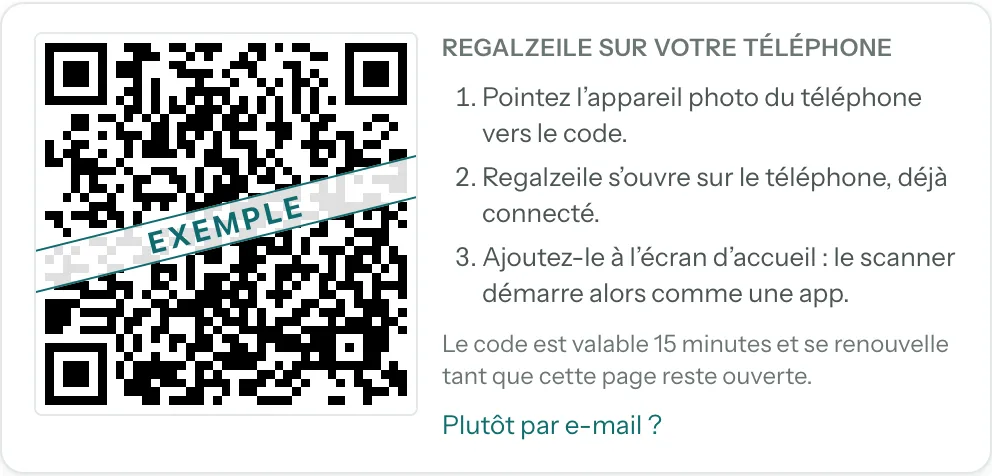
Regalzeile peut s’installer comme application à part entière aussi bien sur l’iPhone que sur l’iPad. L’application démarre sur la page à partir de laquelle vous l’avez installée.
Le plus rapide pour mettre Regalzeile sur votre téléphone est le code QR : tant que rien n’est saisi, l’aperçu sur l’ordinateur affiche un code ; ensuite vous le retrouvez à tout moment dans les Paramètres, rubrique « Regalzeile sur votre téléphone ». Scannez-le avec l’appareil photo du téléphone : Regalzeile s’ouvre sur le téléphone, déjà connecté, directement dans le scanner.
iPhone — le scanner comme application
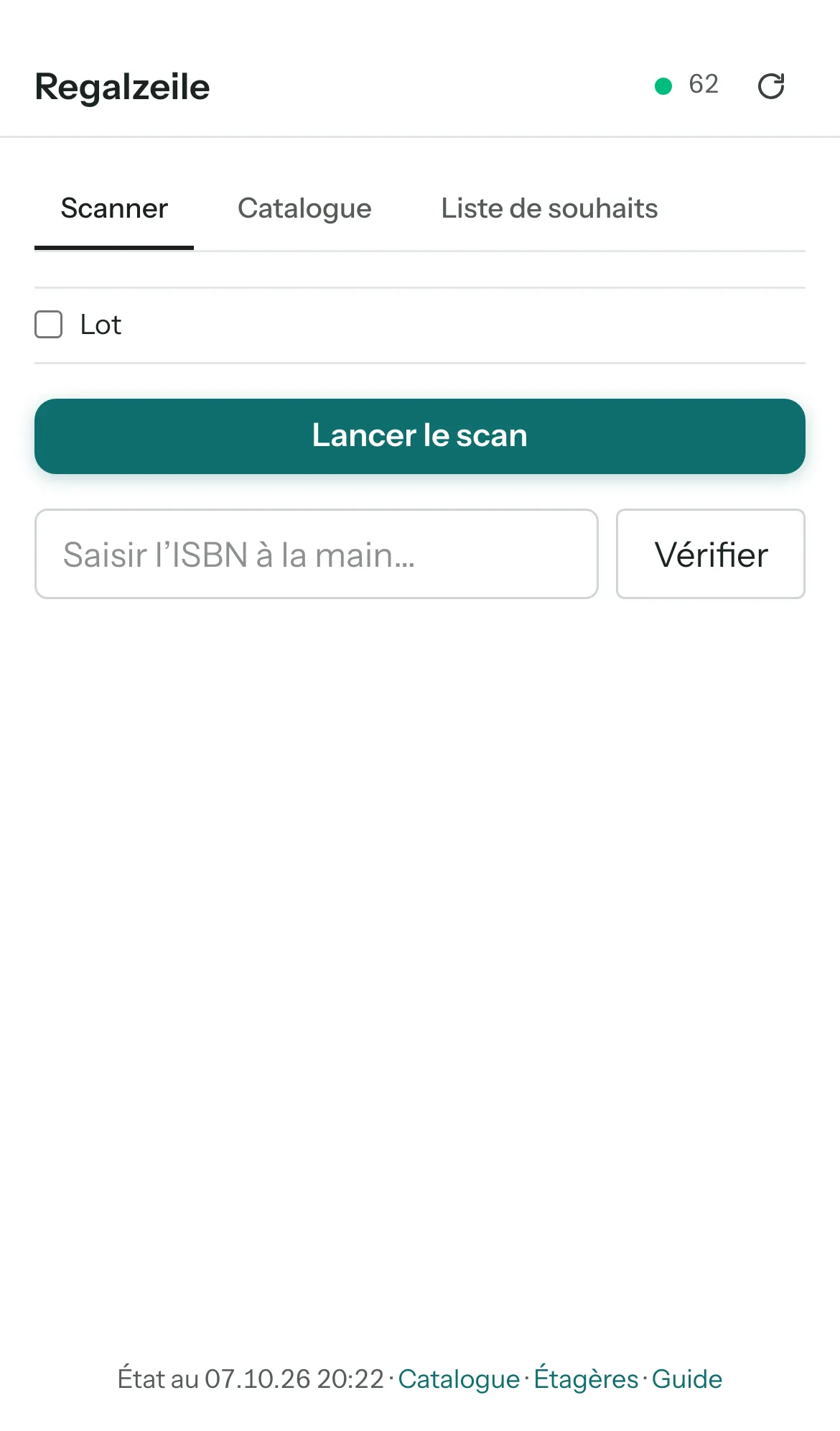 Ouvrez Regalzeile dans Safari, connectez-vous et ouvrez «Scanner» dans le menu.
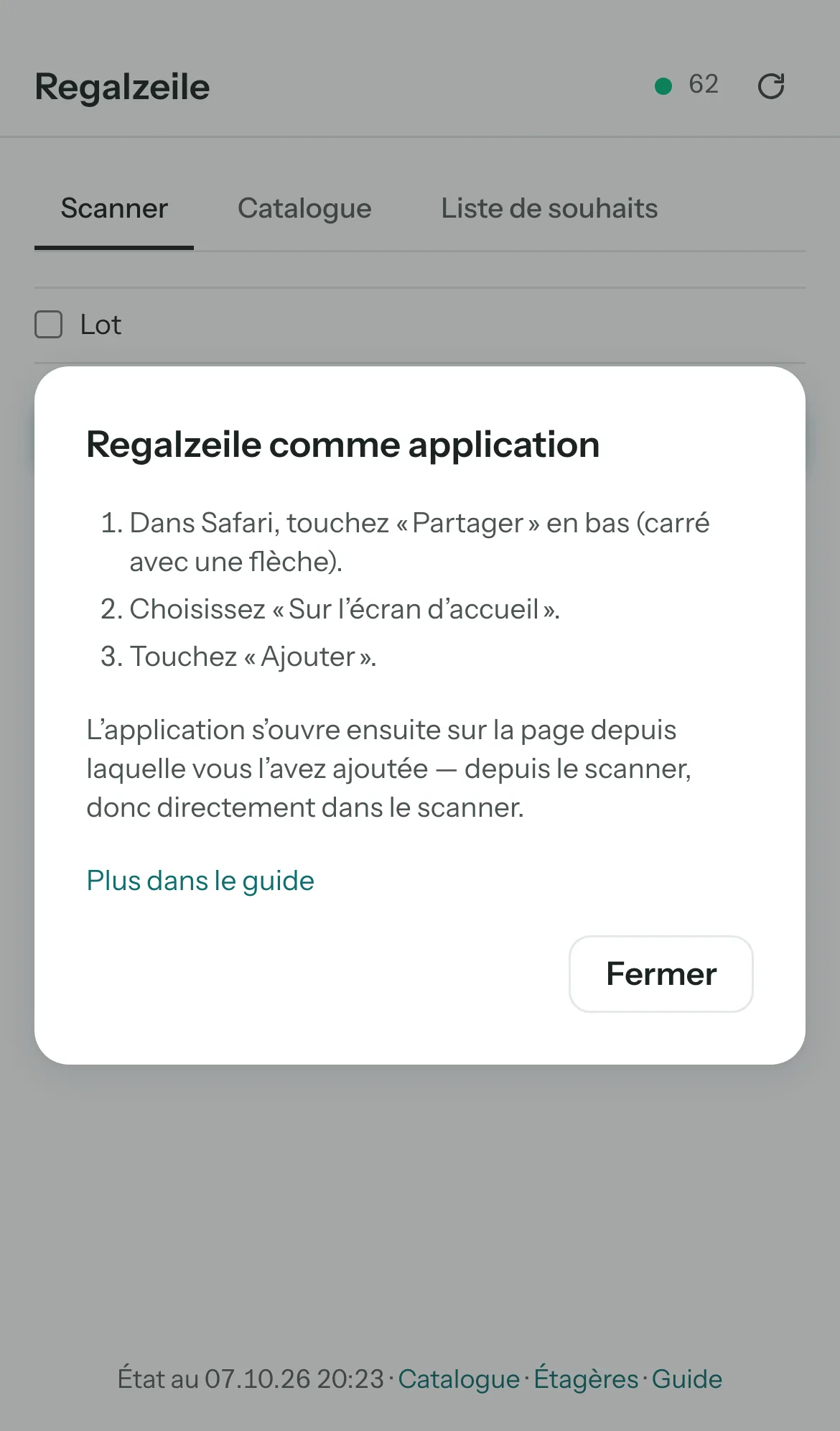 Dans Safari, touchez «Partager» en bas (carré avec une flèche), puis «Sur l’écran d’accueil» et «Ajouter».
- L’application démarrera désormais sur la page à partir de laquelle vous l’avez installée — ici le scanner.
Le scanner fonctionne aussi sans réseau : il reflète votre catalogue et vous montre, en librairie sans signal, si vous possédez déjà un livre. La barre en bas reste aussi dans le scanner ; Catalogue et Liste de souhaits sont les onglets habituels. Avec le scan en série, vous présentez plusieurs codes-barres l’un après l’autre devant la caméra ; chaque code reconnu crée aussitôt un article — un champ «Recherche des données du livre…» indique qu’il est encore en train de chercher. «×» efface de nouveau un article qui vient d’être créé. Les ISBN inconnus atterrissent dans la liste de souhaits ; là, vous pouvez aussi, en ligne, coller un lien Amazon depuis le presse-papiers et marquer des souhaits comme commandés ou arrivés. «Terminé» n’arrête que la caméra, rien de plus. En haut, la barre d’en-tête affiche un point vert lorsque vous êtes en ligne, à côté le nombre d’articles reflétés ; dès que vous êtes de nouveau en ligne, le bouton «↻» va chercher les nouveautés. L’état du reflet et les chemins vers l’application complète figurent en bas de la page.
iPad — catalogue et plan
Le catalogue fonctionne dans l’onglet de Safari ou — installé depuis le catalogue — également comme application, qui démarre alors là. En mode paysage, l’iPad convient particulièrement à la vue en plan : d’un doigt, vous faites glisser l’étagère, un double appui zoome et dézoome, et un livre du dépôt, vous le glissez du doigt maintenu appuyé directement dans la case. En mode portrait, l’iPad affiche le menu sous forme d’une barre étroite d’icônes, en paysage la barre latérale complète.
Menu sur le téléphone
En bas se trouve une barre avec Vue d’ensemble, Catalogue, Scanner (le cercle pétrole au milieu), Étagères et «Plus». Derrière «Plus» figurent Ajoutés récemment, Liste de souhaits, Prêts, Réception (tant que des livres y attendent), Saisir un article, Importer, Nouvelle collection, Paramètres, Guide et votre compte avec «Se déconnecter». Le cercle en haut à droite ouvre directement le compte. Sur les sous-pages comme «Saisir un article» ou un article, une flèche en haut à gauche ramène là d’où vous venez.
Android — installer comme application
- Dans le menu du navigateur ⋮, choisissez «Installer l’application» ou «Ajouter à l’écran d’accueil».
- Confirmez.
Autres chapitres
Guides associés
- Saisir ses 50 premiers livresScanner, ISBN et réception : vos livres dans l’application en une heure.