Guide
Comment utiliser Regalzeile — du premier livre à l'étagère rangée.
Premiers pas
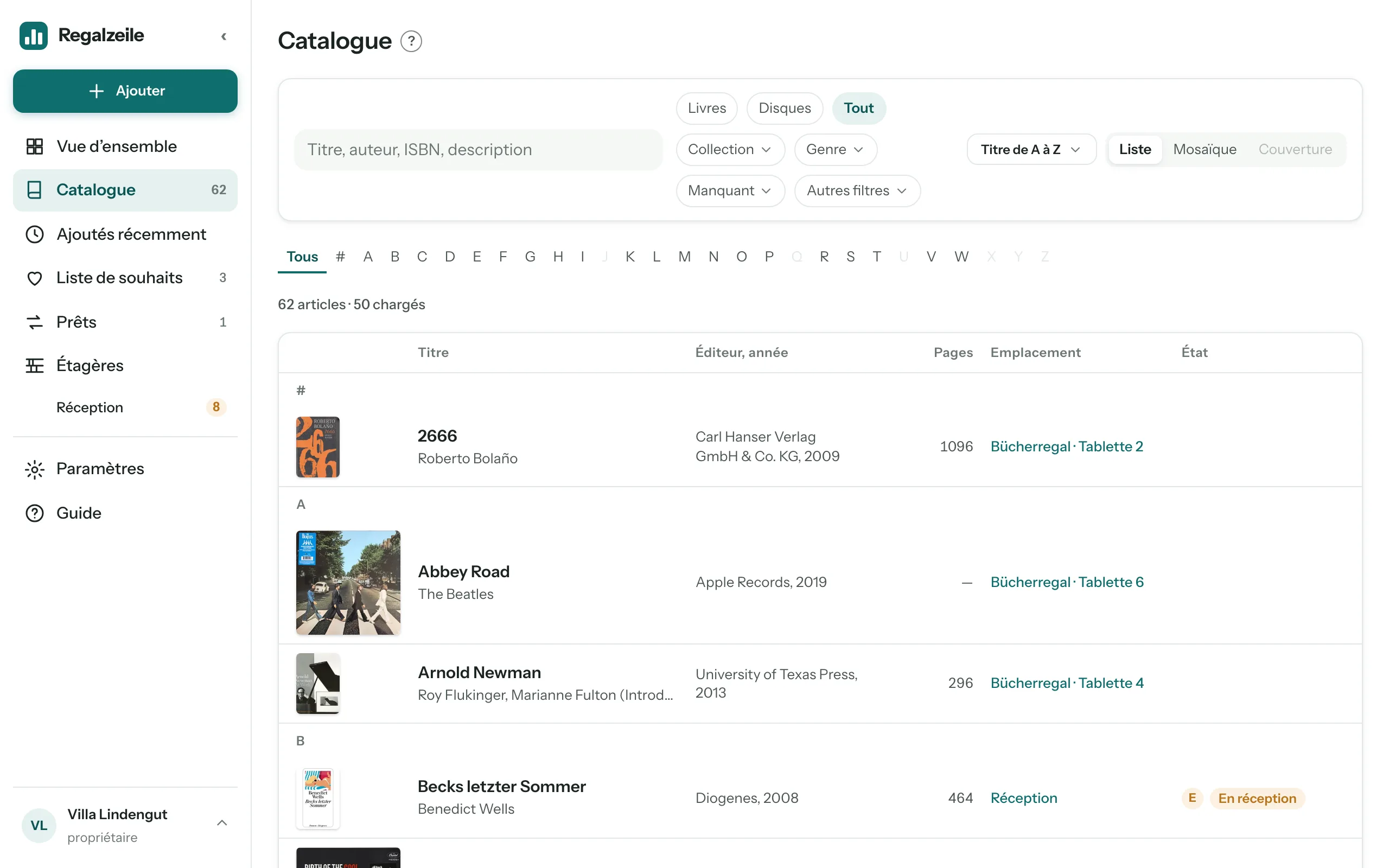
Regalzeile est un catalogue pour vos livres et vos disques — et un plan de vos étagères où chaque exemplaire a sa place. Vous saisissez les titres par ISBN ou par code-barres, vous les classez en collections, vous les rangez sur l’étagère dans le plan et, dans la vue d’ensemble, vous voyez ce qui manque, ce qui est prêté et ce que vous avez lu.
Compte et bibliothèque
Tout appartient à une bibliothèque — la collection commune d’un foyer. Vous y entrez de deux façons : soit vous vous inscrivez gratuitement — votre propre bibliothèque «Bibliothek von …» est alors créée à la première connexion, et vous pouvez la renommer dans les paramètres —, soit quelqu’un vous invite dans la sienne. Vous pouvez vous connecter avec votre e-mail et un mot de passe, avec Google ou avec Apple. Si vous vous inscrivez avec un mot de passe, vous confirmez d’abord votre adresse e-mail grâce au lien contenu dans l’e-mail de bienvenue.
La liste de contrôle
Une nouvelle bibliothèque affiche dans la vue d’ensemble une carte «Premiers pas» : nommer la bibliothèque, saisir le premier livre, créer une collection, créer une étagère et y ranger le livre — avec la formule Complète, inviter en plus un membre. Les coches se posent d’elles-mêmes dès qu’une étape est accomplie. Avec «Masquer», la carte disparaît définitivement ; le catalogue vide et la page des étagères vide affichent tout de même l’indication qui convient.
L’aide dans l’application
Une fois connecté, vous trouvez cette aide sous «Guide» dans le menu, avec les guides pas à pas. Le petit «?» à côté d’un titre de page ouvre le chapitre de cette page dans un volet ; le formulaire, les filtres et la vue en plan restent tels quels.
Le menu
À gauche, en haut, se trouve le bouton pétrole Ajouter (Saisir un article, Scanner, Importer, nouvelle collection). En dessous viennent les destinations de tous les jours : Vue d’ensemble, Catalogue, «Ajoutés récemment», Liste de souhaits, Prêts et Étagères, avec la réception sous forme de nombre en ambre tant que des livres y attendent. Plus bas, à part, suivent «Paramètres» et «Guide». Tout en bas figure votre bibliothèque avec votre rôle ; un appui dessus affiche l’adresse, le changement de bibliothèque et «Se déconnecter». Sur l’iPad en mode portrait, et avec «‹» sur ordinateur, le menu se réduit à une barre de symboles. Sur le téléphone, il se place en bas sous forme de barre avec Vue d’ensemble, Catalogue, Scanner, Étagères et «Plus». Le sélecteur «Livres · Disques · Tout» se trouve en haut du catalogue. Les pages d’entretien comme les genres, les dimensions et la sauvegarde s’atteignent par les paramètres.
La première collection
Une collection a un type de support : livres ou disques (les films, jeux vidéo et jeux de société sont aussi possibles). Lors de la première création d’un titre, vous choisissez la collection ; avec le bouton «+ Collection» de la barre latérale, vous en créez d’autres. Une collection est marquée par défaut (étoile dans les paramètres) et présélectionnée dans le formulaire.
Le premier livre
- Cliquez sur «+ Article» dans la barre latérale.
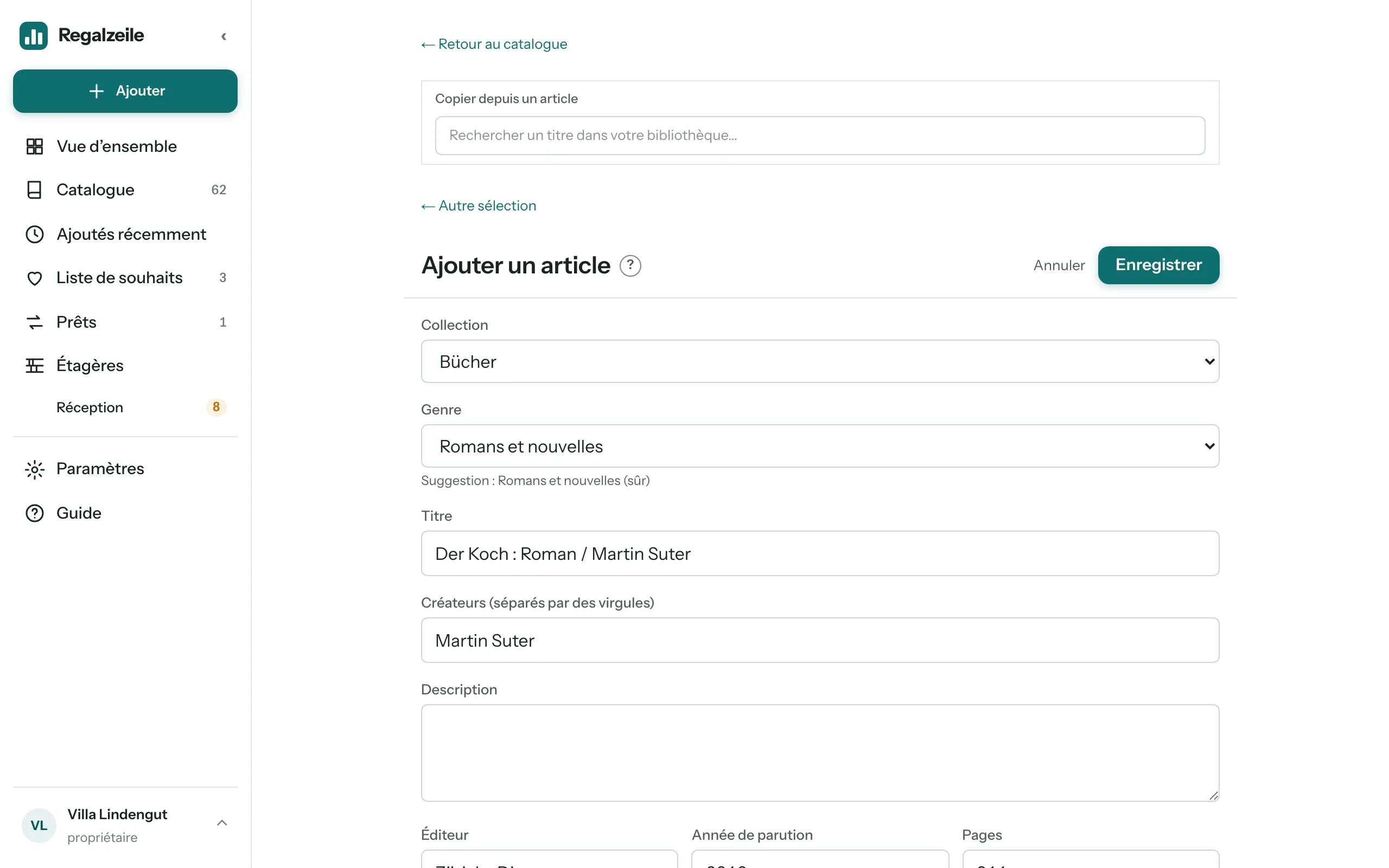 Tapez l’ISBN (le numéro à 13 chiffres près du code-barres) dans le champ de recherche et choisissez le résultat — titre, auteur, éditeur et couverture viennent d’eux-mêmes.
- Vérifiez la collection, complétez ce qui manque et enregistrez.
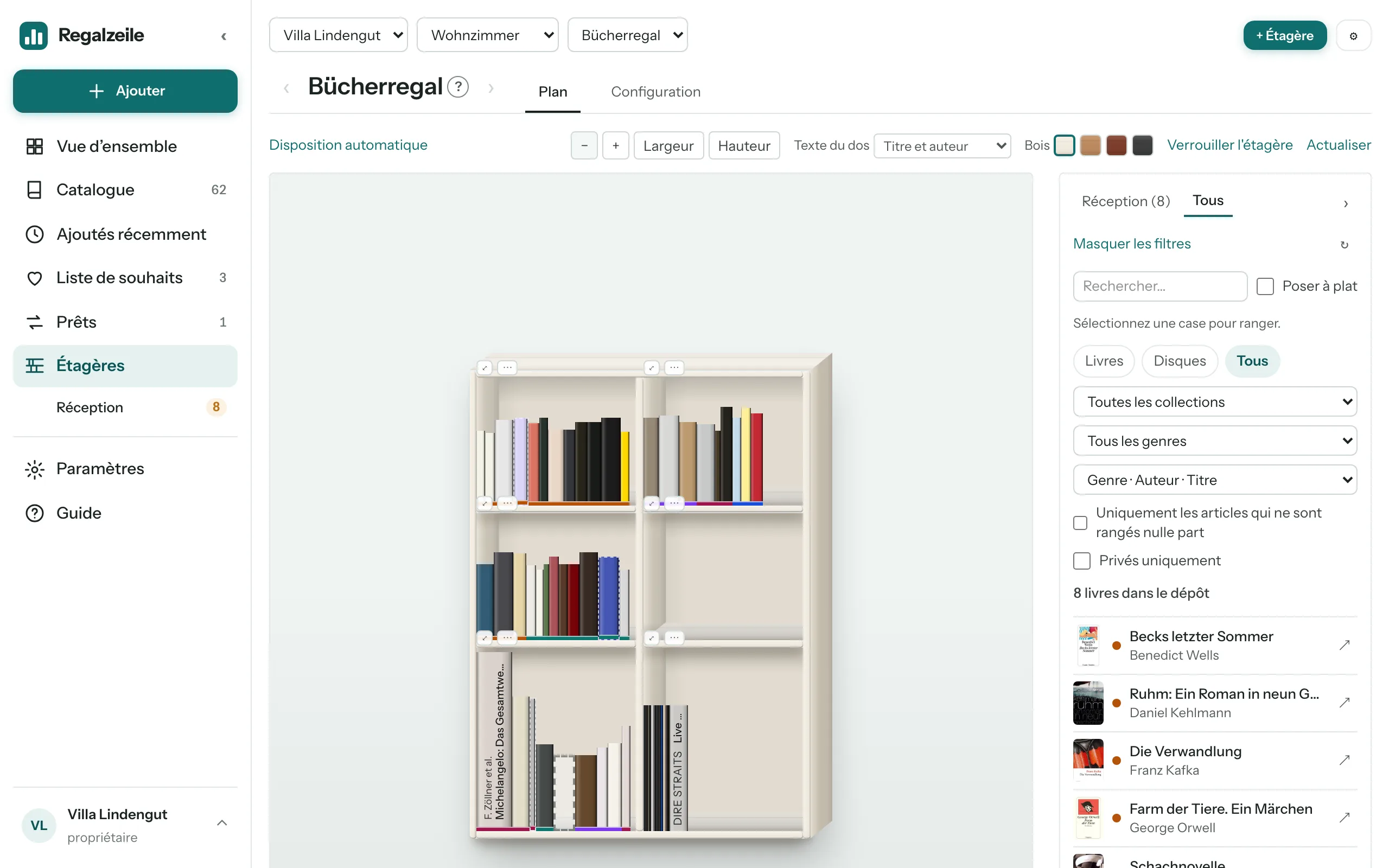 Le livre se trouve maintenant dans le dépôt de la vue en plan jusqu’à ce que vous le rangiez sur l’étagère.
Sur le téléphone, c’est plus rapide avec le scanner : le code-barres devant la caméra, et c’est fait.
La vue d’ensemble
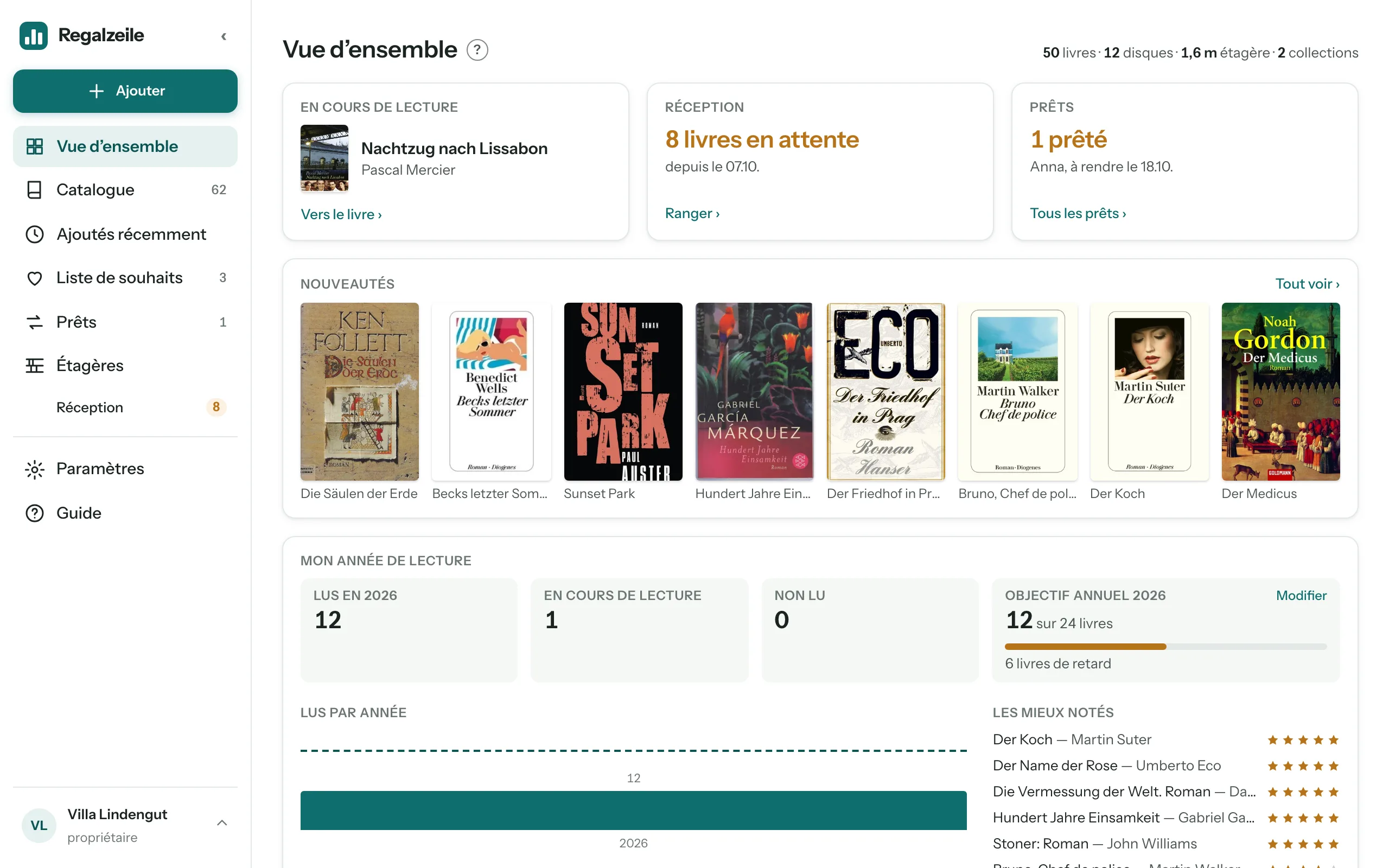
La vue d’ensemble commence par ce qui se passe en ce moment : le livre que vous lisez, la réception (les livres qui doivent encore aller sur l’étagère) et les prêts (les deux à partir du statut de membre). Viennent ensuite les nouveautés, votre année de lecture, la collection en chiffres avec des classements par genre, auteur et décennie (livres et disques en onglets), le taux de remplissage de vos étagères et, tout en bas, l’entretien en une seule ligne (sans emplacement, sans largeur du dos, sans hauteur, sans couverture). La plupart des chiffres mènent à la liste correspondante.
Saisir
Vous créez un article avec le bouton «Ajouter» → «Saisir un article» (sur le téléphone, sous «Plus») — par une recherche ou à la main dans le formulaire. «Annuler» et le lien de retour en haut vous ramènent là d’où vous venez : la liste de souhaits, le scanner, la vue d’ensemble ou le catalogue avec les mêmes filtres.
Recherche par ISBN et formulaire
Dans l’onglet «Recherche», vous tapez un ISBN ou un EAN (un mot-clé fonctionne aussi) ; «Appliquer» sur le résultat ouvre le formulaire prérempli — titre, auteurs, éditeur, année, pages et couverture viennent d’eux-mêmes. Vous y ajoutez le prix, les dimensions (hauteur, largeur, dos en mm), les tags, le genre, les notes et si l’article doit rester Privé. Un en-tête fixe avec «Enregistrer» et «Annuler» vous accompagne, quelle que soit la hauteur à laquelle vous avez fait défiler la page. Si vous voulez saisir tout de suite le livre suivant, vous appuyez en bas sur «Enregistrer et suivant» : l’article est enregistré, une ligne en haut le montre avec un lien, et la recherche et le formulaire sont de nouveau vides — seule la collection reste présélectionnée. Sur le téléphone, c’est encore plus rapide avec le scanner.
Suggestions pour l’auteur et l’éditeur
Dès la troisième lettre, Regalzeile suggère des auteurs et des éditeurs déjà présents dans votre bibliothèque — l’orthographe la plus fréquente en premier. Si un livre a plusieurs auteurs, la suggestion vaut pour le nom situé après la dernière virgule. Vous l’acceptez avec les touches fléchées et Entrée, ou d’un appui.
Copier
«Copier» derrière le bouton «⋯» de la page de l’article — ou «Copier depuis un article» dans le formulaire — reprend tous les champs, identifiants compris, dans un nouvel article ; la date d’ajout, les exemplaires, l’emplacement sur l’étagère et les prêts repartent de zéro. La couverture est copiée aussi, vos indications de lecture non. L’article n’est créé qu’avec «Enregistrer».
Couverture
Vous téléversez une couverture sur la page de l’article avec «Changer la couverture» — sur ordinateur, le bouton apparaît au survol de la couverture, sur le téléphone il se trouve en dessous — ou vous glissez directement un fichier image dessus. Si elle manque pour plusieurs articles à la fois, «Récupérer les couvertures» dans les paramètres va la chercher dans les sources de catalogue.
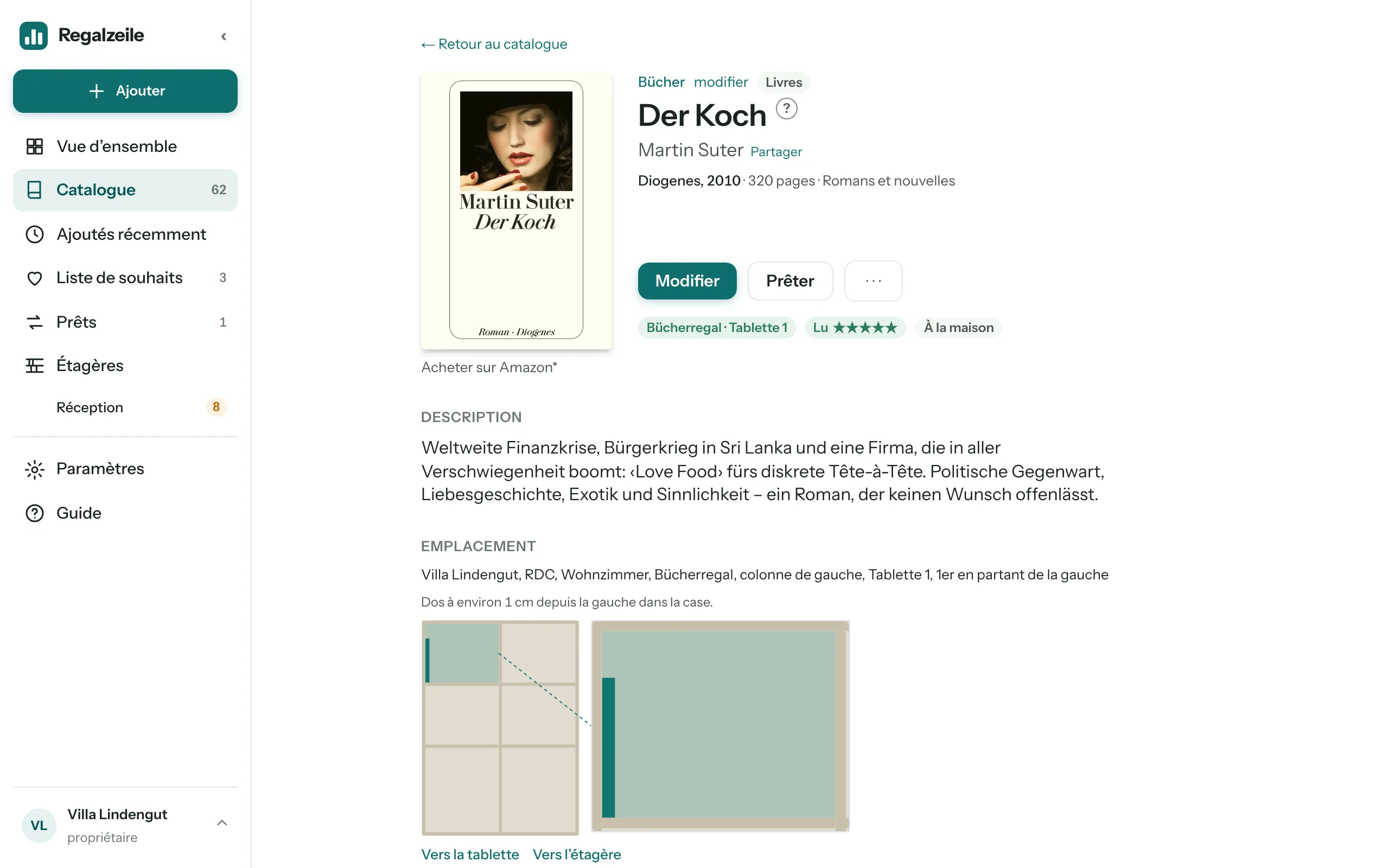
«Retirer» à côté de «Changer la couverture» l’enlève de nouveau — même une couverture issue du catalogue reste alors absente. Un téléversement, «Copier depuis un article», un rapprochement des métadonnées ou «Récupérer les couvertures» en ramène une. «Rapprocher les métadonnées» se trouve à droite, au-dessus du tableau «Édition» de la page de l’article.
Import Libib
Avec l’entrée de menu «Importer», vous téléversez une exportation CSV de Libib et choisissez la collection de destination. Les titres déjà présents (même ISBN ou même titre dans la même collection) sont ignorés ; le rapport indique combien de titres ont été créés, enrichis ou ignorés comme doublons — la même automatisation du genre que pour la saisie individuelle s’applique.
Discogs pour les disques
À partir de la formule Complète, le propriétaire enregistre dans les paramètres son nom d’utilisateur et son jeton Discogs ; la synchronisation récupère votre collection Discogs sous forme de disques, avec couverture, liste des pistes et note — sur simple pression d’un bouton, puis chaque nuit de façon automatique. Si vous possédez un disque en plusieurs exemplaires, il figure plusieurs fois dans la collection Discogs ; la synchronisation crée alors les exemplaires manquants, avec l’état, le prix et la date d’achat de l’entrée concernée. Elle ne touche pas aux exemplaires existants et n’en supprime jamais — un exemplaire supprimé dans Regalzeile revient tant que Discogs le mentionne.
Bandes dessinées et magazines avec code presse
Les albums de bande dessinée et les magazines portent un code presse au lieu d’un ISBN : un code-barres qui commence par 414, 419 ou 977. Il désigne la série et le prix, pas le numéro lui-même — « Asterix » a le même code pour tous les numéros. Le numéro figure dans le petit code complémentaire à côté ; le scanner le lit aussi et le propose comme numéro.
Pour le premier numéro d’une série, Regalzeile demande la série (par exemple « Asterix » ou « MINT ») et le type : une bande dessinée va dans tes livres, un magazine dans la collection « Magazines », créée automatiquement la première fois. « Continuer » cherche le titre, « Continuer sans résultat » ouvre tout de suite le formulaire. Titre, série, numéro et code presse y sont déjà remplis ; pour les magazines s’ajoute la date de parution.
Au scan suivant de la même série, Regalzeile reconnaît le code et montre les numéros que tu as déjà. À l’enregistrement, Regalzeile reprend les dimensions (hauteur, largeur, dos) du dernier numéro saisi de la série — le formulaire ne les affiche pas. Pour trier, choisis « Série et numéro » dans la bibliothèque — dans les magazines, c’est le tri par défaut.
Catalogue
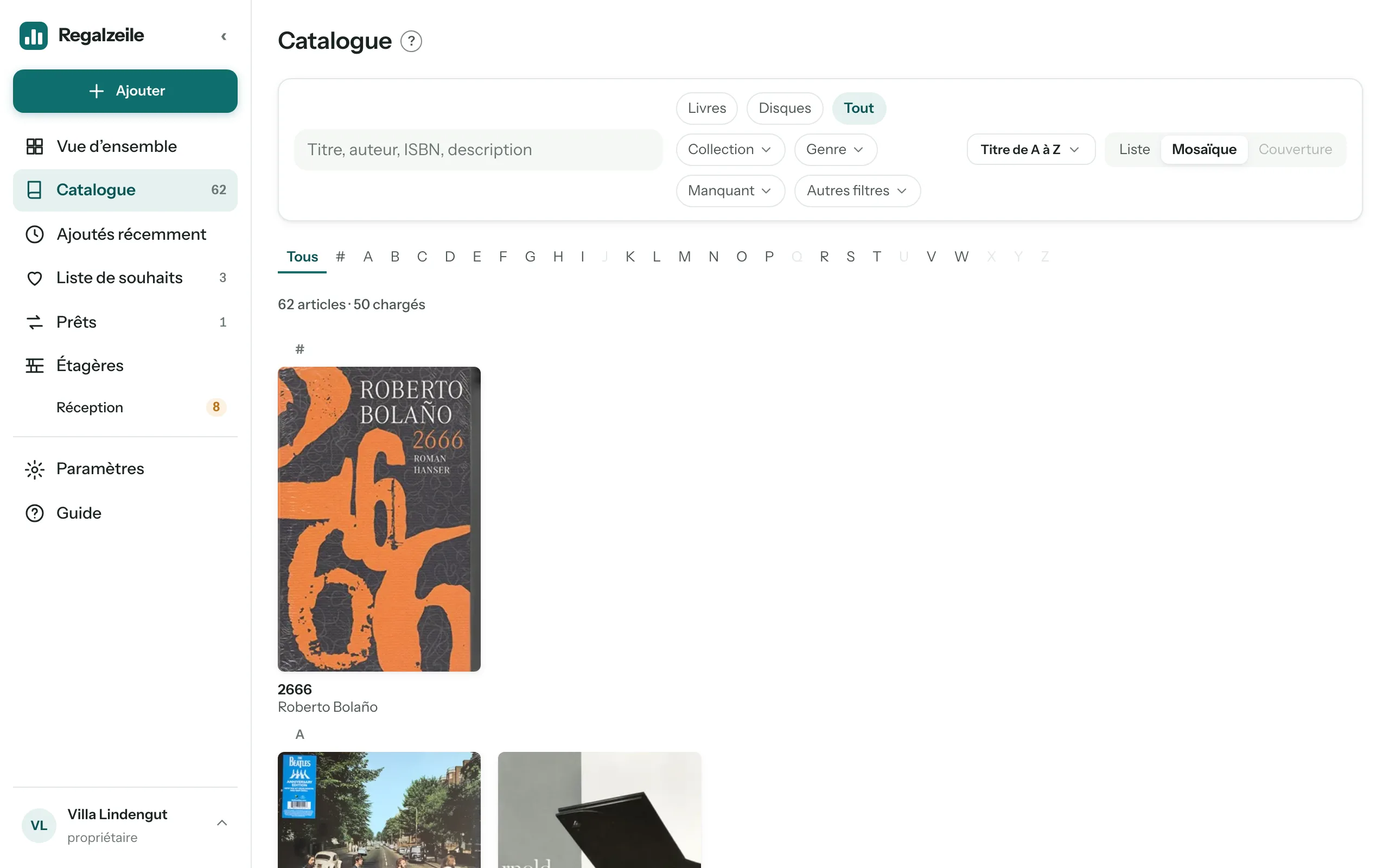
En haut du catalogue figurent les pastilles Livres · Disques · Tout : elles fixent le type de support et le retiennent pour la fois suivante. À côté, les pastilles de menu Collection, Genre, Statut de lecture (uniquement pour les livres), Manquant (sans couverture, emplacement, largeur du dos, hauteur ou genre) et Autres filtres (Prêté, En réception, Privés uniquement, Étiquette). Une pastille active devient pétrole et affiche sa valeur ; «Tout réinitialiser» vide tout d’un seul coup.
Recherche et index
Dans le champ de recherche, le début du mot suffit — «conse» trouve «Conseiller» —, et les accents n’ont pas d’importance : «ecole» trouve aussi «école» et inversement. Avec plusieurs mots, c’est d’abord la suite de mots qui compte ; si cette suite ne donne rien, tous les mots doivent figurer quelque part dans le titre. Sur ordinateur et sur iPad, l’index alphabétique A–Z passe à la première lettre ; sur le téléphone, les petites têtes de lettre vous guident dans la liste.
Tri et affichage
Le menu de tri montre ce qui s’applique : «Titre de A à Z», «Auteur de A à Z», «Les plus récents d’abord», «Année décroissante» ou — uniquement pour les livres — «Les mieux notés d’abord» ; le champ et le sens sont retenus pour chaque type de support. «Auteur» trie selon le nom de famille du premier auteur (pour «Hesse, Hermann», d’après la partie avant la virgule) et, pour les disques, selon l’interprète sans «The» initial ; l’index et les têtes de lettre suivent alors l’auteur. «Liste» affiche sur le téléphone et l’iPad la ligne de catalogue avec couverture, éditeur, année, pages et deux lignes de description, sur ordinateur un tableau avec une colonne d’emplacement. «Mosaïque» n’affiche que la couverture, le titre et l’auteur. «Couverture» affiche les couvertures seules, en grand et sans titres — les livres en hauteur, les disques carrés — avec le sélecteur «S · M · L» pour la taille ; cet affichage n’existe que pour «Livres» ou «Disques», pour «Tout» il est verrouillé. Un clic sur la ligne, la mosaïque ou la couverture ouvre l’article ; c’est là que vous pouvez le modifier.
Lettres et pastilles dans la ligne
Cinq lettres couleur ambre montrent ce qui manque encore : H hauteur, D largeur du dos, E emplacement sur l’étagère, C couverture, G genre. Des pastilles de texte montrent l’état : en vert l’emplacement («Étagère 2 · Tablette 1») ou «Lu», en ambre «En réception» et «Prêté», en pétrole «En cours de lecture», en gris «privé».
Liste de souhaits
Sur la liste de souhaits atterrit ce que vous n’avez pas encore : un ISBN que vous scannez en chemin, ou un livre que vous avez trouvé sur Amazon — collez en haut de la liste de souhaits l’ISBN, le lien Amazon ou le lien court obtenu par «Partager». La liste de souhaits retrouve le titre et la couverture ; si le catalogue ne donne rien, vous saisissez le titre à la main. Chaque entrée offre une note («pour Coco, pour son anniversaire»), le bouton «Acheter sur Amazon», «Commandé» (avec la date et la personne, pour que personne n’achète en double) et «Arrivé» : cela crée l’article avec son exemplaire et le place dans la réception. Un livre que vous possédez déjà n’arrive pas sur la liste — la page de l’article affiche elle-même un bouton d’achat pour cela, par exemple pour un cadeau. En tant que Partenaire Amazon, je réalise un bénéfice sur les achats remplissant les conditions requises ; le prix reste le même pour vous.
«Ajoutés récemment» et contexte
«Ajoutés récemment» dans le menu montre les nouveautés sous forme de cartes par jour (Aujourd’hui, Hier, date) avec la tâche suivante — Ranger, téléverser la couverture, saisir les dimensions — ou l’emplacement. Le catalogue lui-même retient les filtres, la page et la position de défilement, si bien que «Retour» depuis l’article vous ramène exactement là où vous étiez. Tant qu’un article n’a pas de place, il se trouve dans le dépôt de la vue en plan.
Partager
Si une seule collection, un seul genre ou un seul auteur est filtré (et rien d’autre — ni recherche, ni étiquette, ni lettre ; le support livres/disques n’a pas d’importance), le bouton «Partager» apparaît à droite dans la rangée de pastilles ; sur la page de l’article, il se trouve en petit derrière le nom de l’auteur. La boîte de dialogue demande la durée — 7, 30 ou 90 jours, 30 par défaut — et indique combien d’articles la règle concerne aujourd’hui. «Créer le lien» produit une adresse regalzeile.ch/s/…, que vous copiez ou que vous transmettez sur le téléphone avec «Partager via…». Celui ou celle qui a le lien voit, sans compte, une liste avec couverture, titre, auteur, année, genre, pour chaque article une page avec la description et un bouton d’achat, et peut s’inscrire soi-même avec «Créer ma propre bibliothèque». La liste est vivante : ce que vous ajoutez plus tard à la collection y apparaît aussi. Les articles privés n’en font jamais partie — pas plus que les prêts, les notes, les prix, les dimensions, les exemplaires ou le statut de lecture. Dans les paramètres, le bloc «Partages» montre tous les liens avec leurs consultations et leur durée : Terminer invalide un lien immédiatement, Prolonger crée pour un partage expiré ou terminé un nouveau lien avec une nouvelle durée — l’ancien reste invalide. Les propriétaires et les membres peuvent partager.
Étagères et vue en plan
L’entrée de menu «Étagères» mène à la vue en plan. Chaque étagère se trouve dans exactement une pièce, chaque pièce dans un bâtiment avec un étage ; un fil d’Ariane (bâtiment › pièce › étagère) et des flèches permettent d’aller d’une étagère à l’autre. La toute première fois, «Configurer votre première étagère» vous guide d’une traite à travers le bâtiment, la pièce et l’étagère.
Type d’étagère et configuration
L’onglet «Configuration» vous guide en cinq étapes — Modèle, Dimensions, Tablettes, Façades, Terminé — avec un grand aperçu à droite (en haut sur le téléphone). À l’étape «Modèle», vous choisissez un modèle : «De Regalzeile» (groupé par fabricant — séries IKEA comme Billy, Kallax, Bestå, Hemnes ou Malm) ou «Vos modèles». Chaque carte montre une miniature avec tablettes et façades. Une étagère vide reprend dimensions, colonnes, tablettes et façades du modèle ; une étagère contenant des livres ne reprend que les dimensions. «Enregistrer comme modèle» fait de la configuration actuelle un modèle personnel, «Mettre à jour le modèle» la réécrit dans ce modèle — les autres étagères ne changent pas. Ou vous créez un type personnalisé avec vos propres dimensions ; l’étape «Dimensions» modifie largeur, profondeur, hauteur, colonnes et, sous «Plus de dimensions», montants, tablettes et grille — chaque champ s’enregistre quand vous le quittez. À l’étape «Tablettes», un appui sur un trou de l’aperçu place une tablette, une tablette sélectionnée se déplace vers le trou touché ensuite, «Dimensions de la tablette» remplace les valeurs déduites. À l’étape «Façades», vous choisissez dans la palette Ouvert, porte gauche ou droite, double porte, abattant ou tiroir et touchez une case ou glissez sur plusieurs ; «Ouvert» retire une façade. Une étagère compte de une à trois colonnes et des tablettes placées sur des positions de la grille ; la hauteur d’une case est la hauteur libre entre deux tablettes. Un type personnalisé sans grille de perçages empile les tablettes d’après leurs hauteurs libres mesurées. Les façades (porte, double porte, abattant, relevant, tiroir) recouvrent des zones de cases sous forme de dessin et s’ouvrent d’un appui dans la vue plan, un élément supérieur pose une deuxième étagère sur une autre. « Poser sur le dessus » (étape «Terminé» de la configuration, près de l’élément supérieur) fait du dessus une case ouverte « Dessus » — une par colonne, sans contrôle de hauteur ; les nouvelles étagères l’ont d’emblée, une étagère avec élément supérieur non. L’emplacement devient « Sur le dessus de … ». Une tablette nouvellement créée reprend d’abord les dimensions de la précédente. «Copier l'étagère» crée une étagère identique sans livres, «Verrouiller l'étagère» protège contre un déplacement accidentel.
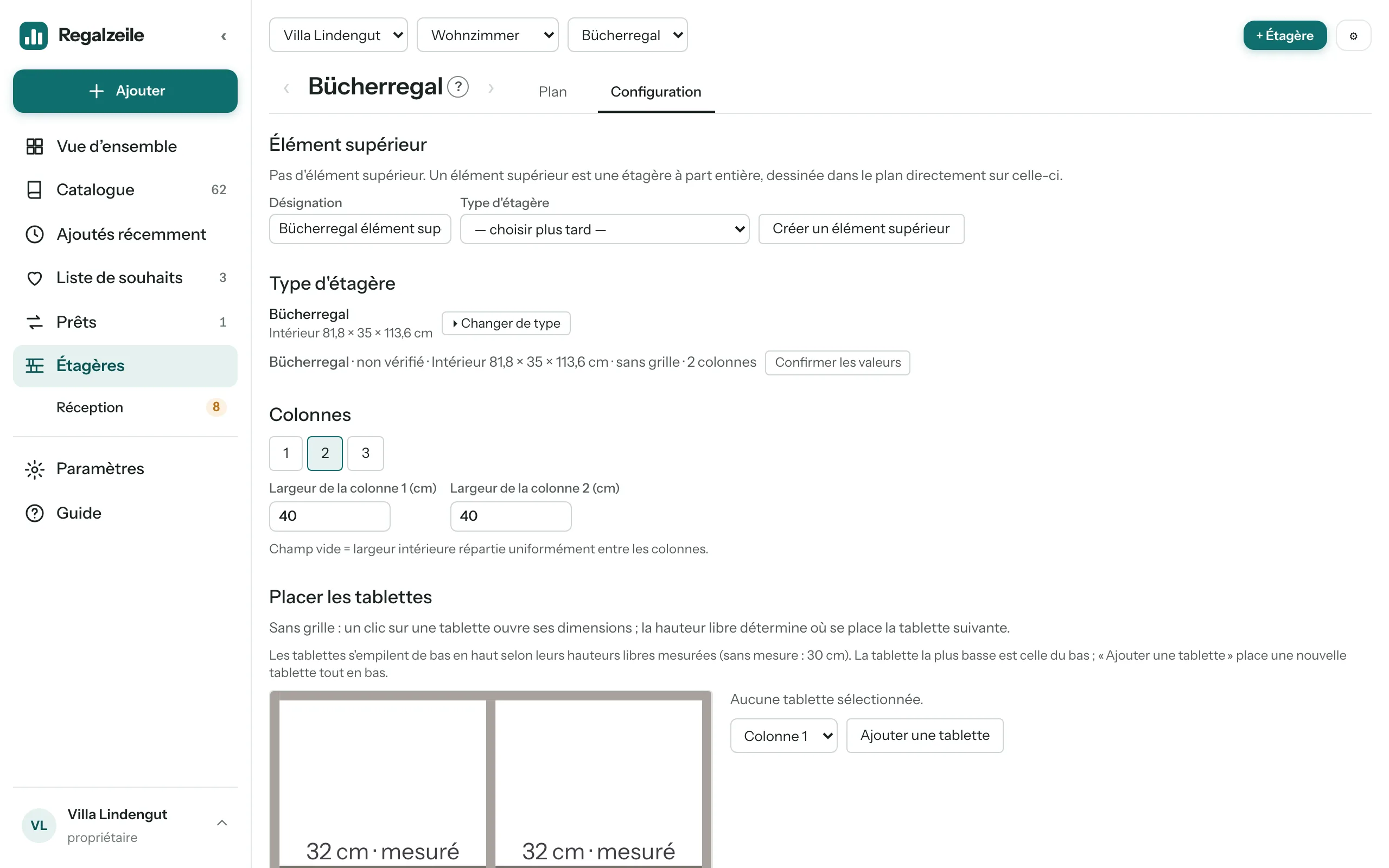
Vue en plan
L’onglet «Plan» dessine l’étagère à l’échelle. On zoome avec la molette de la souris, avec les boutons «Dézoomer»/«Zoomer» ou «Ajuster à la largeur/hauteur», sur tablette tactile aussi par double appui. Un clic sur ⤢ dans le nom de la case, un double-clic de souris dans le fond de la case, ou le fait de s’y attarder avec un livre glissé, la met en focus — les flèches mènent aux cases voisines, «Dézoomer» met fin au focus.
Rangement
À droite, le dépôt montre les titres sans emplacement, filtrables par support (Livres · Disques), recherche, collection, genre, tri et «Uniquement les articles qui ne sont rangés nulle part» ; il peut se replier. Vous glissez un livre du dépôt dans la case en focus, vous choisissez la rangée avec le sélecteur «avant | arrière» et vous pouvez à tout moment remettre un livre dans le dépôt en le glissant. «Vider la rangée» remet toute une rangée d’un seul coup. Sur le téléphone, chaque ligne du dépôt affiche à la place un bouton «Ranger», qui place le livre sans glissement à la fin de la rangée avant dans la case en focus.
Réception
Les livres et disques nouvellement saisis ou retirés de l’étagère se trouvent «dans la réception» jusqu’à ce qu’ils aient une place ou que vous les en retiriez. Le dépôt a pour cela son propre onglet «Réception», la barre latérale affiche le nombre sous «Étagères» ; «Vider la réception» vide l’onglet d’un seul coup (seulement sans filtre supplémentaire).
À plat
Un livre peut aussi être posé à plat dans la case ; il y reste librement déplaçable. Si vous en posez un deuxième à plat sur un premier, il se trouve au-dessus — c’est ainsi qu’une pile se forme.
Table
Sur une table, les livres se trouvent toujours à un endroit précis du plateau (largeur et profondeur) et peuvent être pivotés par pas de 90° — un à un ou en pile entière. Le sélecteur «Façade / Vue de dessus» montre le plateau vu du dessus ; là, vous touchez une pile et vous la déplacez ou la pivotez, «Trier la pile» réorganise les livres de la pile. On continue d’empiler en façade, en glissant un livre du dépôt sur une pile existante — ou, en vue de dessus, avec le bouton «Poser sur la pile», tant qu’une pile est sélectionnée.
Marques sur le dos
Dans la case en focus, les dos portent de petites marques. Chaque ligne montre un dos d’exemple avec exactement une marque :
- En haut à gauche, «C» : sans couverture, «G» : sans genre.
- En bas à gauche, triangle jaune : la largeur du dos manque — le livre est dessiné avec une largeur estimée.
- En bas à droite, triangle orange : la hauteur manque.
- En haut à droite, cadenas : article privé — les lecteurs ne le voient pas.
Saisie rapide et couleurs
Dans la case en focus, cliquez sur un livre puis sur la touche r (largeur du dos), h (hauteur) ou b (largeur) : un petit champ s’ouvre pour la valeur en millimètres — Entrée l’enregistre sur le livre. Le dos apparaît dans la couleur de la couverture ; le bois de l’étagère peut être réglé indépendamment, pour chaque étagère, sur blanc, brun, acajou ou noir.
Exemplaires et prêts
Exemplaires
Un titre peut avoir plusieurs exemplaires — deux éditions du même livre, un exemplaire offert, un autre à la cave. La section «Exemplaires» de la page de l’article les montre ouvertement sous forme de tableau : numéro, désignation, état, date d’achat, prix et «Rangé dans» — l’emplacement sur l’étagère en abrégé, «En réception depuis le …» avec le lien «Ranger» vers le dépôt, ou «Sans emplacement». «Ajouter» à droite, au-dessus du tableau, ouvre le formulaire pour un exemplaire supplémentaire ; «Modifier» et «Retirer» figurent dans chaque ligne. Chaque exemplaire a son propre emplacement sur l’étagère — deux exemplaires, ce sont deux dos à deux endroits. Dans la liste du catalogue, un titre avec plusieurs exemplaires affiche «n sur m dans l’étagère», et la page de l’article le montre en haut sous forme de pastille.
Prêt
La section «Prêt» de la page de l’article prête un exemplaire à une personne : le nom en texte libre, avec des suggestions tirées des noms précédents, puis la date de prêt, l’échéance et une note. Si le titre a plusieurs exemplaires, vous en choisissez un ; sinon le système trouve lui-même celui qui est libre. «Marquer comme rendu» — dans l’en-tête de la page de l’article ou dans la section — annule le prêt sans effacer l’historique ; celui-ci reste dans la ligne «Avant». Tant qu’un exemplaire se trouve dans la réception, le bouton de l’en-tête s’appelle «Ranger», sinon «Prêter». Dans le catalogue, un article prêté porte la pastille «prêté», et il existe le filtre «Prêté». La page «Prêts» liste tous les prêts en cours et en retard, et dans la vue d’ensemble une vignette en indique le nombre.
Lecture
Le statut de lecture, les étoiles et «Lu le» sont à vous, non à la bibliothèque : chaque membre saisit ses propres indications et ne voit que celles-ci — pas celles des autres. Cela n’existe que pour les livres ; les disques continuent d’afficher la note issue de Discogs.
Sur la page de l’article
Le bloc «Lecture» montre cinq étoiles à cliquer, par exemple ; un clic sur l’étoile déjà posée efface de nouveau la note. À côté figurent trois boutons : Non lu, En cours de lecture, Lu. Si vous passez à «Lu», le champ «Lu le» apparaît, prérempli avec la date du jour — vous pouvez le remplacer par une date précise ou seulement par une année («1998»). Si vous relisez le livre plus tard, une nouvelle date écrase simplement l’ancienne, sans historique propre. En dessous figure, le cas échéant, la ligne «Lu par …» avec les autres membres qui ont également lu le livre.
Dans le formulaire
Lors de la création et de la modification d’un livre, la même section «Lecture» est proposée — les indications sont enregistrées indépendamment du reste du formulaire.
Catalogue et vue d’ensemble
Dans le catalogue, vous filtrez par statut de lecture et triez par note ; les lignes et la mosaïque affichent vos propres étoiles en petit. Dans la vue d’ensemble, le livre que vous êtes en train de lire figure tout en haut sous forme de carte ; la carte «Mon année de lecture» montre quatre chiffres — lus durant l’année en cours, en cours de lecture, non lus et votre objectif annuel —, en dessous une barre par année avec le repère de l’objectif et le classement «Les mieux notés». L’objectif annuel se fixe, se modifie ou se retire directement dans la carte ; la progression indique son rythme par une phrase comme «2 livres d'avance».
Genres
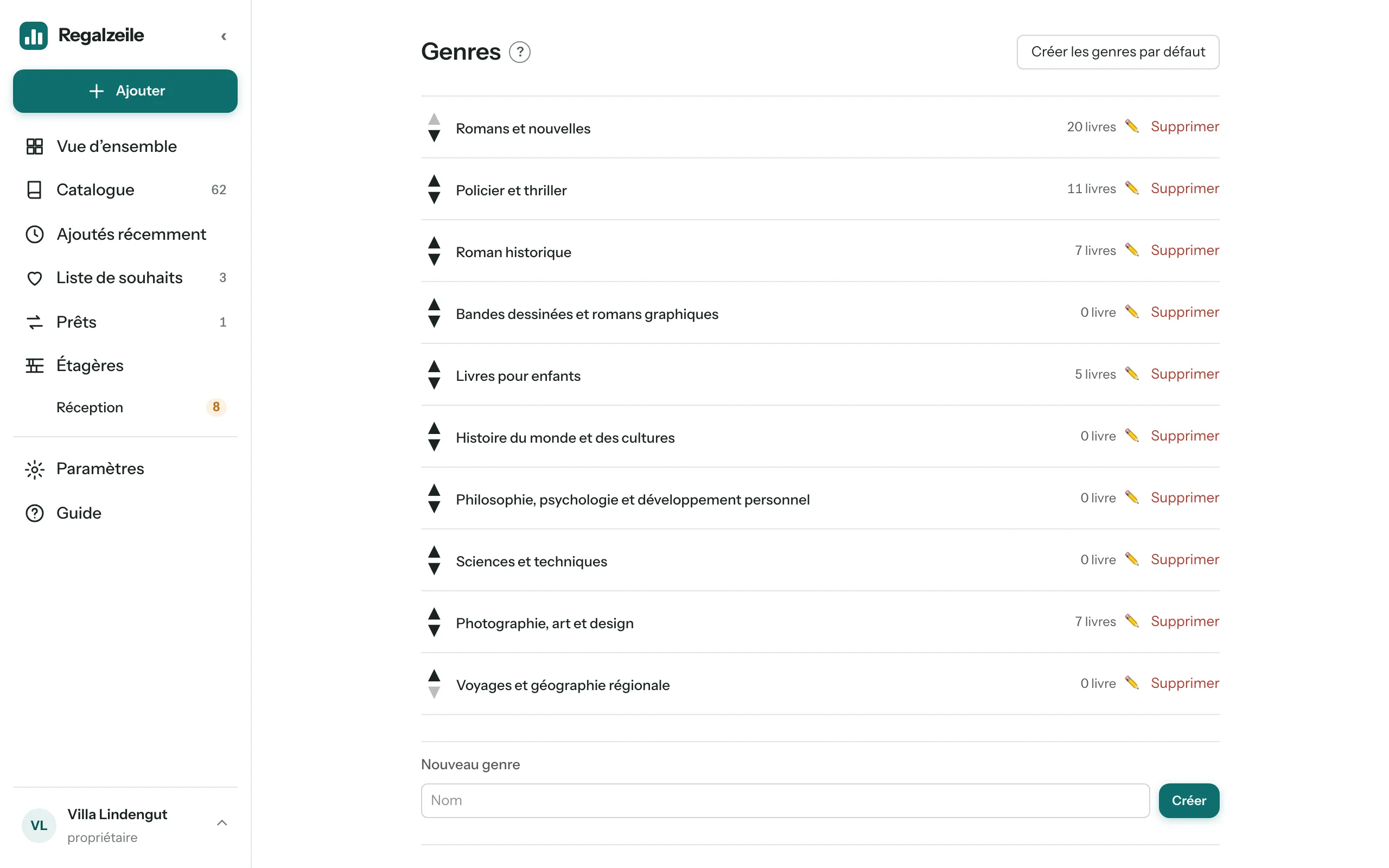
Chaque livre porte exactement un genre — c’est la classe d’emplacement pour l’étagère, comme un groupe thématique dans une bibliothèque, et il pilote ainsi la disposition automatique et le tri. Un livre peut en outre avoir autant de tags que vous voulez ; ce sont de simples mots-clés qui n’influencent pas l’emplacement.
Automatisme
Lors de la saisie, de la recherche par ISBN dans le formulaire et de l’import Libib, chaque livre reçoit automatiquement un genre selon des règles fixes : d’abord Kinderbuch (livre pour enfants), puis Belletristik (littérature), puis Geschichte (histoire), puis les autres domaines non romanesques, avec en dernier échelon les catégories de catalogue ainsi que des motifs de titre et d’auteur. Si aucune règle ne donne de résultat, le livre reste «sans genre».
Page des genres
La section «Genres» des paramètres («Aller aux genres») mène à la liste : renommer et trier avec les flèches — l’ordre est ici le même que dans les champs de sélection du formulaire. La section «Vérifier les suggestions» montre les livres sans genre avec une suggestion automatique ; vous l’acceptez ou la refusez et choisissez à la main.
Filtres et repères
Dans le catalogue, vous trouvez les livres sans genre grâce au filtre «Sans genre» ; la lettre-repère G les marque dans la liste et la mosaïque, et dans le plan leur dos porte la même marque «G».
Bibliothèques, rôles, invitations
Créer un compte
Sur regalzeile.ch/register vous créez gratuitement un compte : nom, adresse e-mail, mot de passe et la case pour les conditions d’utilisation et la protection des données. Vous recevez un e-mail avec un lien de confirmation — ce n’est qu’après avoir cliqué dessus que vous pouvez vous connecter. Si aucun e-mail n’arrive, regardez dans le dossier des indésirables ; sur la page de connexion se trouve le bouton «Renvoyer l'e-mail». Avec Google ou Apple, cela se passe sans e-mail de confirmation, car ces fournisseurs ont eux-mêmes vérifié l’adresse.
À la première connexion, votre propre bibliothèque est créée sous le nom «Bibliothek von prénom». Vous pouvez la renommer à tout moment dans les paramètres, sous «Bibliothèque». Dix genres généraux sont déjà créés, d’autres s’y ajoutent dès que l’automatisme des genres en a besoin. La formule est Base : jusqu’à 200 titres et un membre. Qui arrive par une invitation atterrit à la place directement dans la bibliothèque qui l’invite — le lien de l’e-mail d’invitation fonctionne tel quel, même si vous avez déjà votre propre compte.
Une bibliothèque est la collection commune d’un ménage : ses propres étagères, ses propres paramètres, sa propre liste de membres. Vous pouvez être membre de plusieurs bibliothèques — la barre latérale affiche alors un sélecteur qui permet de passer de l’une à l’autre.
Rôles — qui peut quoi
| Domaine | lecteur | membre | propriétaire |
|---|---|---|---|
| Consulter | oui | oui | oui |
| Voir les articles privés | – | oui | oui |
| Indications de lecture et objectif annuel | oui | oui | oui |
| Saisir et modifier | – | oui | oui |
| Prêter | – | oui | oui |
| Construire des étagères et y ranger des livres | – | oui | oui |
| Paramètres | Langue, deux facteurs, quitter | oui | oui |
| Créer et renommer des collections | – | oui | oui |
| Supprimer une collection | – | – | oui |
| Invitations, rôles et accès aux collections | – | – | oui |
| Changer de formule et payer | – | – | oui |
| Sauvegarde et restauration | – | – | oui |
| Supprimer la bibliothèque | – | – | oui |
Accès aux collections
Le propriétaire peut limiter le rôle d’un membre par collection : Aucun accès, lecteur ou membre. Le niveau limite le rôle, jamais l’inverse : un lecteur ne devient membre dans aucune collection. Par défaut, c’est « Toutes les collections ». Les membres restreints ne voient que leurs collections, dans les chiffres, la recherche, l’export et le plan des étagères (les livres des autres collections y apparaissent comme des blocs gris). Ils peuvent ranger leurs propres livres et disques des collections de niveau membre — les blocs gris et les livres de niveau lecteur restent là où ils sont ; la disposition automatique, le verrou et la configuration restent réservés aux membres ayant accès à toutes les collections. Ils ne saisissent que dans les collections de niveau membre ; créer des collections, fusionner des auteurs, les partages et la liste de souhaits restent réservés aux membres ayant accès à toutes les collections. Réglage dans les Paramètres, rubrique Membres, ou dès l’invitation. Les nouvelles collections ne sont d’abord pas visibles pour les membres restreints.
Inviter
Sous Paramètres → «Invitations», un propriétaire invite une adresse avec un rôle et envoie le lien. Qui ouvre le lien s’inscrit ou se connecte avec un compte existant et devient ainsi membre de cette bibliothèque. Une inscription sans invitation crée à la place une bibliothèque propre et nouvelle.
Articles privés
Dans le formulaire, la case «Privé» marque un article comme privé. Sur la page de l’article, l’interrupteur «Visible pour les lecteurs» dans le tableau «Dans la bibliothèque» bascule la même chose. Un lecteur ne le voit alors nulle part — ni dans la liste, ni dans la recherche, le plan ou la vue d’ensemble. Les propriétaires et les membres le reconnaissent à la pastille privé.
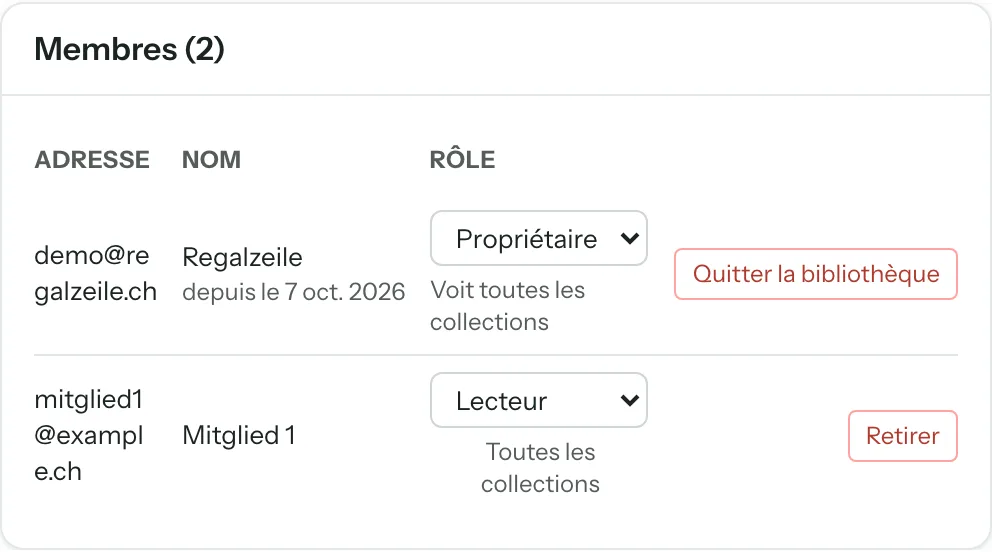
Quitter la bibliothèque / retirer un membre
Sous «Paramètres» → «Membres», vous pouvez partir vous-même ou — en tant que propriétaire — retirer quelqu’un d’autre. Le dernier propriétaire restant d’une bibliothèque ne peut pas partir. Vos indications de lecture personnelles et votre objectif annuel sont alors supprimés — rien de tout cela ne reste dans la bibliothèque.
Paramètres
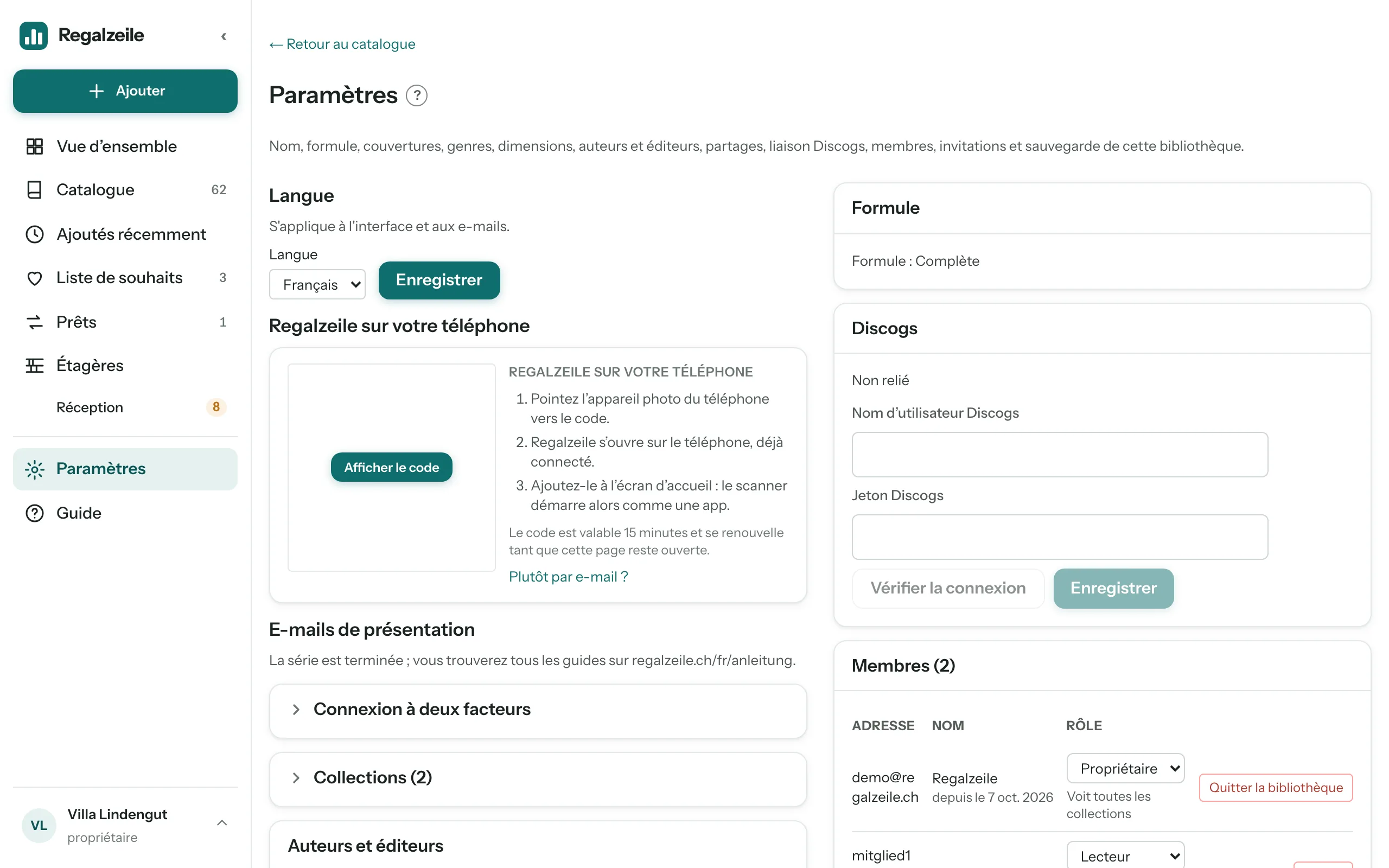
Sous l’entrée de menu «Paramètres», vous gérez la bibliothèque : son nom, la monnaie des prix (francs ou euros, sans réglage la monnaie de votre abonnement, sinon des francs), ses collections (la collection par défaut porte une étoile), sa formule, les couvertures, les genres, les dimensions et la liste des membres — que les membres voient eux aussi. En tant que propriétaire s’y ajoutent la liaison Discogs, les invitations et la sauvegarde. En tant que propriétaire, vous pouvez aussi renommer les collections et les supprimer avec la corbeille : si une collection contient encore des articles, Regalzeile demande dans quelle collection ils doivent aller et révoque le lien de partage de la collection dissoute. La dernière collection reste toujours. Les lecteurs ne voient que leur langue, la connexion à deux facteurs et leur propre ligne avec « Quitter la bibliothèque ».
Chaque section figure dans son propre encadré. Seules les collections sont repliées, car la liste peut devenir longue : un clic sur la ligne à flèche la déplie, un second la replie. Là où un chiffre suit le titre, il indique ce qu’elle contient — «Collections (4)», «Membres (2)».
Exporter les données
Dans l’encadré «Bibliothèque», «Exporter les données» télécharge toute la bibliothèque sous forme de fichier ZIP. Il contient quatre fichiers CSV : artikel.csv avec tous les titres, y compris auteurs, éditeur, ISBN, genre, dimensions et votre état de lecture, exemplare.csv avec l’emplacement sur l’étagère de chaque exemplaire, ausleihen.csv avec tous les prêts et merkliste.csv avec la liste de souhaits. Les fichiers sont séparés par des points-virgules et s’ouvrent directement dans Excel et Numbers. Les propriétaires et les membres peuvent exporter, les lecteurs non.
Rappel des prêts en retard
Sous l’export se trouve l’interrupteur «Rappel pour les prêts en retard (chaque semaine par e-mail)». Lorsqu’il est activé — c’est le cas normal —, un e-mail récapitulatif part, le jour de l’échéance d’un prêt puis chaque semaine, à tous les propriétaires et membres de la bibliothèque, avec le titre, l’emprunteur, la date d’échéance et un lien vers les prêts. Les emprunteurs et les lecteurs ne reçoivent aucun e-mail. Seul un propriétaire peut basculer l’interrupteur ; les membres voient simplement s’il est activé ou non.
Formule
Il existe trois formules : Base permet 200 titres, un seul membre, aucune liaison Discogs et aucune sauvegarde nocturne. Plus permet 1000 titres et 2 membres et apporte la sauvegarde nocturne, mais pas de synchronisation Discogs. Complète ne connaît aucune limite et apporte la synchronisation Discogs ainsi que la sauvegarde nocturne. Un propriétaire passe par «Formule» à Plus ou Complète en abonnement annuel — les prix actuels figurent dans la section «Formule» des paramètres. Qui a Plus et veut Complète change de tarif dans le portail client («Gérer l’abonnement») ; Stripe facture le reste de l’année au prorata. La résiliation se fait elle aussi dans le portail client ; à l’échéance de l’abonnement, la bibliothèque retombe sur Base.
Recharger les couvertures
La section «Couverture» indique combien d’articles n’ont pas encore de couverture, et un bouton va chercher les couvertures manquantes dans les sources de catalogue ; un compteur montre la progression.
Auteurs et éditeurs
«Gérer les auteurs et éditeurs» ouvre une liste de tous les auteurs et éditeurs de votre catalogue avec le nombre d’articles. En haut figurent les doublons possibles : des graphies identiques en minuscules, sans accents ni signes de ponctuation et quel que soit l’ordre des mots, par exemple «Hesse, Hermann» et «Hermann Hesse» ou «Suhrkamp» et «Suhrkamp Verlag». Avec le crayon, vous renommez un nom ; en cochant plusieurs noms, vous les fusionnez en une seule graphie. La boîte de dialogue indique auparavant combien d’articles seront modifiés.
Genres et dimensions
Les deux pages de gestion ne figurent plus dans le menu, mais ici : «Aller aux genres» mène à la liste des genres avec sa liste de vérification, «Aller aux dimensions» au tableau où vous saisissez l’un après l’autre la hauteur, la largeur et la largeur du dos de nombreux livres.
Discogs
Avec la formule Complète, le propriétaire saisit le nom d’utilisateur et le jeton Discogs. La synchronisation s’exécute à la demande, immédiatement, ou d’elle-même chaque nuit.
Sauvegarde
La section «Sauvegarde» est réservée aux propriétaires ; elle indique la dernière sauvegarde, et «Gérer les sauvegardes» mène à la liste des états disponibles. Une sauvegarde manuelle peut être créée à tout moment d’un clic — avec toutes les formules ; la sauvegarde nocturne automatique existe avec les formules Plus et Complète. «Restaurer» remplace entièrement l’état actuel — auparavant, l’application crée automatiquement encore une sauvegarde de l’état en cours. La colonne «Conservation» indique ce que vaut un état à ce moment : pendant 7 jours comme sauvegarde quotidienne, ensuite comme sauvegarde hebdomadaire (l’état le plus récent de la semaine, 4 semaines), puis comme sauvegarde mensuelle (12 mois) et enfin comme sauvegarde annuelle, qui est conservée. Avec l’âge, un état gravit donc les échelons ; «expire bientôt» signifie qu’un état plus récent du même jour l’a remplacé.
Connexion à deux facteurs
Qui le souhaite protège son compte, en plus du mot de passe, par un code d’une application d’authentification (Google Authenticator, Authy, 1Password et similaires). Dans le cadre «Connexion à deux facteurs», cliquez sur «Activer», scannez le code QR avec l’application et saisissez le premier code. Regalzeile affiche ensuite une seule fois dix codes de récupération : conservez-les, chacun ne sert qu’une fois et remplace le code de l’application quand le téléphone n’est pas à portée de main. Désormais, la connexion par mot de passe demande le code ; la connexion via Google ou Apple ne change pas.
Téléphone perdu ? Connectez-vous avec un code de récupération, puis générez de nouveaux codes dans le cadre ou désactivez la seconde étape. Si les codes ont aussi disparu, l’exploitant vous aide : un court e-mail à l’adresse des mentions légales, et il réinitialise la connexion à deux facteurs de votre compte pour que vous la configuriez à nouveau.
Supprimer la bibliothèque
Un propriétaire peut supprimer la bibliothèque ; un délai de suppression de 30 jours s’ensuit, pendant lequel la bibliothèque est verrouillée mais peut encore être récupérée.
Sur le téléphone
Regalzeile peut s’installer comme application à part entière aussi bien sur l’iPhone que sur l’iPad. L’application démarre sur la page à partir de laquelle vous l’avez installée.
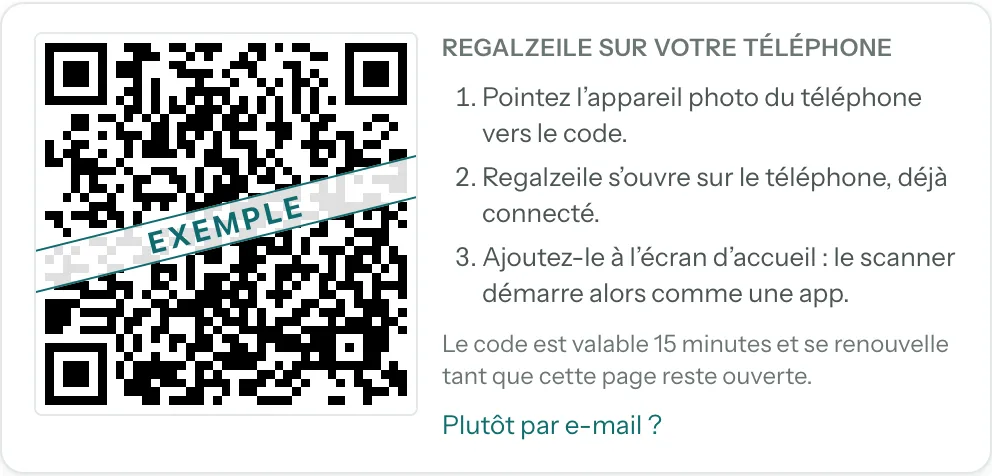
Le plus rapide pour mettre Regalzeile sur votre téléphone est le code QR : tant que rien n’est saisi, l’aperçu sur l’ordinateur affiche un code ; ensuite vous le retrouvez à tout moment dans les Paramètres, rubrique « Regalzeile sur votre téléphone ». Scannez-le avec l’appareil photo du téléphone : Regalzeile s’ouvre sur le téléphone, déjà connecté, directement dans le scanner.
iPhone — le scanner comme application
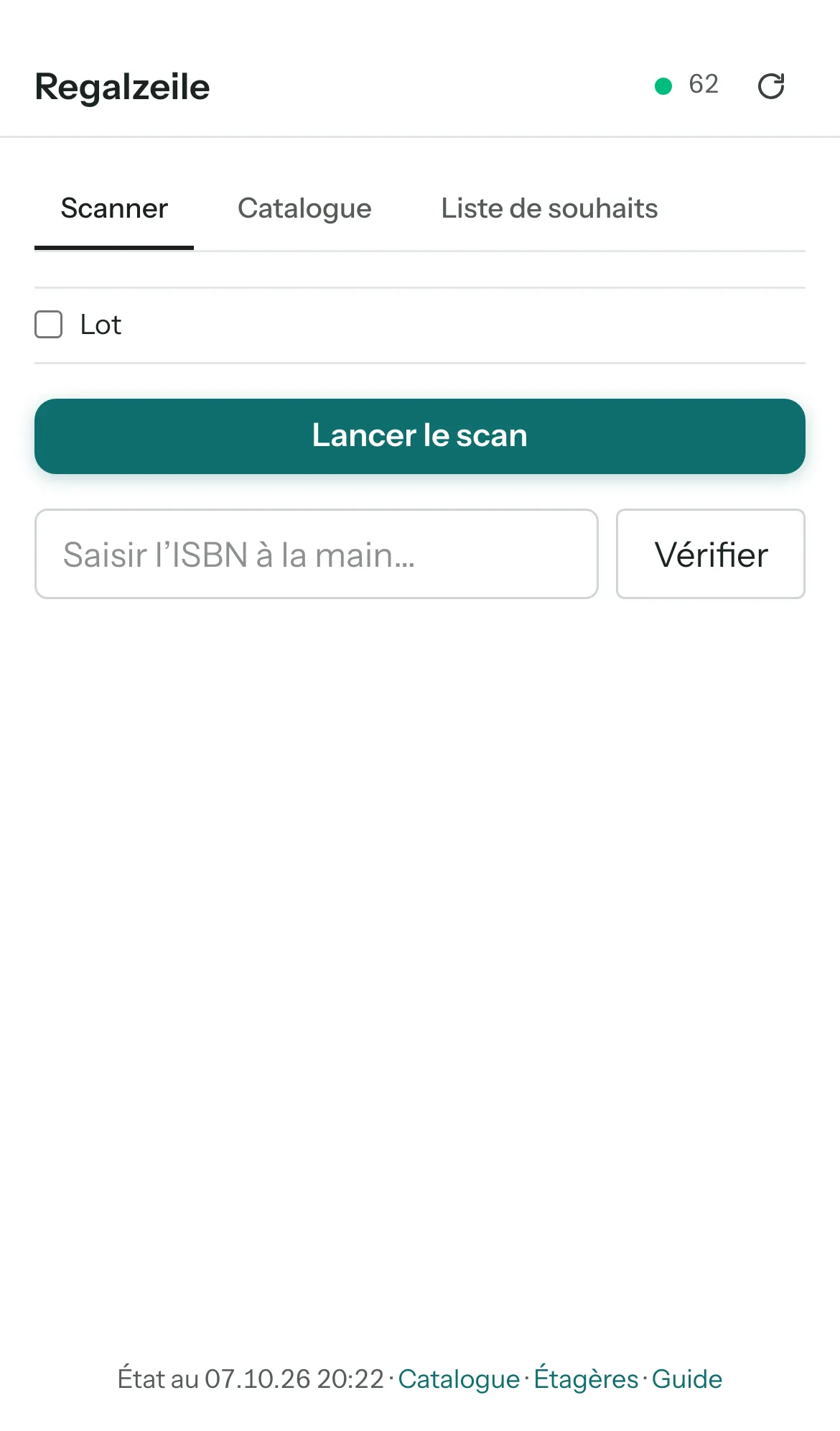 Ouvrez Regalzeile dans Safari, connectez-vous et ouvrez «Scanner» dans le menu.
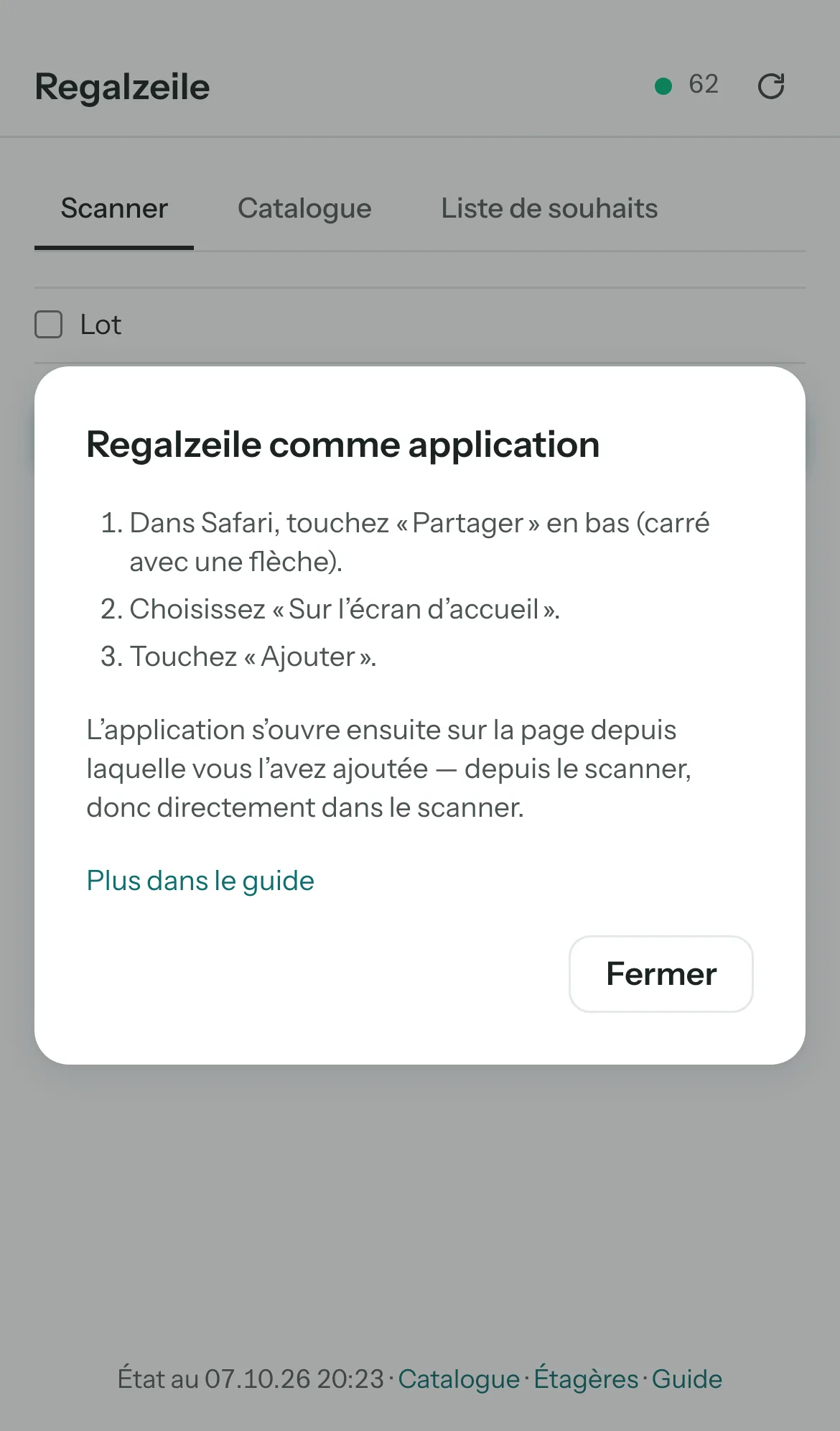 Dans Safari, touchez «Partager» en bas (carré avec une flèche), puis «Sur l’écran d’accueil» et «Ajouter».
- L’application démarrera désormais sur la page à partir de laquelle vous l’avez installée — ici le scanner.
Le scanner fonctionne aussi sans réseau : il reflète votre catalogue et vous montre, en librairie sans signal, si vous possédez déjà un livre. La barre en bas reste aussi dans le scanner ; Catalogue et Liste de souhaits sont les onglets habituels. Avec le scan en série, vous présentez plusieurs codes-barres l’un après l’autre devant la caméra ; chaque code reconnu crée aussitôt un article — un champ «Recherche des données du livre…» indique qu’il est encore en train de chercher. «×» efface de nouveau un article qui vient d’être créé. Les ISBN inconnus atterrissent dans la liste de souhaits ; là, vous pouvez aussi, en ligne, coller un lien Amazon depuis le presse-papiers et marquer des souhaits comme commandés ou arrivés. «Terminé» n’arrête que la caméra, rien de plus. En haut, la barre d’en-tête affiche un point vert lorsque vous êtes en ligne, à côté le nombre d’articles reflétés ; dès que vous êtes de nouveau en ligne, le bouton «↻» va chercher les nouveautés. L’état du reflet et les chemins vers l’application complète figurent en bas de la page.
iPad — catalogue et plan
Le catalogue fonctionne dans l’onglet de Safari ou — installé depuis le catalogue — également comme application, qui démarre alors là. En mode paysage, l’iPad convient particulièrement à la vue en plan : d’un doigt, vous faites glisser l’étagère, un double appui zoome et dézoome, et un livre du dépôt, vous le glissez du doigt maintenu appuyé directement dans la case. En mode portrait, l’iPad affiche le menu sous forme d’une barre étroite d’icônes, en paysage la barre latérale complète.
Menu sur le téléphone
En bas se trouve une barre avec Vue d’ensemble, Catalogue, Scanner (le cercle pétrole au milieu), Étagères et «Plus». Derrière «Plus» figurent Ajoutés récemment, Liste de souhaits, Prêts, Réception (tant que des livres y attendent), Saisir un article, Importer, Nouvelle collection, Paramètres, Guide et votre compte avec «Se déconnecter». Le cercle en haut à droite ouvre directement le compte. Sur les sous-pages comme «Saisir un article» ou un article, une flèche en haut à gauche ramène là d’où vous venez.
Android — installer comme application
- Dans le menu du navigateur ⋮, choisissez «Installer l’application» ou «Ajouter à l’écran d’accueil».
- Confirmez.
Connecter des assistants IA
Regalzeile est un serveur MCP (Model Context Protocol) : les assistants IA qui parlent MCP — Claude (claude.ai, Claude Desktop, Claude sur le téléphone, Claude Code), ChatGPT et d’autres — se relient à ta bibliothèque comme connecteur. L’assistant peut alors chercher dans ta bibliothèque, consulter articles et emplacements, afficher les prêts — et, si tu le permets, ajouter des livres par ISBN, les modifier, les prêter et les reprendre, régler le statut de lecture et noter des souhaits. Supprimer et modifier les étagères restent réservés à l’application. Le connecteur est ouvert aux bibliothèques Plus ou Complète.
Connecter
L’adresse du serveur est https://regalzeile.ch/api/mcp. Tout assistant qui prend en charge les serveurs MCP distants avec OAuth s’y connecte ; ni identifiant client ni secret ne sont nécessaires, le client s’enregistre lui-même. Avec Claude, par exemple :
- Dans Claude, ouvre les réglages, puis « Connectors » et « Ajouter un connecteur personnalisé ».
- Saisis l’adresse
https://regalzeile.ch/api/mcp; laisse l’identifiant client et le secret vides. - Connecte-toi à Regalzeile, choisis la bibliothèque et clique sur « Autoriser ». Tu reçois un e-mail « Nouvelle connexion ».
Dans Claude Code : claude mcp add --transport http regalzeile https://regalzeile.ch/api/mcp. Les autres assistants (ChatGPT, Cursor ou VS Code, par exemple) demandent la même adresse ; l’autorisation se déroule de la même façon : se connecter, choisir la bibliothèque, « Autoriser ».
Droits
L’assistant a exactement les droits de la personne connectée dans la bibliothèque choisie : les lecteurs ne voient ni prix, ni prêts, ni rien de privé, et ne peuvent rien ajouter. Une bibliothèque par connexion — pour une deuxième, relie Regalzeile une seconde fois.
Déconnecter
Sous Réglages → Applications connectées tu vois chaque connexion avec bibliothèque, droits et dernière utilisation ; « Déconnecter » retire l’accès immédiatement. Réinitialiser le mot de passe déconnecte aussi tout.
Nouveautés
Ce qui a changé récemment, par jour. Le plus récent d’abord.
- 16 octobre 2026
- Offre pour les autorités et les organisations : tribunaux, administrations, études d’avocats et bibliothèques trouvent sous /organisationen ce que Regalzeile apporte à plusieurs sites et y envoient leur demande. Un nouveau type de compte, « Organisation », avec titres et membres illimités, est prévu à cet effet ; il est mis en place sur la base d’un contrat.
- 15 octobre 2026
- Plus rapide, aussi sur le téléphone : les pages répondent en une fraction du temps d'avant, Réglages et la page d'étagère chargent deux fois moins de code, et le dialogue de configuration seulement dans l'onglet « Configuration ». L'aide ne saute plus pendant le chargement des images.
- 14 octobre 2026
- Connecter des assistants IA : Regalzeile est désormais un serveur MCP (Model Context Protocol) — pour Claude (claude.ai, Desktop, téléphone, Claude Code), ChatGPT et d’autres clients qui parlent MCP. L’assistant cherche, affiche articles, emplacements et prêts, ajoute et modifie des livres, prête et reprend, règle le statut de lecture et note des souhaits — avec exactement tes droits dans la bibliothèque choisie. Les connexions figurent sous Réglages → Applications connectées ; pour Plus et Complète.
- Configuration en cinq étapes : modèle, dimensions, tablettes, façades, terminé — avec un grand aperçu à droite (en haut sur le téléphone). Vous placez les tablettes en touchant un trou, les façades en touchant une case ou en glissant sur plusieurs ; la palette propose ouvert, porte gauche et droite, double porte, abattants et tiroir. Les dimensions s’enregistrent quand vous quittez le champ ; « Terminé » résume tout en une ligne. Retouches : l’aperçu se place sous l’en-tête sur les iPhone à encoche, glisser sur l’aperçu fait défiler la page, les cases se choisissent au clavier et au lecteur d’écran.
- Le menu de l’engrenage à côté de « + Étagère » reste désormais entièrement visible sur le téléphone et passe au-dessus du plan.
- Retouches : les doubles portes se séparent au milieu de la cloison, la liste des façades n’indique les charnières que pour les portes, table et étagère murale n’affichent pas de hauteur dans l’aperçu, un modèle enregistré depuis une étagère avec rehausse laisse le rangement sur le dessus activé pour les nouvelles étagères, et les textes anglais disent partout « shelf ».
- 13 octobre 2026
- Des façades, pas seulement des portes : une case peut avoir une porte, une double porte, un abattant, un relevant ou un tiroir. Dans la vue plan, un appui ouvre chaque façade ; dans la configuration, vous choisissez le type à la création. Les portes existantes restent des portes.
- Poser sur le dessus : sur une commode ou une étagère basse, vous pouvez désormais poser des livres dessus. L’interrupteur se trouve dans la configuration, à côté de l’élément supérieur ; la vue plan affiche une rangée « Dessus », l’emplacement devient « Sur le dessus de … ». Les nouvelles étagères l’ont d’emblée, les existantes restent telles quelles.
- Modèles comme meuble entier : la configuration affiche des cartes avec miniature dans deux onglets, « Vos modèles » et « De Regalzeile ». Un modèle apporte colonnes, tablettes et façades — une étagère vide reprend tout, une étagère avec des livres seulement les dimensions. « Enregistrer comme modèle » conserve votre configuration ; nouveau au catalogue : Bestå avec portes, ainsi que les commodes Hemnes et Malm à tiroirs.
- 11 octobre 2026
- Compléments pour les numéros : un résultat de la recherche par titre apporte désormais la couverture de l’album. Un changement de prix de la série (nouveau code presse) ne compte plus comme une nouvelle série, les codes presse commençant par 414 sont reconnus, et l’aperçu compte les numéros de l’entrée à part. Si le code ne connaît pas la série, les séries récentes sont proposées en sélection rapide, et le titre issu de la recherche arrive sans « Asterix 35 » en tête. L’en-tête de l’aperçu compte aussi les numéros.
- Carte « Séries » dans l’aperçu : par série le nombre, l’étendue et les numéros manquants, p. ex. « Asterix · 8 numéros · 9 à 39 · 31 manquants : 1–8, … ». Un appui sur la série ouvre la bibliothèque avec cette seule série, triée par numéro ; sur la page de l’article, la série est aussi un lien.
- Monnaie des prix : « Automatique » ne suit plus la langue du navigateur mais la monnaie de l’abonnement, sinon des francs. Qui veut des euros le règle dans les paramètres.
- Bandes dessinées et magazines : les numéros avec code presse (p. ex. Asterix, MINT) se scannent et se saisissent — avec série, numéro et date de parution. Les magazines ont leur propre filtre à côté des livres et des disques, et les listes se trient par série et numéro.
- 10 octobre 2026
- Prix en euros ou en francs : les prix des articles et des exemplaires ainsi que la valeur des disques portent désormais la monnaie de la bibliothèque. Sans réglage, ce sont des francs en Suisse et au Liechtenstein, des euros ailleurs, selon la région du navigateur. Les propriétaires fixent la monnaie dans les paramètres, encadré « Bibliothèque ». Les montants ne sont pas convertis.
- Retour au dépôt : sur la page de l’article, le lien « Vers le dépôt » se trouve sous l’emplacement d’un exemplaire. Un clic retire l’exemplaire de l’étagère ; il se retrouve dans le dépôt du plan d’étagère et peut y être replacé.
- 9 octobre 2026
- Ranger les collections : dans les paramètres, chaque collection a une corbeille. Une collection vide est supprimée après confirmation ; si elle contient encore des articles, vous choisissez dans quelle collection ils vont, et l’ancienne est dissoute. Le lien de partage de la collection dissoute est révoqué, et la dernière collection reste toujours.
- Premier livre sans détour : chaque nouvelle bibliothèque démarre avec la collection « Livres » par défaut. Jusqu’ici le formulaire de saisie exigeait une collection, mais un compte tout neuf n’en avait aucune — le navigateur bloquait en silence et le premier livre ne pouvait pas être enregistré. Les bibliothèques existantes sans collection reçoivent « Livres », et le formulaire propose le bouton « Créer la collection « Livres » » s’il n’y en a aucune.
- Premiers pas : les e-mails de confirmation, « compte existant » et de mot de passe utilisent désormais le même cadre que les autres e-mails de Regalzeile, avec un bouton au lieu d’un lien nu. La bibliothèque vide affiche sur ordinateur l’image « Voilà votre étagère en trois minutes ». La liste « Premiers pas » commence par le premier livre et l’étagère ; nommer la bibliothèque et la collection viennent ensuite.
- Renommer les collections, choisir la graphie cible d’un clic : dans les paramètres, chaque collection a un crayon pour la renommer. Lors de la fusion d’auteurs et d’éditeurs, les graphies apparaissent désormais comme des boutons sous le champ — un clic définit la graphie cible, y compris celle déjà préremplie que la liste du navigateur masquait.
- 8 octobre 2026
- Porte, année de lecture, index : une porte d’étagère ouverte apparaît désormais comme une arête étroite à côté du compartiment et non devant — le premier livre derrière reste visible. La barre « Lus par année » de l’aperçu défile latéralement quand il y a beaucoup d’années au lieu de déborder à droite. L’index alphabétique connaît А–Я dès que des titres ou des auteurs commencent en cyrillique (ё compte comme е, aussi dans la recherche). Le type de média s’appelle partout « Disques ».
- Conditions d’utilisation : la formule Plus figure désormais dans les conditions d’utilisation — abonnement annuel, jusqu’à 1000 titres, jusqu’à deux membres, sauvegarde nocturne ; prix, résiliation et passage à Complète sont complétés en conséquence (état au 8 octobre 2026).
- Espagnol et russe : Regalzeile existe désormais aussi en espagnol et en russe — page d’accueil, application, e-mails, guide et textes légaux. Choisissez la langue au bas de la page d’accueil ou dans les paramètres.
- En-tête du scanner : comme les autres pages, le scanner affiche en haut à gauche le logo et le nom de page « Scanner » au même endroit ; la ligne d’état en bas ne touche plus le bouton de scan.
- Scanner comme onglet : sur le téléphone, la barre du bas reste aussi dans le scanner, « Scanner » y est mis en évidence, et un geste ramène à l’aperçu. La rangée d’onglets propre au scanner (Scanner · Catalogue · Liste de souhaits) a disparu : Catalogue et Liste de souhaits sont les onglets habituels. Hors ligne, le scanner reste utilisable ; les autres destinations sont grisées.
- Aide dans l’application : « Guide » dans le menu ouvre désormais l’aide dans l’application, avec les huit guides en tête. Le « ? » à côté d’un titre de page affiche le chapitre correspondant dans un volet, sans quitter la page. La liste « Premiers pas » renvoie au guide « Saisir ses 50 premiers livres ».
- 7 octobre 2026
- Aide illustrée : l’aide commence par « Votre première étagère en trois minutes », le sommaire est une grille de cartes avec miniatures, chaque chapitre et chaque guide a une image d’en-tête, et les étapes montrent ce qui se passe à l’écran : de vraies captures de la bibliothèque d’exemple, dans les quatre langues.
- Regalzeile sur votre téléphone : l’aperçu vide et les Paramètres affichent un code QR. Pointez l’appareil photo du téléphone dessus : Regalzeile s’ouvre sur le téléphone, déjà connecté, directement dans le scanner. Le même lien existe aussi par e-mail.
- Bibliothèque d’exemple : tant que votre fonds est vide, l’aperçu montre une image du plan d’étagère et le bouton « Voir l’exemple » : vous parcourez la Villa Lindengut et ses 62 titres en lecteur et revenez à tout moment par le bandeau du haut.
- Vue plan : une étagère à deux ou trois colonnes sans type d’étagère était dessinée deux à trois fois trop haute, car les hauteurs des tablettes de toutes les colonnes s’additionnaient. C’est désormais la colonne la plus haute qui compte.
- 6 octobre 2026
- Prix en euros : hors de Suisse, Plus et Complète s’affichent et se paient en euros, au même montant qu’en francs. Un sélecteur au-dessus des prix bascule entre CHF et EUR ; après le premier paiement, la devise reste fixe.
- Guides : huit articles pas à pas sur regalzeile.ch/anleitung, du premier livre à la collection de disques. Les nouveaux utilisateurs reçoivent un e-mail de bienvenue puis un article par semaine ; désactivation dans les Paramètres ou via le lien de chaque e-mail.
- 1 octobre 2026
- iPhone : toucher un champ de saisie zoomait la page, qui restait ensuite plus large que l’écran. Les champs de formulaire ont désormais sur iPhone une police d’au moins 16 points, pour qu’iOS ne zoome plus.
- Accès aux collections : le propriétaire limite, par membre et par collection, le rôle à « Aucun accès », « Lecteur » ou « Membre ». Les membres restreints ne voient que leurs collections. Réglage dans les Paramètres, rubrique Membres, ou dès l’invitation. Supprimer une collection est désormais réservé au propriétaire.
- Les membres restreints rangent désormais leurs propres livres et disques dans le plan d’étagère ; les livres des autres restent en place sous forme de blocs gris. Le dépôt ne leur montre que les collections où ils sont membres.
- Les lecteurs accèdent désormais aux Paramètres : langue, connexion à deux facteurs et leur propre ligne avec « Quitter la bibliothèque ».
- Tables : les membres restreints peuvent à nouveau ranger, même si d’anciens livres d’autres personnes se trouvent encore dans la seconde rangée de la table.
- 30 septembre 2026
- Connexion à deux facteurs : qui le souhaite protège son compte en plus par un code d’une application d’authentification. Activation dans les Paramètres, cadre «Connexion à deux facteurs», avec dix codes de récupération pour les cas d’urgence. Concerne la connexion par mot de passe ; Google et Apple ne changent pas.
- Regalzeile compte désormais les visites avec Plausible Analytics : sans cookies, sans adresse IP, sans profil, et donc sans bannière de consentement. La politique de confidentialité précise ce qui est relevé.
- Les genres standard («Policier et thriller», «Roman historique»…) s’affichent désormais dans votre langue : dans le Catalogue, à la saisie, dans la gestion des genres, dans la vue en plan et le dépôt, sur la vue d’ensemble et pour les invités sur les pages partagées. Les genres que vous avez créés ou renommés gardent leur nom.
- Le guide, les «Nouveautés», la politique de confidentialité et les conditions d’utilisation existent désormais aussi en anglais, en français et en italien (regalzeile.ch/fr/hilfe, etc.). Pour les textes juridiques, la version allemande fait foi ; les mentions légales restent en allemand dans chaque langue.
- Toute l’application, tous les messages d’erreur et les e-mails existent désormais en allemand, en anglais, en français et en italien — vous choisissez votre langue dans les Paramètres.
- 29 septembre 2026
- Regalzeile parle désormais anglais, français et italien : la page d’accueil, la connexion, l’inscription, les invitations et les liens partagés s’affichent dans la langue de votre navigateur (regalzeile.ch/en, /fr, /it). Dans les Paramètres, vous choisissez votre langue ; elle s’applique ensuite partout où vous êtes connecté. L’application elle-même, le guide et les textes juridiques suivront lors des prochaines étapes.
- Regalzeile est sur Instagram : le lien vers le compte @regalzeile figure dans le pied de page de la page d’accueil et des pages partagées.
- Les menus déroulants restent visibles sur le téléphone : le menu de tri du Catalogue («Les plus récents d’abord», etc.) dépassait à gauche de l’écran de l’iPhone et ses entrées étaient coupées. Chaque menu se décale désormais vers l’intérieur autant que nécessaire pour être entièrement visible.
- Nouvelle formule «Plus» entre Base et Complète : 1000 titres, 2 membres et la sauvegarde nocturne en abonnement annuel, sans synchronisation Discogs. Les Paramètres affichent désormais les deux boutons «Passer à Plus» et «Passer à Complète» ; si vous avez Plus, vous passez à Complète dans le portail client.
- La page d’accueil montre désormais tout ce que Regalzeile sait faire : outre le plan d’étagère et le scanner, les disques avec Discogs, ainsi que les prêts, l’année de lecture, le foyer, la liste de souhaits, le partage, la vue d’ensemble, le mur de couvertures et la table, les engagements sur l’import, l’export et la sauvegarde, et les questions fréquentes.
- Les dos des disques dans la vue en plan sont libellés comme de vrais dos : interprète et titre tiennent sur une seule ligne, de bas en haut, l’interprète en premier et en majuscules, le titre en demi-gras — au lieu de deux colonnes écrasées. L’écriture exploite mieux la pochette étroite, de sorte qu’un simple LP reste lisible lorsque vous zoomez.
- Vue d’ensemble : un clic sur un nom dans le classement «Auteurs» ou «Interprètes» affiche désormais exactement les articles de cet auteur (filtre «Auteur») au lieu d’une recherche en texte intégral du nom.
- 28 septembre 2026
- Partage : une collection, un genre ou un auteur peut être partagé par lien — valable 7, 30 ou 90 jours, et vous pouvez y mettre fin à tout moment. Quiconque a le lien voit, sans compte, la couverture, le titre, l’auteur, l’année, le genre et, pour chaque article, une page avec description et bouton d’achat ; jamais les articles privés, les prêts, les notes, les prix ni les dimensions. Le bouton «Partager» apparaît dans le Catalogue dès qu’exactement un tel filtre est défini, et sur la page de l’article à côté du nom de l’auteur ; les Paramètres listent tous les partages avec les consultations, «Terminer» et «Prolonger».
- Nouveau filtre «Auteur» dans le Catalogue : un clic sur le nom de l’auteur sur la page de l’article ou sur le nombre dans «Auteurs et éditeurs» affiche tous les articles de cet auteur ; la pastille «Auteur : …» supprime de nouveau le filtre.
- Lors de la saisie, Regalzeile vérifie l’ISBN avant la recherche : si le chiffre de contrôle est incorrect (faute de frappe, code-barres de disque), «ISBN non valide» s’affiche aussitôt au lieu de «Aucun résultat», et aucune source n’est interrogée.
- Open Library et la DNB disposent de 10 secondes au lieu de 5 pour une recherche. Si une source répond malgré tout trop lentement, le journal d’exploitation affiche «délai dépassé» comme avertissement — «injoignable» reste réservé aux vraies pannes.
- 26 septembre 2026
- Écriture des dos dans la vue en plan : le titre commence désormais à distance du pied du livre (4 % de la hauteur du livre) au lieu d’être collé au bord, et sur les livres épais l’écriture ne grandit plus que lentement avec la largeur du dos — les dos très larges ne crient plus. Les livres couchés reçoivent le même écart au début du titre. Les coffrets dont la largeur atteint au moins 60 % de la hauteur sont libellés comme une boîte : à l’horizontale, centrés, titre sur trois lignes au maximum, auteur au-dessus.
- Nouvelle vue «Couverture» dans le Catalogue, à côté de la liste et de la mosaïque : seulement les couvertures, en grand et sans intitulés, livres à la verticale, disques carrés, avec un sélecteur de taille S · M · L. Disponible pour «Livres» ou «Disques», pas pour «Tout».
- Tri «Auteur de A à Z» : selon le nom de famille du premier auteur, pour les disques selon l’interprète (sans «The») ; l’index alphabétique et les intitulés suivent.
- La synchronisation Discogs reconnaît les exemplaires multiples : si un disque figure plusieurs fois dans votre collection Discogs, la synchronisation crée les exemplaires manquants — avec l’état, le prix et la date d’achat de chaque entrée. Les exemplaires existants ne sont pas touchés.
- Sur ordinateur, les Paramètres s’affichent sur deux colonnes ; le tableau des membres indique «depuis» sous le nom.
- La carte «Réception» de la Vue d’ensemble compte séparément les livres et les disques («2 livres et 1 disque en attente»).
- Pour les étagères de plus de quatre tablettes, l’emplacement sur la page de l’article affiche en plus la case de l’article agrandie, à droite de l’étagère entière, comme une loupe à la hauteur de la case — ainsi le dos mis en évidence est facile à repérer même dans les hautes étagères.
- 25 septembre 2026
- Les disques apparaissent dans le plan avec une largeur de dos plus réaliste : 2 mm pour la pochette plus 3 mm par disque (LP simple 5 mm, double LP 8 mm) au lieu de 4 mm forfaitaires par disque. Une tablette de disques réellement pleine apparaît désormais aussi comme pleine dans le plan ; les valeurs mesurées restent inchangées.
- La vue de dessus de la table montre chaque pile sur toute sa surface : les livres qui dépassent sous un livre plus petit sont visibles avec leur couverture. Vous voyez ainsi correctement la place occupée, et pas seulement le livre du dessus.
- Lors de la saisie, Regalzeile propose, dès la troisième lettre, des auteurs et des éditeurs de votre bibliothèque, l’orthographe la plus fréquente en premier. Avec plusieurs auteurs, la suggestion s’applique au nom situé après la dernière virgule.
- Nouvelle page de maintenance «Auteurs et éditeurs» dans les Paramètres : tous les noms avec leur nombre, les doublons possibles comme «Hesse, Hermann» et «Hermann Hesse» ou «Suhrkamp» et «Suhrkamp Verlag» en haut, renommer avec le crayon, fusionner avec des coches — avec un aperçu du nombre d’articles modifiés.
- 24 septembre 2026
- Le dépôt de la vue en plan peut se limiter aux livres ou aux disques (pastilles «Livres · Disques · Tout» dans le bloc de filtres) ; le choix de collection suit le support, les disques affichent leur couverture carrée, et la ligne de comptage nomme les deux groupes («6 livres et 2 disques dans le dépôt»).
- Lors de la saisie, «Annuler» et le lien de retour vous ramènent à l’endroit d’où vous veniez : liste de souhaits, scanner, vue d’ensemble, un article (copier) ou le Catalogue avec les mêmes filtres. Sur le téléphone, une flèche en haut à gauche sert à cela, et l’en-tête nomme la page («Saisir un article», «Article», «Modifier», «Importer»).
- «Enregistrer et suivant» en bas du formulaire permet de saisir plusieurs articles à la suite : l’article est enregistré, une ligne en haut l’affiche avec un lien, la recherche et le formulaire sont de nouveau vides, la collection reste présélectionnée. Après un scan par lot et après un import, un lien mène à «Ajoutés récemment».
- À la modification, la description, l’éditeur, les notes, l’année, les pages, l’ISBN et le prix peuvent de nouveau être vidés — un champ vidé est désormais enregistré.
- Couvertures par glisser-déposer dans le Catalogue : faites glisser une image sur une mosaïque, une ligne ou une carte, et elle devient la couverture de l’article.
- Dans la vue en liste sur le téléphone, les disques affichent une couverture deux fois plus grande ; sur ordinateur, le tableau et les cartes affichent une couverture de 96 pixels avec une ligne plus haute.
- Les disques peuvent être rangés dans une étagère : ils apparaissent dans le dépôt et dans la réception, reçoivent des dimensions par défaut d’après le format Discogs (LP 31,5 cm, dos de 4 mm par disque) et sont placés en disposition automatique comme un groupe après les livres, triés par interprète et année. Une tablette supérieure trop profonde est aussi signalée dans la rangée avant.
- 23 septembre 2026
- Le Catalogue est réorganisé : des filtres sous forme de pastilles sous la recherche (Livres · Disques · Tout, Collection, Genre, Statut de lecture, Manquant, Autres filtres), le tri sous forme de menu en clair («Titre de A à Z», «Les plus récents d’abord»). Chaque ligne affiche l’éditeur, l’année, les pages et l’emplacement («Étagère 2 · Tablette 1»), les informations manquantes sous forme de lettres ambre (nouveau : P pour «pas d’emplacement»). Sur ordinateur, la liste est un tableau avec une colonne d’emplacement et occupe toute la largeur. «Ajoutés récemment» affiche des cartes par jour avec la prochaine tâche. Les mosaïques n’ont plus de lignes ni de crayon — la ligne ouvre l’article, et vous pouvez l’y modifier.
- La page de l’article commence par le livre : couverture, collection, titre, auteur, puis un bouton «Modifier» et, à côté, selon l’état, «Ranger», «Prêter» ou «Marquer comme rendu». Trois pastilles montrent l’emplacement, le statut de lecture et le prêt en un coup d’œil. Les informations figurent dans des tableaux «Édition» (avec l’ISBN avec traits d’union et «copier»), «Dimensions» et «Dans la bibliothèque» (où se trouve l’interrupteur «Visible pour les lecteurs») ; les exemplaires sont affichés ouvertement sous forme de tableau avec «Rangé dans». Copier et Supprimer se trouvent derrière «⋯», «Changer la couverture» directement sur la couverture, «Rapprocher les métadonnées» sous «Édition».
- Complément à la page de l’article : les boîtes de dialogue de confirmation se ferment avec Échap et conservent le focus, les étoiles vides sont mieux visibles, «Retirer de la réception» figure sur sa propre ligne dans le tableau des exemplaires.
- La Vue d’ensemble est réorganisée : elle commence par ce qui se passe en ce moment — le livre que vous lisez, la réception et les prêts —, puis les nouveautés, votre année de lecture, la collection en chiffres avec les classements sous forme d’onglets «Livres · Disques», les étagères, et tout en bas l’entretien sur une seule ligne. Le tout sous forme de cartes ; en haut à droite, une ligne courte avec les livres, les disques, les mètres d’étagère et les collections.
- La page d’accueil montre une vraie étagère de la vue en plan à côté du titre, trois cartes de fonctionnalités et les tarifs sur une seule carte, le tout en bleu pétrole. Se connecter, s’inscrire et les autres pages de connexion utilisent la même palette ; l’icône de l’application est désormais bleu pétrole.
- Complément à la page d’accueil : les champs de saisie des pages de connexion montrent le focus clavier par un cadre bleu pétrole visible ; l’ancienne adresse de l’icône (favicon.ico) mène à la nouvelle icône.
- Regalzeile se charge plus vite : les couvertures restent en cache dans le navigateur et ne sont rechargées que si elles ont changé ; les images des listes ne se chargent que lorsqu’elles entrent dans l’écran. La Vue d’ensemble calcule le taux de remplissage des étagères en une seule fois au lieu d’étagère par étagère.
- Complément : le Catalogue ne calcule plus le nombre d’exemplaires et les prêts que pour la page affichée au lieu de toute la bibliothèque. La vue en plan n’attend plus l’analyse des couleurs des nouvelles couvertures ; la couleur du dos apparaît d’elle-même peu après.
- Les couvertures des listes et des étagères arrivent sous forme de petites miniatures au lieu de l’image d’origine — les pages se chargent nettement plus vite sur le téléphone et la réserve hors ligne du scanner devient beaucoup plus petite. La page de l’article affiche une taille moyenne, l’original seulement à l’agrandissement.
- 22 septembre 2026
- Nouveau visage : bleu pétrole au lieu de noir pour les boutons et les liens, nouvelle police, cartes sur fond clair. Le menu de gauche commence par «Ajouter» (article, scanner, importer, nouvelle collection), affiche des icônes et des nombres, et en bas votre compte. Sur le téléphone, le menu est une barre en bas avec le scan au milieu ; «Plus» ouvre le reste. Sur un iPad en portrait, c’est une barre étroite avec des icônes.
- Complément au nouveau visage : textes secondaires plus foncés, entrées de menu et titres de section en demi-gras, zone principale blanche avec des cartes encadrées — la nouvelle police était trop légère.
- «Dashboard» s’appelle désormais «Vue d’ensemble». Le sélecteur «Livres · Disques · Tout» se trouve dans l’en-tête du Catalogue.
- L’indication «Regalzeile comme application» ne figure plus que sous forme de carte en bas de la Vue d’ensemble et peut être masquée.
- Scanner pour les lecteurs : si vous n’êtes que lecteur dans une bibliothèque, vous trouvez désormais «Scanner» dans le menu et voyez hors ligne si un livre est déjà là. Saisir, mettre de côté et les lots restent réservés aux membres et sont masqués pour les lecteurs.
- Si vous ouvrez une page qui exige un rôle supérieur, vous arrivez dans le Catalogue avec une indication du rôle manquant — au lieu de rester sans explication.
- Recommander Regalzeile : en bas de la «Vue d’ensemble» se trouve une carte avec «Partager» (sur le téléphone) ou «Copier le texte», e-mail et WhatsApp.
- 21 septembre 2026
- Open Library fournit de nouveau des données : son ancienne interface répondait par une erreur à chaque requête depuis le 18 septembre, et depuis lors ni informations ni couvertures n’en venaient. Nous interrogeons désormais sa nouvelle interface.
- Les images de remplacement grises «pas de couverture disponible» que certaines sources de données fournissent à la place d’une vraie couverture n’atterrissent plus dans l’étagère — la source suivante est interrogée à la place.
- «Récupérer les couvertures» récupère désormais aussi les couvertures de la liste de souhaits, et pas seulement celles des livres de l’étagère.
- 19 septembre 2026
- Les nouvelles bibliothèques démarrent avec une liste de contrôle «Premiers pas» dans la «Vue d’ensemble» ; un Catalogue vide et une page d’étagère vide montrent l’étape suivante.
- Les bibliothèques créées par une invitation reçoivent, comme à l’inscription, les dix genres par défaut.
- Paramètres : «Exporter les données» télécharge votre bibliothèque sous forme de ZIP contenant quatre fichiers CSV.
- Prêts en retard : les propriétaires et les membres reçoivent un e-mail récapitulatif le jour de l’échéance, puis chaque semaine — désactivable dans les Paramètres.
- 18 septembre 2026
- La formule Base autorise désormais 200 titres au lieu de 50.
- La barre latérale est plus courte : en haut les destinations quotidiennes, en dessous le groupe «Ajouter», les Paramètres à part. «Récents» s’appelle désormais «Ajoutés récemment». Vous accédez aux genres, aux dimensions et à la sauvegarde par les Paramètres, et à l’administration par le pied de page.
- Sauvegarde : la nouvelle colonne «Conservation» indique si un état compte actuellement comme sauvegarde quotidienne, hebdomadaire, mensuelle ou annuelle.
- Les couvertures proviennent désormais aussi du catalogue de la Bibliothèque nationale allemande — pour les livres en allemand qui n’ont pas d’image chez Google et Open Library (liste de souhaits, scan, «Récupérer les couvertures» et «Rapprocher les métadonnées»). Un quota Google épuisé ne bloque plus les autres sources.
- Les Paramètres sont organisés en encadrés comme l’administration ; la liste des collections peut être repliée.
- Si vous n’avez pas encore de compte, vous pouvez demander une invitation sur la page de connexion.
- Sur le téléphone, la page de connexion et la page d’accueil expliquent comment placer Regalzeile sur l’écran d’accueil comme application.
- Table : les livres se trouvent désormais à un endroit précis du plateau (largeur et profondeur) et peuvent être pivotés par pas de 90° — individuellement ou en pile entière. Nouvelle vue de dessus (sélecteur «Façade / Vue de dessus») pour déplacer et pivoter ; l’empilage se fait toujours dans la vue de façade. «Trier la pile» range les livres dans la pile.
- Scanner : nouvelle barre d’en-tête comme dans le reste de l’application (logotype, point en ligne, nombre d’articles, ↻), avec les onglets juste en dessous ; les liens et l’état figurent dans le pied de page. Plus rien ne se trouve dans la bande floue sous la barre d’état iOS.
- Page de l’article : «Retirer la couverture» sous la couverture — retire aussi une couverture du catalogue ; un téléversement, une copie ou un rapprochement des métadonnées en ramène une.
- Regalzeile a une page d’accueil publique : slogan, trois exemples et les deux formules avec leur prix.
- Vous pouvez désormais vous inscrire vous-même — nom, e-mail, mot de passe, e-mail de confirmation. À votre première connexion, votre propre bibliothèque «Bibliothek von …» est créée avec dix genres par défaut. Google et Apple fonctionnent sans e-mail de confirmation.
- Les conditions d’utilisation et les mentions légales figurent désormais sous «Conditions d'utilisation» dans le pied de page ; la politique de confidentialité nomme l’exploitante.
- Les liens d’invitation continuent de fonctionner à l’identique — même si vous avez déjà votre propre compte, vous pouvez devenir membre d’une autre bibliothèque grâce à eux.
- 17 septembre 2026
- Espace de connexion repensé ; le champ du mot de passe a un œil pour afficher la saisie.
- Vue en plan : sur ordinateur, un double-clic sur le fond d’une case met cette case en focus — comme le ⤢ dans l’étiquette de la case.
- L’ancienne liste de suivi devient la liste de souhaits : collez un ISBN ou un lien Amazon, «Acheter sur Amazon», «Commandé» et «Arrivé» (place le livre dans la réception), une note par souhait. La page de l’article a elle aussi un bouton d’achat. En tant que Partenaire Amazon, je réalise un bénéfice sur les achats remplissant les conditions requises.
- 16 septembre 2026
- Lecture : statut de lecture, vos propres étoiles et «Lu le» pour chaque livre — personnel pour chaque membre. Dans la «Vue d’ensemble», la section «Mon année de lecture» avec un objectif annuel.
- Guide : cette page, accessible par «Guide» dans la barre latérale et le «?» à côté des titres de page — s’ouvre dans un nouvel onglet pour que vous ne perdiez rien dans l’application.
- Application sur l’écran d’accueil : elle démarre désormais sur la page depuis laquelle vous l’avez installée — le scanner sur l’iPhone, le Catalogue sur l’iPad.
- Vue en plan : les tables et autres meubles étroits sont entièrement visibles à l’ouverture ; plateau de table avec surface en bois, les pieds arrière de la table se raccordent proprement au plateau.