Kapitel
- 1. Erste Schritte
- 2. Erfassen
- 3. Bibliothek
- 4. Regale und Plansicht
- 5. Exemplare und Ausleihe
- 6. Auflagen und Nachlieferungen
- 7. Umlauf
- 8. Berichte
- 9. Anmeldung mit Microsoft
- 10. Lesen
- 11. Genres
- 12. Bestände, Rollen, Einladungen
- 13. Einstellungen
- 14. Am Handy
- 15. KI-Assistenten verbinden
- 16. Regalzeile für Chrome
- 17. Neu in Regalzeile
Bibliothek
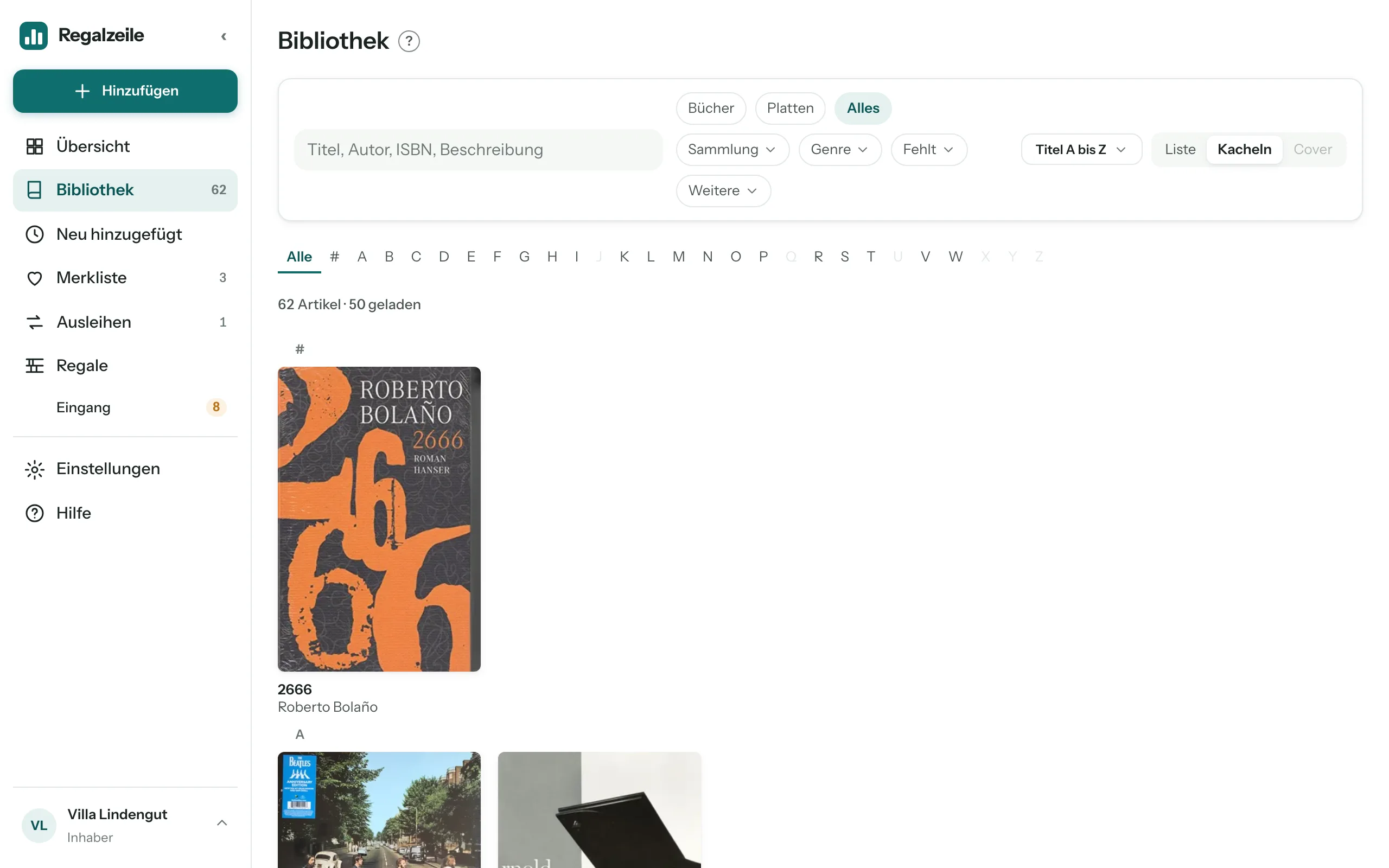
Oben in der Bibliothek stehen die Chips Bücher · Platten · Alles: sie setzen den Medientyp und merken ihn sich fürs nächste Mal. Daneben die Menü-Chips Sammlung, Genre, Lesestatus (nur bei Büchern), Fehlt (ohne Cover, Regalplatz, Rückenbreite, Höhe oder Genre) und Weitere (Verliehen, Im Eingang, Nur private, Tags). Ein aktiver Chip wird petrol und zeigt seinen Wert; «Alle zurücksetzen» leert alles auf einmal.
Suche und Register
Ins Suchfeld genügt der Wortanfang — «berat» findet «Berater» —, und Akzente sind egal: «opera» findet auch «opéra» und umgekehrt. Bei mehreren Wörtern gilt zuerst die Wortfolge; findet die Folge nichts, gelten alle Wörter irgendwo im Titel. Am Desktop und iPad blendet das Buchstabenregister A–Z auf den ersten Buchstaben ein; am Handy führen die kleinen Buchstabenköpfe durch die Liste.
Sortierung und Ansicht
Das Sortier-Menü zeigt, was gilt: «Titel A bis Z», «Autor A bis Z», «Neueste zuerst», «Jahr absteigend» oder — nur bei Büchern — «Beste zuerst»; Feld und Richtung werden je Medientyp gemerkt. «Autor» sortiert nach dem Nachnamen des ersten Autors (bei «Hesse, Hermann» nach dem Teil vor dem Komma), bei Platten nach dem Interpreten ohne ein führendes «The»; Register und Buchstabenköpfe folgen dann dem Autor. «Liste» zeigt am Handy und iPad die Katalogzeile mit Cover, Verlag, Jahr, Seiten und zwei Zeilen Beschreibung, am Desktop eine Tabelle mit Standort-Spalte. «Kacheln» zeigt nur Cover, Titel und Autor. «Cover» zeigt allein die Cover, gross und ohne Überschriften — Bücher hochkant, Platten quadratisch — mit dem Schalter «S · M · L» für die Grösse; die Sicht gibt es nur bei «Bücher» oder «Platten», bei «Alles» ist sie gesperrt. Ein Klick auf Zeile, Kachel oder Cover öffnet den Artikel; bearbeiten kannst du ihn dort.
Buchstaben und Chips in der Zeile
Fünf bernsteinfarbene Buchstaben zeigen, was noch fehlt: H Höhe, R Rückenbreite, P Regalplatz, C Cover, G Genre. Wortchips zeigen den Zustand: grün der Standort («Regal 2 · Brett 1») oder «Gelesen», bernstein «Im Eingang» und «Verliehen», petrol «Lese gerade», grau «privat».
Merkliste und Wunschliste
Auf der Merkliste landet, was du noch nicht hast: eine ISBN, die du unterwegs scannst, oder ein Buch, das du auf Amazon gefunden hast — füge oben auf der Merkliste die ISBN, den Amazon-Link oder den Kurzlink aus «Teilen» ein. Die Merkliste löst Titel und Cover auf; bleibt der Katalog leer, trägst du den Titel von Hand ein. Je Eintrag gibt es eine Notiz («für Coco zum Geburtstag»), den Knopf «Bei Amazon kaufen», «Bestellt» (mit Datum und Person, damit niemand doppelt kauft) und «Angekommen»: das legt den Artikel samt Exemplar an und stellt ihn in den Eingang. Ein Buch, das du schon hast, kommt nicht auf die Liste — die Artikelseite zeigt dafür selbst einen Kaufknopf, etwa für ein Geschenk. Als Amazon-Partner verdiene ich an qualifizierten Verkäufen; der Preis ändert sich für dich nicht.
«Neu hinzugefügt» und Kontext
«Neu hinzugefügt» im Menü zeigt die Neuzugänge als Karten nach Tag (Heute, Gestern, Datum) mit der nächsten Aufgabe — Einräumen, Cover hochladen, Masse eintragen — oder dem Standort. Die Bibliothek selbst merkt sich Filter, Seite und Scrollposition, sodass «Zurück» vom Artikel genau dorthin zurückführt, wo du warst. Bis ein Artikel einen Platz hat, liegt er in der Ablage der Plansicht.
Reihen
Die Seite «Reihen» (Übersicht → Karte «Reihen» → «Alle», oder /library/reihen) zeigt jede Reihe deiner Bibliothek als Gruppe: zugeklappt die Kopfzeile mit «5 von 8 Büchern» und rot den fehlenden Nummern («fehlen Band 1–2, 5»), aufgeklappt die Artikel in Nummernfolge — und zwischen ihnen die Lücken als graue Zeilen. Reiter trennen Bücher, Platten und Zeitschriften; oben suchst du eine Reihe, der Filter «nur unvollständige» zeigt nur Reihen mit Lücken, die Sortierung ordnet nach Name, Lücken oder Anzahl. Lücken kennt Regalzeile bis zur höchsten vorhandenen Nummer; Reihen ohne Nummern stehen nur mit ihrer Anzahl.
«Merken» an einer fehlenden Nummer legt sie auf die Merkliste. Bei Büchern sucht Regalzeile zuerst im Katalog nach «Reihe Nummer» und zeigt die Treffer — du wählst den richtigen, und der Wunsch kommt mit ISBN und Cover auf die Liste. Ohne Treffer fragt die Seite, ob sie den Wunsch ohne ISBN merken soll, etwa als «Asterix Band 2». Platten und Zeitschriften merkt sie direkt ohne ISBN. Eine gemerkte Lücke zeigt «gemerkt» mit Link zur Merkliste. Bereiche mit mehr als drei fehlenden Nummern stehen als eine Zeile; «einzeln anzeigen» klappt sie auf.
Oben rechts wechselst du wie in der Bibliothek zwischen Liste, Kacheln und Cover — Cover gibt es bei Büchern und Platten. In Kacheln und Cover-Wand stehen fehlende Nummern als gestrichelte Platzhalter mit «Merken». Liegt ein Band schon auf der Merkliste, ohne dass die Seite ihn erkennt (etwa ein Kauf über die Chrome-Erweiterung), wählst du ihn mit «Schon gemerkt» aus — danach trägt der Wunsch Reihe und Nummer, und die Lücke zeigt «gemerkt».
Teilen
Ist genau eine Sammlung, ein Genre oder ein Autor gefiltert (und sonst nichts — keine Suche, kein Tag, kein Buchstabe; das Medium Bücher/Platten spielt keine Rolle), steht rechts in der Chip-Reihe der Knopf «Teilen»; auf der Artikelseite steht er klein hinter dem Autorennamen. Der Dialog fragt nach der Frist — 7, 30 oder 90 Tage, vorgewählt 30 — und nennt, wie viele Artikel die Regel heute trifft. «Link erstellen» ergibt eine Adresse regalzeile.ch/s/…, die du kopierst oder am Handy über «Teilen über…» weitergibst. Wer den Link hat, sieht ohne Konto eine Liste mit Cover, Titel, Autor, Jahr, Genre, je Artikel eine Seite mit Beschreibung und einem Kaufknopf, und kann sich mit «Eigene Bibliothek anlegen» selbst registrieren. Die Liste ist lebendig: Was du später in die Sammlung stellst, erscheint dort auch. Private Artikel sind nie dabei — ebenso wenig Ausleihen, Notizen, Preise, Masse, Exemplare oder Lesestatus. In den Einstellungen zeigt der Kasten «Freigaben» alle Links mit Aufrufen und Frist: Beenden macht einen Link sofort ungültig, Verlängern legt für eine abgelaufene oder beendete Freigabe einen neuen Link mit neuer Frist an — der alte bleibt ungültig. Teilen dürfen Inhaber und Mitglieder.
Weitere Kapitel
Anleitungen dazu
- Genres und Autoren pflegenGenres automatisch und von Hand, Autoren und Verlage zusammenführen, Namen vereinheitlichen.
- Teilen und MerklisteSammlung, Genre oder Autor per Link freigeben, mit Frist und Widerruf; Wünsche auf der Merkliste sammeln und bei Amazon kaufen.