Kapitel
- 1. Erste Schritte
- 2. Erfassen
- 3. Bibliothek
- 4. Regale und Plansicht
- 5. Exemplare und Ausleihe
- 6. Auflagen und Nachlieferungen
- 7. Umlauf
- 8. Berichte
- 9. Anmeldung mit Microsoft
- 10. Lesen
- 11. Genres
- 12. Bestände, Rollen, Einladungen
- 13. Einstellungen
- 14. Am Handy
- 15. KI-Assistenten verbinden
- 16. Regalzeile für Chrome
- 17. Neu in Regalzeile
Erfassen
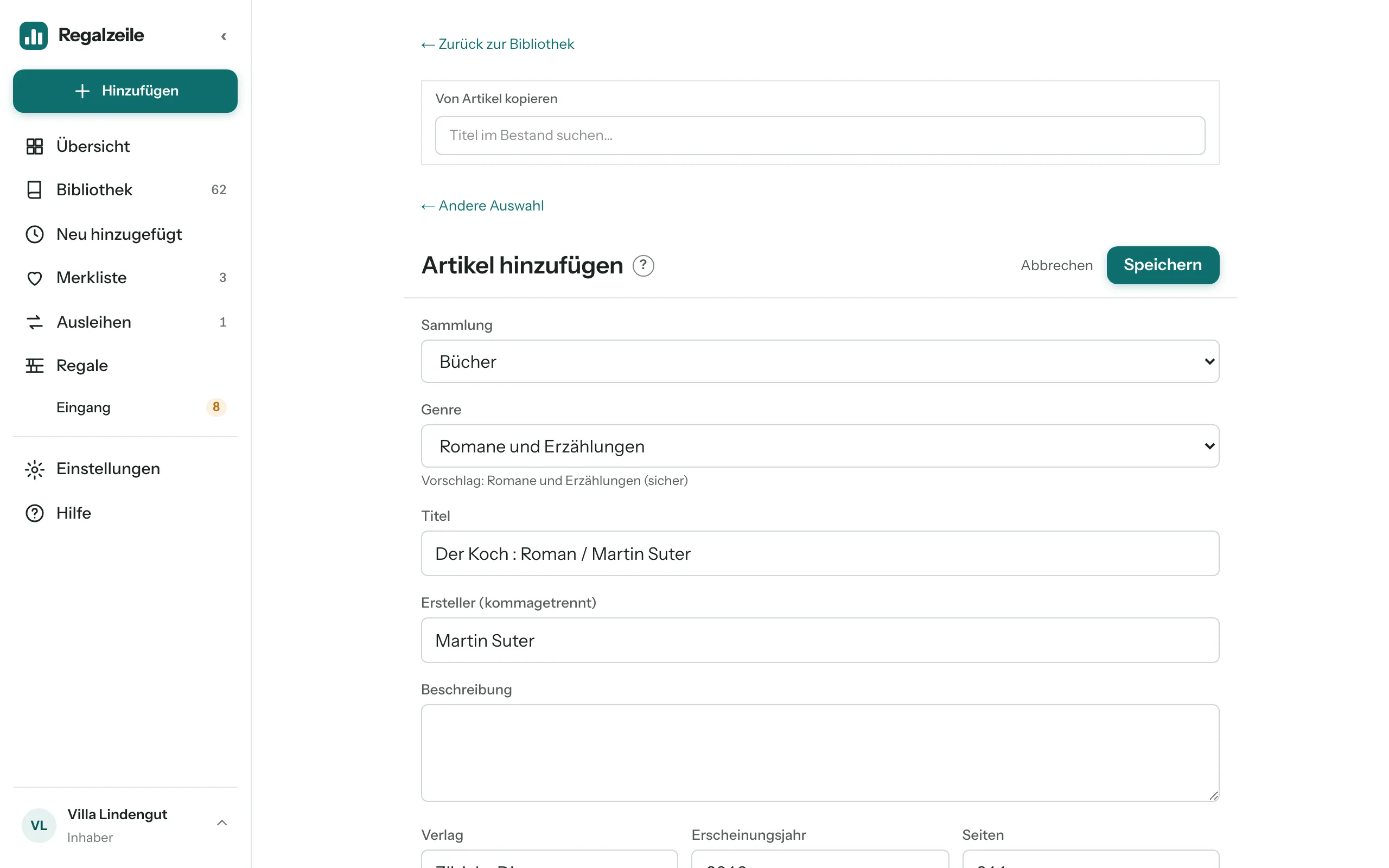
Einen Artikel legst du über den Knopf «Hinzufügen» → «Artikel erfassen» an (am Handy hinter «Mehr») — über eine Suche oder von Hand im Formular. «Abbrechen» und der Zurück-Link oben führen dorthin, wo du hergekommen bist: zur Merkliste, zum Scanner, zur Übersicht oder zur Bibliothek mit denselben Filtern.
ISBN-Suche und Formular
Im Reiter «Suche» tippst du eine ISBN oder EAN ein (auch ein Stichwort geht); «Übernehmen» beim Treffer öffnet das Formular vorausgefüllt — Titel, Autoren, Verlag, Jahr, Seiten und Cover kommen von selbst. Dazu ergänzt du Preis, Masse (Höhe, Breite, Rücken in mm), Tags, Genre, Notizen und ob der Artikel Privat bleiben soll. Eine haftende Kopfzeile mit «Speichern» und «Abbrechen» begleitet dich dabei, egal wie weit du gescrollt hast. Willst du gleich das nächste Buch erfassen, drückst du unten «Speichern und nächstes»: Der Artikel wird gespeichert, eine Zeile oben zeigt ihn mit Link, und Suche und Formular sind wieder leer — nur die Sammlung bleibt vorgewählt. Am Handy geht es mit dem Scanner noch schneller.
Vorschläge für Autor, Verlag, Reihe und Werk
Ab dem dritten Buchstaben schlägt Regalzeile Autoren, Verlage, Reihen und Werke vor, die schon in deiner Bibliothek stehen — die häufigste Schreibweise zuerst, mit der Zahl der Artikel daneben. Bei mehreren Autoren gilt der Vorschlag für den Namen nach dem letzten Komma. Mit den Pfeiltasten und Enter oder mit einem Tipp übernimmst du ihn.
Kopieren
«Kopieren» hinter dem Knopf «⋯» auf der Artikelseite — oder «Von Artikel kopieren» im Formular — übernimmt alle Felder inklusive Kennungen in einen neuen Artikel; Hinzugefügt-am, Exemplare, Regalplatz und Ausleihen fangen bei null an. Das Cover wird mitkopiert, deine Leseangaben nicht. Angelegt wird erst mit «Speichern».
Cover
Ein Cover lädst du auf der Artikelseite über «Cover ändern» hoch — am Computer erscheint der Knopf beim Überfahren des Covers, am Handy steht er darunter — oder ziehst eine Bilddatei direkt darauf. Fehlt es bei mehreren Artikeln zugleich, holt «Cover nachladen» in den Einstellungen es aus den Katalogquellen nach.
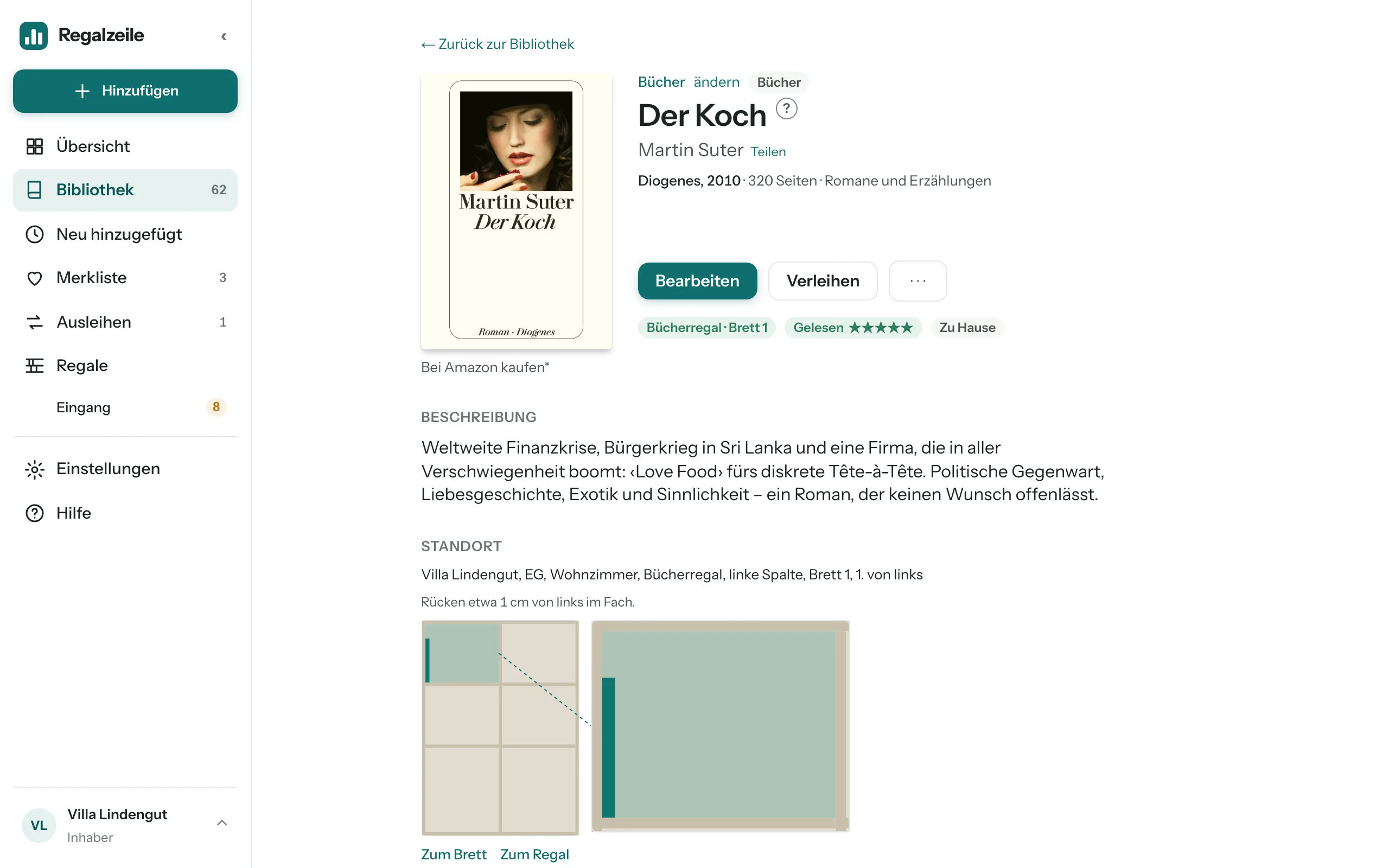
«Entfernen» neben «Cover ändern» nimmt es wieder weg — auch ein Cover, das aus dem Katalog stammt, bleibt danach weg. Ein Upload, «Von Artikel kopieren», ein Metadatenabgleich oder «Cover nachladen» holt wieder eines. «Metadaten abgleichen» steht rechts über der Tabelle «Ausgabe» auf der Artikelseite.
Libib-Import
Über den Menüpunkt «Import» lädst du einen CSV-Export aus Libib hoch und wählst die Zielsammlung. Bereits vorhandene Titel (gleiche ISBN oder gleicher Titel in derselben Sammlung) werden übersprungen; der Bericht nennt, wie viele Titel erstellt, angereichert oder als Duplikat übersprungen wurden — dieselbe Genre-Automatik wie beim Einzelerfassen läuft mit.
Discogs für Platten
Ab Kontoart Voll hinterlegt der Inhaber in den Einstellungen Discogs-Benutzername und -Token; der Abgleich holt deine Discogs-Sammlung als Platten samt Cover, Trackliste und Bewertung — auf Knopfdruck und danach jede Nacht von selbst. Besitzt du eine Platte mehrmals, steht sie in Discogs mehrmals in der Sammlung; der Abgleich legt dann fehlende Exemplare an, mit Zustand, Preis und Kaufdatum des jeweiligen Eintrags. Bestehende Exemplare fasst er nicht an und löscht nie — ein in Regalzeile gelöschtes Exemplar kommt wieder, solange Discogs es führt.
Comics und Zeitschriften mit Pressecode
Comic-Hefte und Zeitschriften tragen statt einer ISBN einen Pressecode: einen Strichcode, der mit 414, 419 oder 977 beginnt. Er bezeichnet die Reihe und den Preis, nicht die einzelne Ausgabe — «Asterix» hat für alle Hefte denselben Code. Die Nummer steht im kleinen Zusatzcode daneben; der Scanner liest ihn mit und schlägt sie als Nummer vor.
Beim ersten Heft einer Reihe fragt Regalzeile nach der Reihe (zum Beispiel «Asterix» oder «MINT») und der Art: Comic-Heft kommt in deine Bücher, Zeitschrift in die Sammlung «Zeitschriften», die beim ersten Mal von selbst entsteht. «Weiter» sucht den Titel, «Ohne Treffer weiter» öffnet gleich das Formular. Dort sind Titel, Reihe, Nummer und Pressecode ausgefüllt; bei Zeitschriften kommt das Erscheinungsdatum dazu.
Beim nächsten Scan derselben Reihe erkennt Regalzeile den Code und zeigt, welche Nummern du schon hast. Die Masse (Höhe, Breite, Rücken) übernimmt Regalzeile beim Speichern vom zuletzt erfassten Heft der Reihe — im Formular erscheinen sie nicht. Zum Sortieren wählst du in der Bibliothek «Reihe und Nummer» — in den Zeitschriften ist das die Voreinstellung.
Weitere Kapitel
Anleitungen dazu
- Die ersten 50 Bücher erfassenScanner, ISBN und Eingang: so kommt dein Bestand in einer Stunde in die App.
- Schallplatten erfassenPlatten per Barcode oder Discogs erfassen, Cover und Rückenbreite, Platten im Regalplan.