Teilen und Merkliste
Anleitung 5 von 8
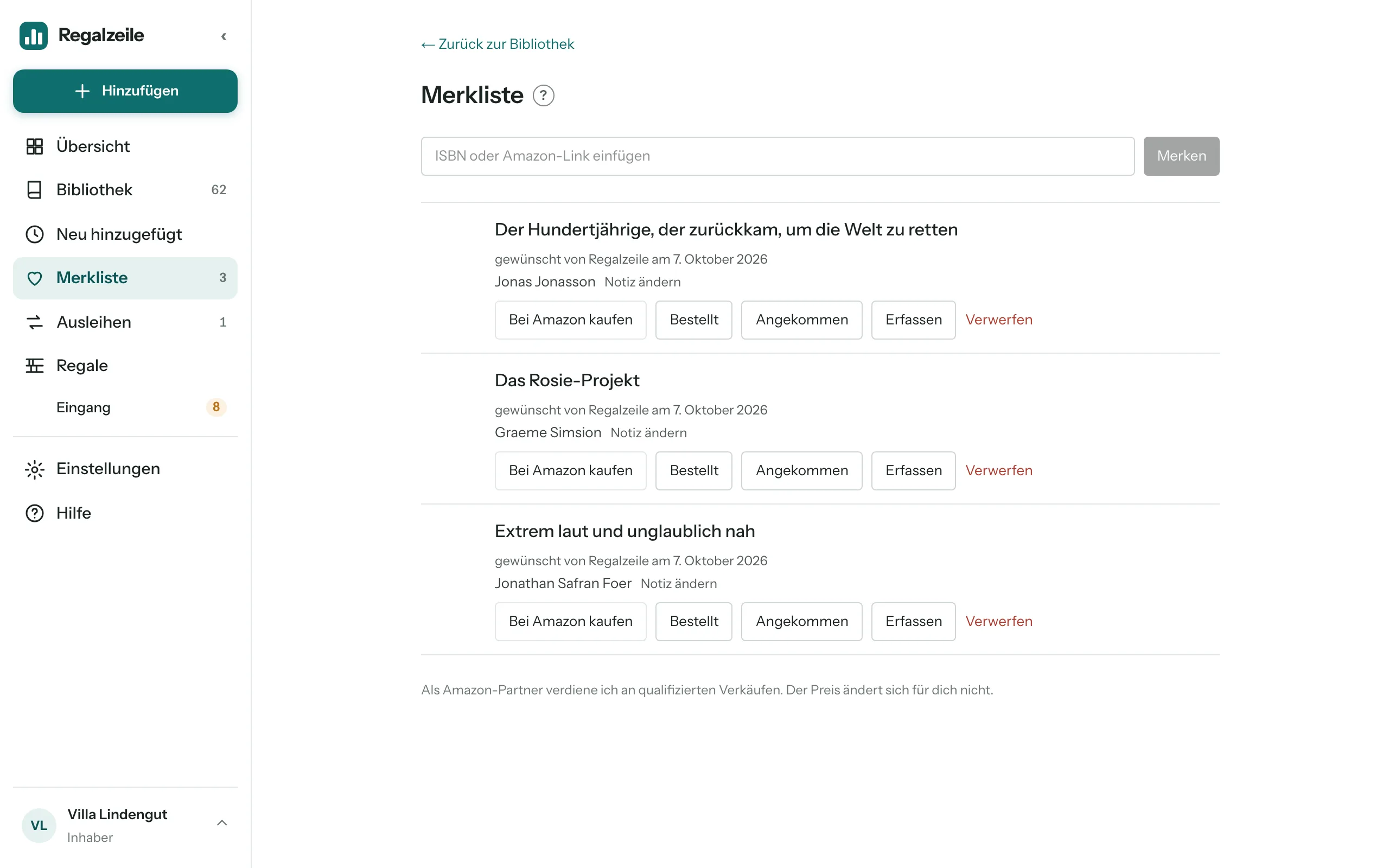
«Hast du das schon?» und «Zeig mal, was du von ihr alles hast» — zwei Fragen, die jede Büchersammlerin kennt. Für die erste gibt es die Wunschliste, die in der App «Merkliste» heisst. Für die zweite gibt es Freigaben: einen Link, mit dem andere einen Ausschnitt deiner Bibliothek sehen, ohne ein Konto zu brauchen.
Eine Freigabe erstellen
Geteilt wird immer ein klar umrissener Ausschnitt: eine Sammlung, ein Genre oder ein Autor. Filtere die Bibliothek auf genau eines davon — etwa das Genre «Krimi» —, dann erscheint rechts in der Chip-Reihe der Knopf «Teilen». Auf der Artikelseite steht er klein hinter dem Autorennamen, wenn du alle Bücher dieser Autorin teilen willst.
Der Dialog fragt nach der Frist: 7, 30 oder 90 Tage. Er nennt auch, wie viele Artikel die Freigabe heute umfasst. «Link erstellen» ergibt eine Adresse, die du kopierst oder am Handy direkt weitergibst. Die Liste dahinter ist lebendig: Was du später in die Sammlung stellst, erscheint dort auch.
Was andere sehen — und was nicht
Wer den Link öffnet, sieht Cover, Titel, Autor, Jahr und Genre, je Artikel eine Seite mit Beschreibung. Private Artikel sind nie dabei, ebenso wenig Ausleihen, Notizen, Preise, Masse, Exemplare oder dein Lesestatus. Du kannst also ruhig die ganze Sammlung teilen, ohne vorher aufzuräumen.
Widerrufen und verlängern
In den Einstellungen zeigt der Kasten «Freigaben» alle Links mit der Zahl der Aufrufe und der verbleibenden Frist. «Beenden» macht einen Link sofort ungültig — zum Beispiel, wenn du ihn versehentlich in die falsche Gruppe geschickt hast. «Verlängern» legt für eine abgelaufene oder beendete Freigabe einen neuen Link mit neuer Frist an; der alte bleibt ungültig.
Die Wunschliste
Auf der Merkliste sammelst du Bücher, die du noch nicht hast. Oben fügst du eine ISBN, einen Amazon-Link oder den Kurzlink aus der Amazon-App ein; Regalzeile holt Titel und Cover dazu. Je Eintrag gibt es eine Notiz («für Coco zum Geburtstag»), den Knopf «Bestellt» mit Datum und Person — damit niemand doppelt kauft — und «Angekommen»: Das legt das Buch als Artikel an und stellt es in den Eingang. Wer unterwegs im Buchladen den Strichcode scannt, findet unbekannte Titel ebenfalls auf der Merkliste wieder.
Der Knopf «Bei Amazon kaufen» führt direkt zum Buch. Als Amazon-Partner verdiene ich an qualifizierten Verkäufen. Der Preis ändert sich für dich nicht. Auch auf jeder Artikelseite steht der Knopf — praktisch, wenn du ein Buch, das du schon hast, verschenken willst.
Mehr zum Teilen und zur Merkliste im Kapitel Bibliothek der Hilfe.